
GD32F330支持用KEIL或IAR为开发工具,出于习惯本人以KEIL为开发工具,其版本为V5.15。为了使KEIL对该开发板予以支持,需添加安装包
随后即可以例程01_GPIO_Runing_Led来进行测试,经编译其结果如图1所示。
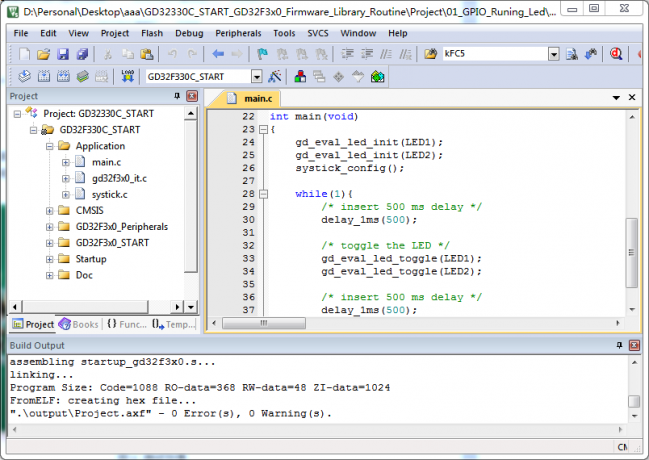
图1完成编译
在添加安装包之后,使用工具图标打开“OptionsforTarget...”对话框,可按图2~图4所示进行设置及查看。
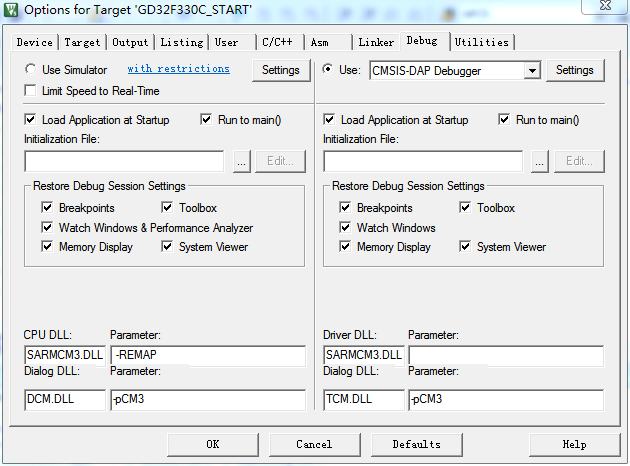
图2设置调试下载器类型
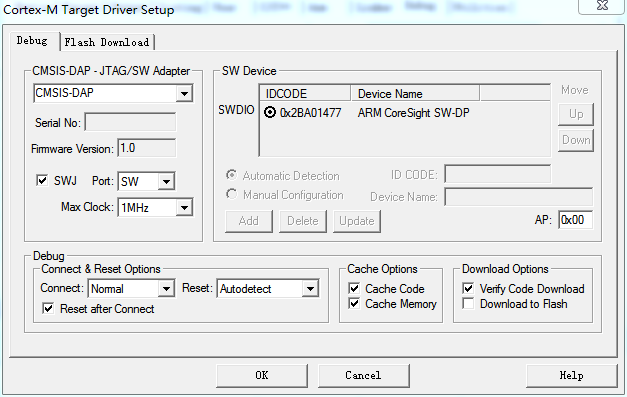
图3查看链接状态

图4选取下载算法
在调试下载器处于激活状态下,则可执行程序下载,完成后如图5所示。
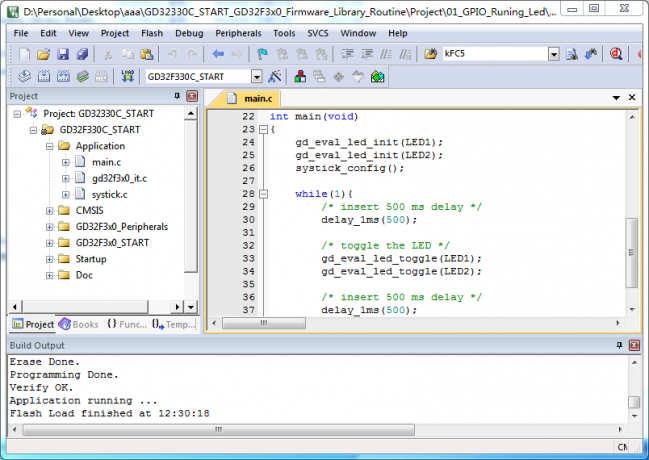
图5程序下载
原以为只有在安装了开发板驱程的情况下才能保证下载,看观察图6所示的设备管理器,在没有附加虚拟串口的情况下依然能够进行下载,不免有些惊奇了!
在下载后,开发板的LED1和LED2开始呈现双灯闪烁的运行效果。
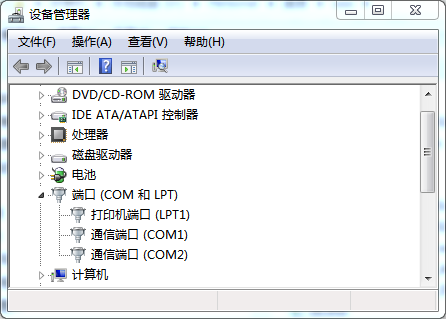
图6设备状态
上一篇:【GD32F303红枫派开发板使用手册】第二十讲 SPI-SPI NAND FLASH读写实验
下一篇:基于GD32L233的物联网水表解决方案
推荐阅读最新更新时间:2026-03-25 05:32
GD32330C-START开发板试用体验:MDK开发环境搭建,跑马灯demo下载成功

开发环境是玩的开始,那么如何快速搭建一个稳定的开发环境?GD的针对大多数工程师的开发习惯,已经给我们准备的针对IAR和MDK这两个IDE的支持包了。在说这个之前,先看下GD给我们CD的GD32330C-STARTFiles文件夹里面,包含了哪些东西。见图1,GD32330C-STARTFiles文件夹中包含了,我们初始开发的所有东西,我来给大家说道说道 这里我介绍搭建MDK的开发环境,个人使用MDK多一点。IAR的话期待论坛别的同学给大家介绍吧。首先,如果我们啥都不做,直接打开官方的demo,MDK会直接提示找不到当前的工程的device,要我们去安装这颗device的支持包。当然,GD给我们已经提供了支持安装程序,以及de
[单片机]
GD32330C-START开发板试用体验:+ 串口USART收发数据
1.使用串口首先我们得根据GD32F330C8T6芯片的datasheet找到对应的引脚。在GD32330C-START开发板原理图中,查看该引脚有没有引出来。 (1)在GD32F330C8T6芯片的datasheet中找到引脚PA2、PA3为串口USART1的TX和RX; (2)在GD32330C-START开发板原理图找到对应的引脚 2.编写串口USART1初始化程序 3.将C库printf函数重新定位到USART1,发送字符 4.主程序实现每隔一秒串口发送一次数据,同时将接收到的数据再发送 5.串口助手接收效果
[单片机]
迅为RK3588开发环境搭建三步曲:从零到一轻松入门
不必为环境搭建而烦恼,这份详尽的教程将引导您轻松掌握旗舰芯片的操作。 大家好!最近拿到了性能强悍的迅为RK3588开发板,是不是既兴奋又对如何搭建开发环境感到一丝迷茫? 别担心!环境搭建就像是玩新游戏前的“新手教程”,只要跟着正确的步骤走,就能轻松通关。今天,我将为大家带来一份RK3588开发环境搭建“三步曲”,用最清晰的逻辑,带你从零开始,完成整个平台的搭建。 本教程以系统为例(推荐Ubuntu20.04),这是进行最主流和高效的环境。 前言:准备工作 在开始“演奏”三步曲之前,我们需要准备好“乐器”: 1.一台PC:建议安装Ubuntu20.04/22.04LTS(物理机或虚拟机均可,内存建议8G以上)。 2.迅为R
[嵌入式]
迅为RK3588开发环境三步搭建指南:从零到一轻松上手
无需为环境配置而困扰,这份详尽教程将引导你轻松掌握旗舰芯片。 大家好!最近拿到了性能强悍的迅为RK3588开发板,是不是既兴奋又对如何搭建开发环境感到一丝迷茫? 别担心!环境搭建就像是玩新游戏前的“新手教程”,只要跟着正确的步骤走,就能轻松通关。今天,我将为大家带来一份RK3588开发环境搭建“三步曲”,用最清晰的逻辑,带你从零开始,完成整个平台的搭建。 本教程以系统为例(推荐Ubuntu20.04),这是进行最主流和高效的环境。 前言:准备工作 在开始“演奏”三步曲之前,我们需要准备好“乐器”: 1.一台PC:建议安装Ubuntu20.04/22.04LTS(物理机或虚拟机均可,内存建议8G以上)。 2.迅为RK358
[嵌入式]
VScode如何打造STM32开发环境保姆级教程
在大一时,就听说用VScode编译代码很不错,VScode是阈值最强编译器之类的名号,也是苦Keil界面久已!今天让我们来打造一下VScode下的STM32开发环境,C51也适用! 备注:参考文章:https://blog.csdn.net/weixin_43395116/article/details/114238722 软件下载 所需要的软件如下: Keil v5 MDK Visual Studio Code MinGW Keil5 安装 既然是STM32开发了,Keil肯定还是必不可少的,关于此软件的安装,网上有很多教程,在此就不过多赘述了,是Keil5版本的就可,STM32的是带MDK的版本。 Visual Studio
[单片机]
配置CLion + STM32CubeMX开发环境
0.前言 由于本人对Keil的编译环境不太满意,故在网上搜寻了各种代替方法,最终选定了CLoin的IDE,它可以支持从STM32CubeMX生成的代码直接编译,节省了大量时间去配置初始化代码,以下只作为本人的一次环境搭建的踩坑记录,希望对正在解决问题的你有所帮助。 本次配置参考了如下几位大佬的说明 配置CLion用于STM32开发【优雅の嵌入式开发】 - 哔哩哔哩 (bilibili.com) 使用Clion优雅开发STM32 _哔哩哔哩_bilibili Clion实现Stm32标准库开发 - 哔哩哔哩 (bilibili.com) 网页链接 1.环境所需配置搭建 首先确保已经安装了stlink的驱动,如使用的是
[单片机]
VSCode环境下STM32开发环境搭建指南
先导 此文章是跟着b站ControlCoreX博主写的,写本文章的目的是用来自己学习使用 vscode部分 workspace 新打开一个文件夹vscode就默认这个文件夹默认为一个workspace,这样可以实现工程隔离 setting 1.可以通过UI界面设置 2.通过setting.json文件进行设置,分两种: user settings 这个是对所有文件生效 workspace settings 针对workspace设置,这个设置覆盖 user settings 在一个workspace中有一个(或新建).vscode文件夹,其中有setting.json文件,就是对这个workspace进行
[单片机]
ESP32 ADF windows开发环境搭建 适配ADF到ESP32A1S
搭建ESP32A1S的ADF开发环境 一,获取IDF和IDF-TOOL adf是乐鑫的音频开发框架,里面有许多乐鑫的音频开发API,同时ADF是基于IDF的。 这一部分可以按照官网的教程一步一步来。 官网教程地址: ADF安装指南 首先下载esp-idf,如果是第一次使用idf,可以在官网下载一个 idf工具安装器 ,通过这个安装器直接安装idf,同时还可以安装编译工具链。下载的速度也还可以接受。大概三十分钟就可以搞定。 本安装器可为您安装所需的交叉编译器、OpenOCD、cmake 和 Ninja 编译工具,以及一款 mconf-idf 配置工具。此外,本安装器还可在有需要时下载、运行 Python 3.7 和 Git
[单片机]
 【Follow me第三季第4期】CY8CPROTO-063-BLE开发任务汇总代码
 现代雷达系统的信号设计
 5962-89541022A
小广播
热门活动
换一批
更多
最新单片机文章

更多开源项目推荐
- 用于 7VIN 至 16VIN、1.5V 和 1.2V 输出的 LTM4628EV DC/DC 模块稳压器的典型应用电路
- 使用 Analog Devices 的 LTC3728LIGN 的参考设计
- DER-406 - 适用于 A19 灯的 5.76 W 高 PF 非隔离降压-升压型 TRIAC 调光 LED 驱动器
- ADR5045B 5V 输出精密微功率并联模式电压基准的典型应用
- LT3970EDDB-3.42 2.5V 降压转换器的典型应用
- MC78M08BDTG 8V 电流调节器的典型应用
- LT1021DCN8-5 精密电压基准的典型应用
- DER-282 - 100W, 扁平(11 mm), LLC DC-DC转换器
- REF193 低压差开尔文连接电压基准的典型应用电路
- LT3088EM 线性稳压器用于添加软启动的典型应用
更多精选电路图
 BFR340T
更多热门文章
更多每日新闻
03月25日历史上的今天







 京公网安备 11010802033920号