
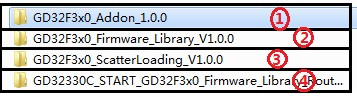
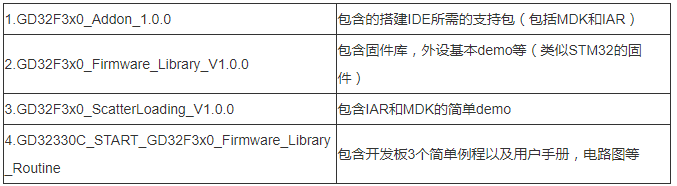
开发环境是玩的开始,那么如何快速搭建一个稳定的开发环境?GD的针对大多数工程师的开发习惯,已经给我们准备的针对IAR和MDK这两个IDE的支持包了。在说这个之前,先看下GD给我们CD的GD32330C-STARTFiles文件夹里面,包含了哪些东西。见图1,GD32330C-STARTFiles文件夹中包含了,我们初始开发的所有东西,我来给大家说道说道
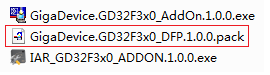
这里我介绍搭建MDK的开发环境,个人使用MDK多一点。IAR的话期待论坛别的同学给大家介绍吧。首先,如果我们啥都不做,直接打开官方的demo,MDK会直接提示找不到当前的工程的device,要我们去安装这颗device的支持包。当然,GD给我们已经提供了支持安装程序,以及device包,如图,device安装包
我们打开MDK的PackInstaller如图,

点击file菜单下的import,把GD的device包导入进来,如图,

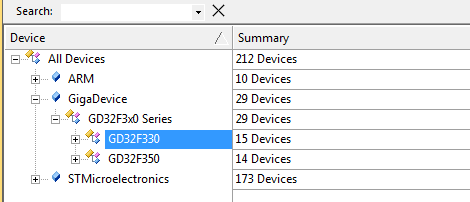
OK,选择上面的pack包,导入成功,如下图,
好了?这样打开demo程序就可以不报错了么,然而并不是的,我们还要安装一个支持包,如下图,
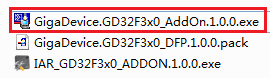
双击,安装,最好安装到本机MDK的安装目录下,我的是在keilv5文件夹里面,秒装完毕,这样打开demo程序就不会报错了,编译一下,successful。

大功告成,插上开发板,点击download或者debug把程序下载到板子即可咯。
可以看到,两个LED闪烁。
好啦,至此,MDK的开发环境搭建完毕
上一篇:GD32330C-START开发板试用体验:+ 串口USART收发数据
下一篇:基于RISC-V 架构设计 GD32V 上运行 RT-Thread
推荐阅读最新更新时间:2026-03-25 07:11
GD32330C-START开发板试用体验:MDK开发环境搭建,跑马灯demo下载成功

开发环境是玩的开始,那么如何快速搭建一个稳定的开发环境?GD的针对大多数工程师的开发习惯,已经给我们准备的针对IAR和MDK这两个IDE的支持包了。在说这个之前,先看下GD给我们CD的GD32330C-STARTFiles文件夹里面,包含了哪些东西。见图1,GD32330C-STARTFiles文件夹中包含了,我们初始开发的所有东西,我来给大家说道说道 这里我介绍搭建MDK的开发环境,个人使用MDK多一点。IAR的话期待论坛别的同学给大家介绍吧。首先,如果我们啥都不做,直接打开官方的demo,MDK会直接提示找不到当前的工程的device,要我们去安装这颗device的支持包。当然,GD给我们已经提供了支持安装程序,以及de
[单片机]
GD32330C-START开发板试用体验:+ 串口USART收发数据
1.使用串口首先我们得根据GD32F330C8T6芯片的datasheet找到对应的引脚。在GD32330C-START开发板原理图中,查看该引脚有没有引出来。 (1)在GD32F330C8T6芯片的datasheet中找到引脚PA2、PA3为串口USART1的TX和RX; (2)在GD32330C-START开发板原理图找到对应的引脚 2.编写串口USART1初始化程序 3.将C库printf函数重新定位到USART1,发送字符 4.主程序实现每隔一秒串口发送一次数据,同时将接收到的数据再发送 5.串口助手接收效果
[单片机]
STM32开发环境(MDK)搭建及第一个项目工程
一、开发环境搭建 1.1 下载IDE 目前STM32开发常用的IDE有IAR、MDK等,这里我挑选MDK。如果你是IAR的爱好者,那么这篇文章可能不适合你。 MDK官方下载地址,目前最新版本是5.26。 官网下载页面入口: 下载需要填写个人信息: 点击下载即可: 从官网下载会比较慢,为了方便大家下载,有需要的同学可以到我的网盘上获取。 1.2 IDE安装 可以配置安装路径。默认安装在C盘根目录下。 填写用户信息。随便写,不影响使用。 一路Next,最后点击Finish。 弹出一个包安装的界面。如果你要开发的芯片MDK不支持,需要通过这个Pack Installer去安装相应的包,这里先关闭忽略掉。
[单片机]
STM32F407学习记录1:MDK开发环境一些配置
最近在看安富莱的STM32 V5开发板的视频教程,顺便做一些记录。MDK的使用中有些配置还是比较重要的。简单的列举一些,以免后面使用中忘记。 1.在新建一个工程后,选定CPU之后,会弹出一个对话框,询问是否加入启动代码。这里需要选择否。如果这里选择是,则软件会加上它自带的启动文件,当然其路径也是软件的路径,而不是我们建的工程的路径。这样如果以后我们把工程文件放在其他电脑上,就可能出现找不到此启动文件的问题,所以我们选否,并且把启动文件放在工程的目录下面。 2.在工程的配置里面,Target选项卡里的Xtal设置为与外接晶振一样,这样才能正常调试。如果有显示汉字等,需要勾选 Use MicroLIB,如果芯片带FPU,也把U
[单片机]
基于keil C mdk开发环境的stm32的USB接口单片机程序设计
首先,我们来看看usb的工作过程。 当usb设备接入到主机时,主机开始枚举usb设备,并向usb设备发出指令要求获取usb设备的相关描述信息,其中包括设备描述(dev IC e descriptor)、配置描述(configuration descriptor)、接口描述(interface descriptor)、端点描述(endpoint descriptor)等。这些信息是通过端点0(endpoint 0)传送到主机的。获取各种描述信息后,操作系统会为其配置相应的资源。这样主机就可以与设备之间进行通信了。 usb通讯有四种通讯方式控制(control)、中断(interrupt)、批量(bulk)和同步( s
[单片机]
stm32 开发环境MDK+库文件配置
stm32 是一款arm cortex-m3 架构的芯片 结合库函数使用 可以更方便的实现各种功能 尤其是结合各种总线开发应用时 因为库函数已经封装很多总线的处理方法和驱动 直接调用对应库函数 就可以操作各个总线 相比于 直接操作寄存器来说 操作I2C SPI CAN 等总线结构 会简单很多 stm32 的开发工具有很多MDK ADS AVR 等 我用的是MDk 其实就是可以编译arm的keil 界面和keil是一样的 之前安装过keil 直接把MDK 覆盖原来的keil 就可以支持51单片机和arm的芯片的开发 MDK官网下载地址 : https://www.keil.com/arm/demo/eval/arm.htm stm
[单片机]
STM32开发笔记68: keil中使用ST-Link不能成功下载的真实原因
单片机型号:STM32F091RCT6 在STM32开发笔记67: 在keil中使用ST-Link不能成功下载的解决方法提到解决keil中使用ST-Link不能成功下载的一种方法,经仔细分析其实原因还在于程序上。 不能成功下载的程序中,包含如下程序,: CInit::CInit(uint8_t mode) { //底层初始化 HAL_Init(); //GPIO时钟使能 __HAL_RCC_GPIOA_CLK_ENABLE(); __HAL_RCC_GPIOB_CLK_ENABLE(); __HAL_RCC_GPIOC_CLK_ENABLE(); __HAL_RCC_GPIOD_CLK_ENAB
[单片机]
基于STM32F103RBT6 的CAN双机通讯成功案例工程下载
硬件平台:STM32F103RBT6 此程序稍作修改可以用于F103全系列。功能:双机通讯,通过USB-CAN分析仪收发即可以调试。 当然,如果你手头有两块STM32的开发板或是电路板,也可以实验。 使用Keil uVision 4编译即可实验。注意:我使用的电路板,里面CAN的引脚采用默认的,不是remap的,如果你的开发板或是电路板是 remap的,先remap后使用。详细请参考代码。 (1)烧写主机程序,上电后,会在串口打印出信息。串口设置:115200 N 8 1 (2)通过CAN分析仪,连接好线,CANH与CANL,然后设置通讯的波特率。目前为1Mbps 36M/(1+2+3)/6=1Mbps (3)通
[单片机]
 xilinx AC701 开发板官方原理图
 现代雷达系统的信号设计
 5962-89541022A
小广播
热门活动
换一批
更多
最新单片机文章

更多开源项目推荐
- 用于 7VIN 至 16VIN、1.5V 和 1.2V 输出的 LTM4628EV DC/DC 模块稳压器的典型应用电路
- 使用 Analog Devices 的 LTC3728LIGN 的参考设计
- DER-406 - 适用于 A19 灯的 5.76 W 高 PF 非隔离降压-升压型 TRIAC 调光 LED 驱动器
- ADR5045B 5V 输出精密微功率并联模式电压基准的典型应用
- LT3970EDDB-3.42 2.5V 降压转换器的典型应用
- MC78M08BDTG 8V 电流调节器的典型应用
- LT1021DCN8-5 精密电压基准的典型应用
- DER-282 - 100W, 扁平(11 mm), LLC DC-DC转换器
- REF193 低压差开尔文连接电压基准的典型应用电路
- LT3088EM 线性稳压器用于添加软启动的典型应用
更多精选电路图
 BFR340T
更多热门文章
更多每日新闻
03月25日历史上的今天







 京公网安备 11010802033920号