西门子S7-1500 PLC案例

发布者:TranquilSmile最新更新时间:2025-09-09 来源: cnblogs关键字:西门子  S7-1500  PLC 手机看文章 扫描二维码
随时随地手机看文章

在这里工程师设计了一个简单的工程项目, 逐步介绍, 让大家对TIA Portal V12和S7-1500如何实施一个项目可以一目了然 。
2d407780-edd6-11ed-90ce-dac502259ad0.jpg?imageView2/2/w/1000

项目概述

对于一个全新的PLC产品,如何入门看似简单,可往往对于刚入手的工程师们来说,如果使用不得法会成为一个棘手的问题。为此我们设计了一个简单的工程项目,逐步介绍,让大家对TIA Portal V12和S7-1500如何实施一个项目可以一目了然 。

一.项目介绍

1.功能介绍

通过S7-1500实现一个自动化工程师广为熟悉的’电机启停控制’ 逻辑。

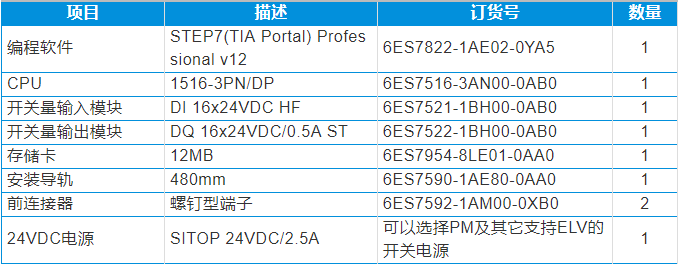
2.软硬件列表
2d4e3870-edd6-11ed-90ce-dac502259ad0.png?imageView2/2/w/1000

注:实例项目中的选型仅供参考,用户务必根据实际要求选型。有关硬件选型,请参考

3.所使用的计算机操作系统 :Windows7 Ultimate Service Pack1 32-bit

4.IO表

由于TIA Portal是基于符号的编程方式,在硬件清单确认后可事先为所有信号定义好所用通道及编程中使用的符号.

2d5d7c04-edd6-11ed-90ce-dac502259ad0.png?imageView2/2/w/1000

5.软件安装

硬件安装

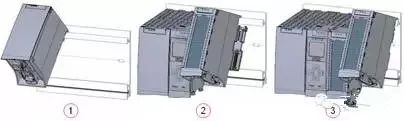
2d72c0c8-edd6-11ed-90ce-dac502259ad0.jpg?imageView2/2/w/1000

在安装时如图所示按图号顺序安装,总结一句话就是:

先导轨,模块先左后右装,U块勿忘模块间。

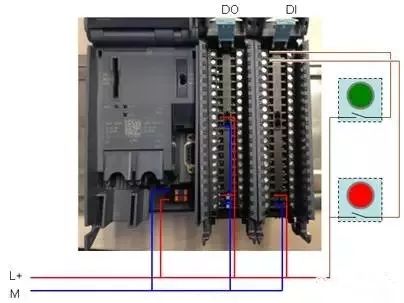
接线
2d82a254-edd6-11ed-90ce-dac502259ad0.jpg?imageView2/2/w/1000

编辑项目

1.双击桌面上的2da3a030-edd6-11ed-90ce-dac502259ad0.jpg?imageView2/2/w/1000图标,打开STEP 7 Professional V12 软件。

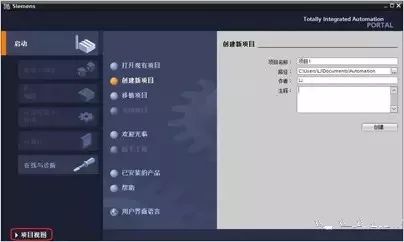
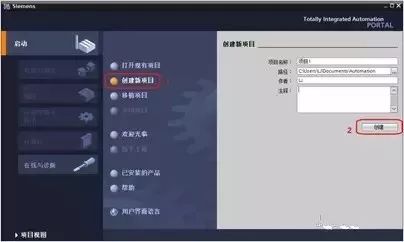
2.在欢迎界面中,我们点击“创建新项目”,填写项目名称并选择存放路径后,请点击 “创建”按钮:
2dadb4b2-edd6-11ed-90ce-dac502259ad0.jpg?imageView2/2/w/1000

3.项目成功创建后,我们点击左下角的“项目视图”转到编辑界面:

2dc0efd2-edd6-11ed-90ce-dac502259ad0.jpg?imageView2/2/w/1000

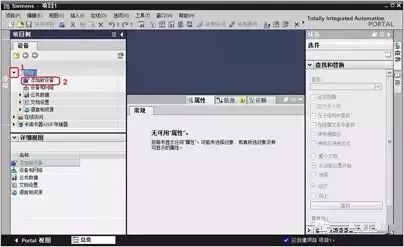
4.点击项目名称左边的小箭头展开项目树,双击“添加新设备”

2dcbb71e-edd6-11ed-90ce-dac502259ad0.jpg?imageView2/2/w/1000

5.接下来我们先插入一个CPU1516-3PN/DP:请依次点击“控制器”、“SIMATIC S7-1500”、“CPU”、“CPU 1516-3PN/DP”左侧的小箭头展开项目树,然后选择PLC订货号“6ES7 516-3AN00-0BA0”,最后点击“确认”按钮插入:
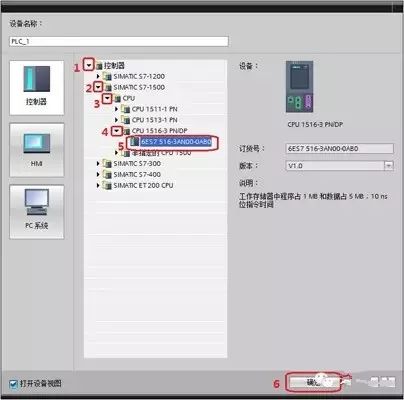
2dd96968-edd6-11ed-90ce-dac502259ad0.jpg?imageView2/2/w/1000

6.成功插入PLC后,STEP 7 Professional V12 软件会自动跳转到设备视图。接下来我们要做的是在主机架上依次插入一个16通道的数字量输出扩展模块和一个数字量输入扩展模块。首先,添加DQ模块:在“设备视图”右侧的产品目录中,依次点击“DQ”、“DQ 16*24VDC/0.5A ST”左侧的小箭头展开项目树,然后用鼠标点中订货号“6ES7 522-1BH00-0AB0”,按住鼠标左键不放,将DQ模块拖拽到2号槽位上,松开鼠标:
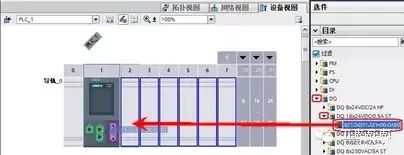
2de69264-edd6-11ed-90ce-dac502259ad0.jpg?imageView2/2/w/1000

7.现在我们再插入一个DI模块:在“设备视图”右侧的产品目录中,依次点击“DI”、“DI 16*24VDC HF”左侧的小箭头展开项目树,然后用鼠标点中订货号“6ES7 521-1BH00-0AB0”,按住鼠标左键不放,将DI模块拖拽到3号槽位上,松开鼠标:
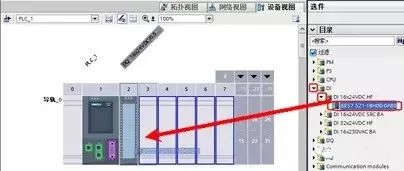
2df816d8-edd6-11ed-90ce-dac502259ad0.jpg?imageView2/2/w/1000

8.设备组态至此已经完成,在项目视图下方的“设备概览”中,我们可以查看到系统默认分配的数字量输出地址是QB0~QB1,数字量输入的地址是IB0~IB1:
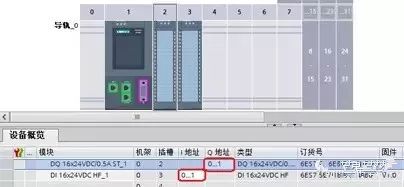
2e0cb3fe-edd6-11ed-90ce-dac502259ad0.jpg?imageView2/2/w/1000

9.编写变量表:为了提高程序的可读性,我们需要对I/Q地址起一些符号名。

----1.双击项目树中的“显示所有变量”
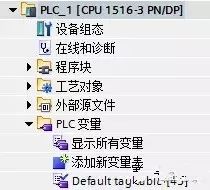
2e2c1d34-edd6-11ed-90ce-dac502259ad0.jpg?imageView2/2/w/1000

----2.在变量表中,我们定义地址I0.0的名称是“Moto_Start”, 地址I0.1的名称是“Moto_Stop”, 地址Q0.0的名称是“Moto”。

2e39a65c-edd6-11ed-90ce-dac502259ad0.jpg?imageView2/2/w/1000

10.接下来我们开始编程:依次点击软件界面左侧的项目树中的“PLC_1[CPU 1516-3PN/DP]”、“程序块”左侧的小箭头展开结构,再双击“Main[OB1]”打开主程序:
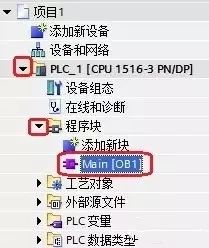
2e4aa33a-edd6-11ed-90ce-dac502259ad0.jpg?imageView2/2/w/1000

11.我们现在开始编辑一个自锁程序:输入点I0.0 用于启动电机,I0.1用于停止电机,电机启停由输出点Q0.0控制。

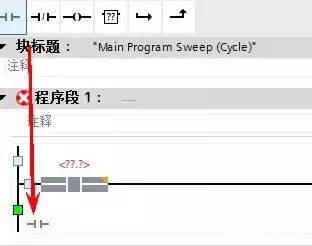
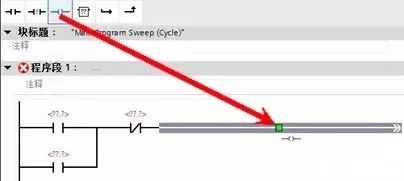
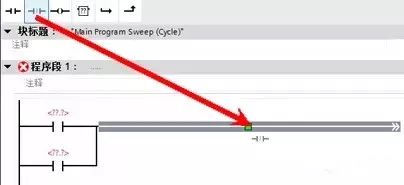
----1.从指令收藏夹中用鼠标左击选中常开触点,按住鼠标左键不放将其拖拽到绿色方点处:
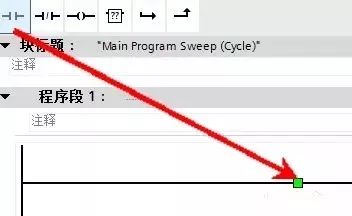
2e5583f4-edd6-11ed-90ce-dac502259ad0.jpg?imageView2/2/w/1000

----2.重复上述操作,在已插入的常开触点下方再插入一个常开触点:

2e686be0-edd6-11ed-90ce-dac502259ad0.jpg?imageView2/2/w/1000

----3.选中下面的常开触点右侧的双箭头,点击收藏夹中的向上箭头,连接能流:
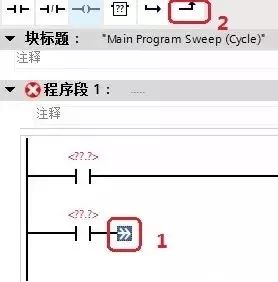
2e7ab7f0-edd6-11ed-90ce-dac502259ad0.jpg?imageView2/2/w/1000

----4.同理用拖拽的方法,在能流结合点后面再添加一个常闭触电和输出线圈:
2e93461c-edd6-11ed-90ce-dac502259ad0.jpg?imageView2/2/w/1000

2e9b69f0-edd6-11ed-90ce-dac502259ad0.jpg?imageView2/2/w/1000

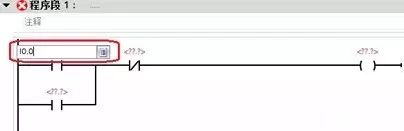
----5.接下来我们为逻辑指令填写地址:单击指令上方的,依次输入地址I0.0,I0.1,Q0.0和Q0.0,如下图所示:
2ead6524-edd6-11ed-90ce-dac502259ad0.jpg?imageView2/2/w/1000

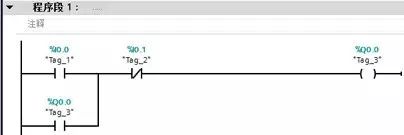
----所有地址都填写好后的效果如下图:

2ebb21dc-edd6-11ed-90ce-dac502259ad0.jpg?imageView2/2/w/1000

下载项目

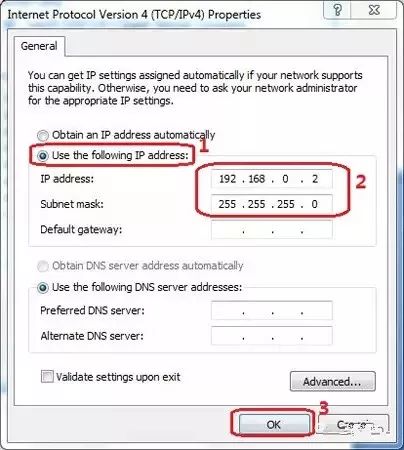
一、要对S7-1500进行项目下载,我们首先要设置电脑网卡的IP地址。由于在之前的项目组态中,CPU1516-3PN/DP的“PROFNET接口_1”的默认的IP地址是192.168.0.1,因此我们要将电脑网卡的IP地址设为192.168.0.2。

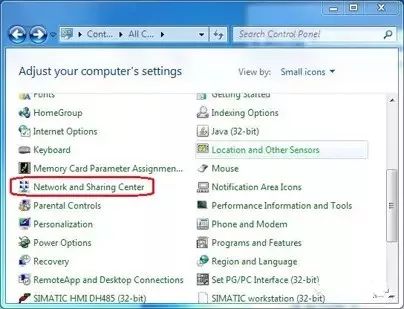
----1.打开Windows 7 操作系统的控制面板,找到小图标视图,单击打开“Network and Sharing Center”:
2ecae7ac-edd6-11ed-90ce-dac502259ad0.jpg?imageView2/2/w/1000

----2.点击窗口左侧的“Change Adapter settings”:

2ed82dd6-edd6-11ed-90ce-dac502259ad0.jpg?imageView2/2/w/1000

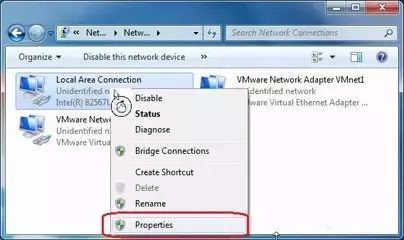
----3.鼠标右击实际使用的本地连接,选择属性(Properties)

2efb717e-edd6-11ed-90ce-dac502259ad0.jpg?imageView2/2/w/1000

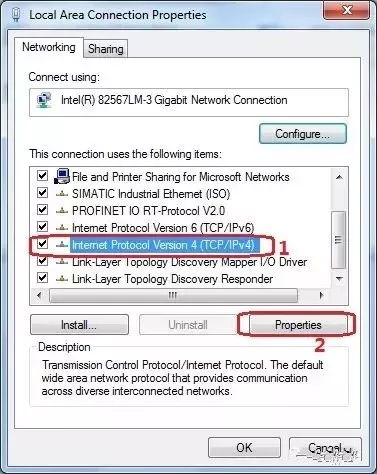
----4.在属性窗口中:选中“Internet Protocol Version 4(TCP/IPv4)”,再点击属性按钮:
2f08b2a8-edd6-11ed-90ce-dac502259ad0.jpg?imageView2/2/w/1000

----5.在下面窗口中,我们选择“使用下面IP地址”,填写IP地址为:192.168.0.2,子网掩码为:255.255.255.0。之后我们一次点击“OK”按钮依次确认和关闭窗口。
2f1ef838-edd6-11ed-90ce-dac502259ad0.jpg?imageView2/2/w/1000

二、STEP 7 Professional V12 软件中的下载操作:

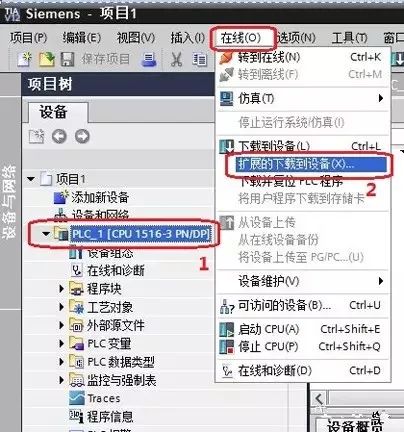
----1.我们先选中项目树中的“PLC_1[CPU1516-3PN/DP]”,然后点击“在线”下拉菜单中的“扩展的下载到设备(X)….”
2f28815a-edd6-11ed-90ce-dac502259ad0.jpg?imageView2/2/w/1000

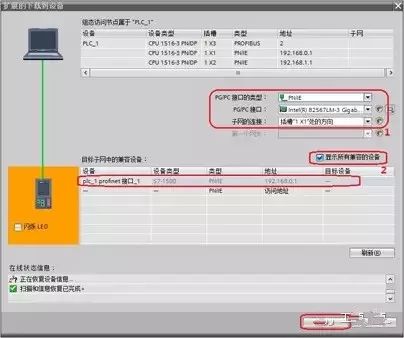
----2.在“扩展的下载到设备”窗口中:

--------a.选择“PG/PC接口类型”为“PN/IE”

--------b.选择“PG/PC 接口”为实际使用的网卡

--------c.选择“子网的连接”为“插槽‘1X1处的方向”

----如果CPU1516-3PN/DP没有出现在“目标子网的兼容设备”窗口中,请您再勾选“显示所有兼容的设备”

----CPU1516-3PN/DP出现在“目标子网的兼容设备”窗口中后,我们就可以直接点击“下载”按钮执行下载了。
2f3e73de-edd6-11ed-90ce-dac502259ad0.jpg?imageView2/2/w/1000

调试PLC

此项目中的IO功能如下表所示:

2f565698-edd6-11ed-90ce-dac502259ad0.png?imageView2/2/w/1000

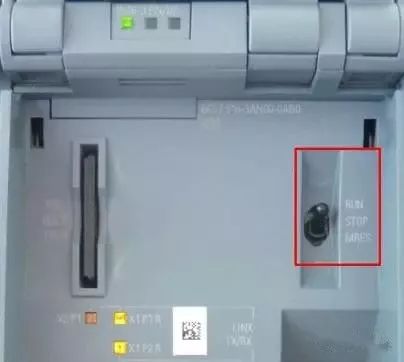
(1)将PLC的模式开关设置为RUN,如下所示。

2f6222ca-edd6-11ed-90ce-dac502259ad0.jpg?imageView2/2/w/1000

(2)按下连接在输入点I0.0上的按钮,即可看到输出点Q0.0点亮了。

(3)按下连接在输入点I0.1上的按钮,即可看到输出点Q0.0熄灭了。

至此,表明我们的程序和PLC运行一切正常。

监控变量状态

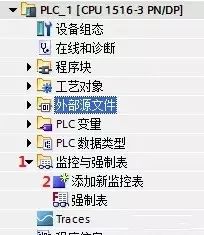
利用监控表可以实现监控变量的功能,具体可以通过如下步骤实现:

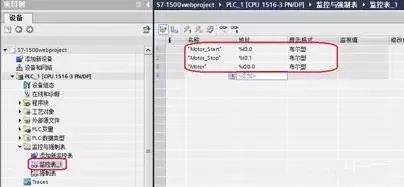
----(1)软件中点击“监控与强制表”->“添加新监控表”
2f6bca64-edd6-11ed-90ce-dac502259ad0.jpg?imageView2/2/w/1000

----(2)在新建的监控表中输入我们想监控的变量,如下所示:

2f85acb8-edd6-11ed-90ce-dac502259ad0.jpg?imageView2/2/w/1000

小提示:输入变量时,直接在地址中输入I0.0等即可。

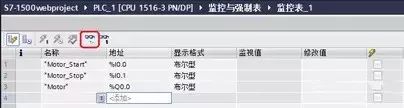
----(3)接下来点击监控按钮2f9ad098-edd6-11ed-90ce-dac502259ad0.jpg?imageView2/2/w/1000,具体如下所示:

2fa84a48-edd6-11ed-90ce-dac502259ad0.jpg?imageView2/2/w/1000

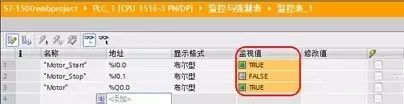
----(4)正常监控后就可以在监视值中看到相应的数值:(以下是启动按钮未按下时的状态)
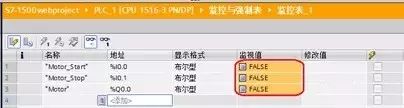
2fb09676-edd6-11ed-90ce-dac502259ad0.jpg?imageView2/2/w/1000

以下是按下启动按钮时的状态

2fc1948a-edd6-11ed-90ce-dac502259ad0.jpg?imageView2/2/w/1000

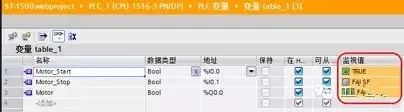
小提示:如果仅仅是想监视变量的状态,利用变量表也可以实现类似的效果,如下所示:
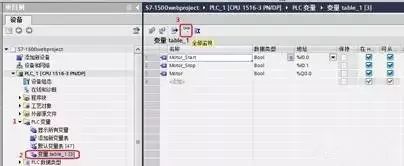
2fd7cce6-edd6-11ed-90ce-dac502259ad0.jpg?imageView2/2/w/1000

在线监控后如下所示:

2fe745ea-edd6-11ed-90ce-dac502259ad0.jpg?imageView2/2/w/1000

监控程序状态

通过监控程序的运行状态,可以帮助我们进一步判断程序的执行情况。

----(1)先打开我们编写好的程序,如下所示:
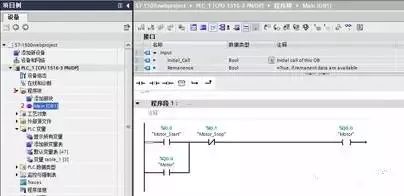
2ff8a5a6-edd6-11ed-90ce-dac502259ad0.jpg?imageView2/2/w/1000

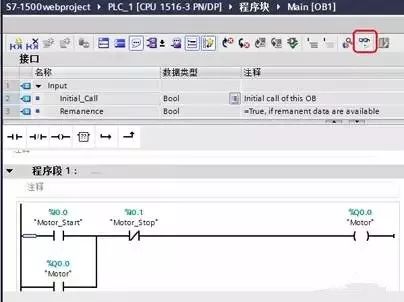
----(2)点击软件上部的监控按钮2f9ad098-edd6-11ed-90ce-dac502259ad0.jpg?imageView2/2/w/1000,具体如下所示:

3019079c-edd6-11ed-90ce-dac502259ad0.jpg?imageView2/2/w/1000

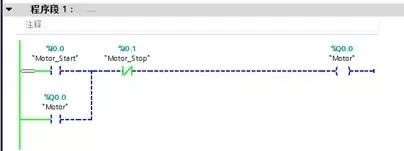
----(3)当启动按钮I0.0 未按下时,程序显示如下:

302a7aea-edd6-11ed-90ce-dac502259ad0.jpg?imageView2/2/w/1000

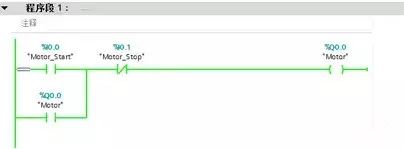
----(4)启动按钮I0.0按下时,程序显示如下:

30328546-edd6-11ed-90ce-dac502259ad0.jpg?imageView2/2/w/1000

小提示:绿色实线表示能流导通,蓝色虚线表示能流未导通。

在线诊断查看模块故障

利用在线诊断功能可以帮助我们看到现场模块的实际状态,比如说模块是否运行等。

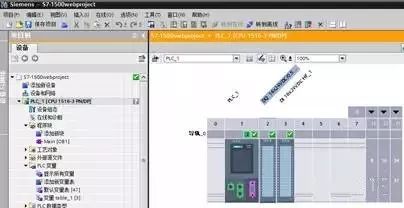
----(1)通过点击“设备组态”进入如下的界面
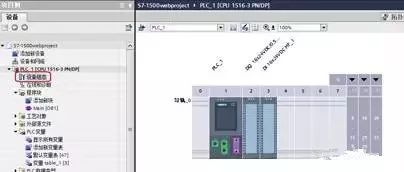
30449fe2-edd6-11ed-90ce-dac502259ad0.jpg?imageView2/2/w/1000

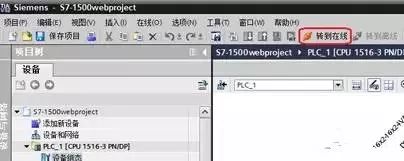
----(2)点击“转到在线”即可查看模块状态

30579b9c-edd6-11ed-90ce-dac502259ad0.jpg?imageView2/2/w/1000

----(3)正常在线后的状态如下:

306bcf4a-edd6-11ed-90ce-dac502259ad0.jpg?imageView2/2/w/1000

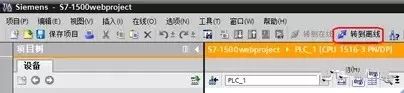
小提示:(a)模块上方的表示模块正常

(b)点击“转到离线”即可退出监控状态
3074fd90-edd6-11ed-90ce-dac502259ad0.jpg?imageView2/2/w/1000

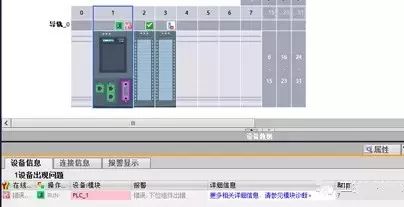
----(4)如果实际中未插入DI模块,则可以看到如下的显示:

309173bc-edd6-11ed-90ce-dac502259ad0.jpg?imageView2/2/w/1000

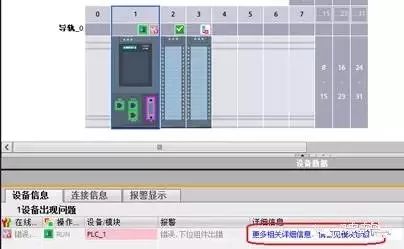
如果想进一步查看模块的故障信息,可以点击窗口下方的提示信息,如下:

30aa0c56-edd6-11ed-90ce-dac502259ad0.jpg?imageView2/2/w/1000

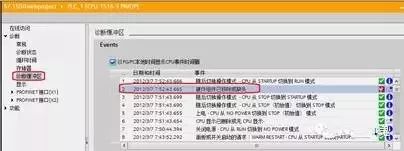
打开模块诊断信息如下:

30b9590e-edd6-11ed-90ce-dac502259ad0.jpg?imageView2/2/w/1000


关键字:西门子  S7-1500  PLC 引用地址:西门子S7-1500 PLC案例

上一篇:使用ProDiag进行机器和工厂诊断
下一篇:浅谈KUKA机器人CWRITE编程用法

推荐阅读最新更新时间:2026-03-24 02:56

说说西门子S7-1500 PLC的通信知识
西门子S7-1500PLC运用于中大型项目,是S7-300/400PLC的升级版,相比于200/200 SMART PLC 来说,1500稍微难一点,其中通信是比较重要的一环,已经涉及到高级应用,今天咱们就来说说1500PLC的通信知识。 一、(1)串行通信与并行通信 串行通信和并行通信是两种不同的数据传输方式。 (2)单端和差分 (3)单工、双工不半双工:这是通信中描述数据传送方向的与用术语。 1)单工(Simplex):指数据只能实现单向传送的通信方式,一般用于数据的输出,不可以迚行数据交换。 2)全双工(Full Simplex):也称双工,指数据可以进行双向数据传送,同一时刻既能发送也能接收数据。通常
[嵌入式]
说说<font color='red'>西门子</font><font color='red'>S7-1500</font> <font color='red'>PLC</font>的通信知识
西门子S7-1500的应用案例分析
S7-1500CPU一般本身是不带高速脉冲计数的,所以要选用高速计数模块,一般最常用的模块为TMcount2X24 ,其提供两路24V高速脉冲采集信号。两路高速脉冲采集通道,在一般项目应用中有点少。 在工业领域数据采集和处理中,经常会遇到如流量、转速、扭矩等高速脉冲信号形式的传感器。这种类型的传感器精确度高,抗干扰能力强,得到技术人员的青睐。 举例说明西门子S7-1500高速脉冲采集功能和应用,包括数据的处理。 1. 高速计数模块TM count2X24属性 1 .支持的编码器类型 ●24V增量编码器; ●具有方向信号的24V脉冲编码器 ●布局有方向信号的24V脉冲编码器 ●用于向上和向下计数脉冲的24V脉冲编码器 2
[嵌入式]
<font color='red'>西门子</font><font color='red'>S7-1500</font>的应用案例分析
西门子S7-1500产生精确时间戳的方法
概述 在数据采集时,精准的相对时间是非常重要的。尤其是高速采集时,上位机的软件(尤其是windows系统里的软件)很难精准地确定信息的时刻。这时候,如果PLC能够在提供数据时,同时提供一个精准的时间标志(时间戳),将能极大地提高数据采集的计时准确性,并降低采集系统的复杂性。下面将介绍获取一个精确到微秒的Uint32时间戳的详细步骤。虽然S7-1500已经支持64位的整型,但是,考虑到低端的PLC还不支持64位的整型,因此,此处选择相对通用的32位无符号整型。PART01完整程序 程序在准备工作结束后,进行一次时间戳计算,包括了时钟获取、转换等过程。 PART02将时钟转换成整型数 首先读取时钟,写入到一个长时间类型LDT,然后
[嵌入式]
<font color='red'>西门子</font><font color='red'>S7-1500</font>产生精确时间戳的方法
SIMATIC S7-1500 PLC的编程语言介绍
SIMATICS7-1500 PLC 的编程语言 (1)PLC编程语言的国际标准 IEC 61131是PLC的国际标准,1992~1995 年发布了IEC61131标准中的1~4部分,我国在1995年11月发布了GB/T15969-1/2/3/4(等同于IEC61131-1/2/3/4)。 IEC 61131-3广泛地应用于PLC、DCS、工控机、“软件PLC”、数控系统和RTU等产品。其定义了5种编程语言,分别是指令表(Instruction List,IL)、结构文本(Structured Text,ST)、梯形图(Ladder Diagram, LD)、功能块图(Funetion Block Diagram,FBD)和顺序功
[嵌入式]
SIMATIC S7-1500 PLC接通延时定时器SD介绍
接通延时定时器(SD)介绍: 接通延时定时器(SD)相当于继电器接触器控制系统中的通电延时时间继电器。通电延时继电器的工作原理是:线圈通电,触点延时一段时间后动作。SD指令是当逻辑位接通时,定时器开始定时,计时过程中,定时器的输出为“0”,定时时间到,输出为“1”,整个过程中,逻辑位要接通,只要逻辑位断开,则输出为“0”。接通延时定时器最为常用。 用一个例子来说明SD线圈指令的使用,梯形图如图1所示: 图1 对应的时序图如图2所示: 图2 当I0.0闭合时,定时器T0开始定时,定时1s后(I0.0一直闭合),Q0.0输出高电平“1”,若I0.0的闭合时间不足1s,Q0.0输出为“0”,若I0.0断开,Q0.0输出为“0
[嵌入式]
SIMATIC <font color='red'>S7-1500</font> <font color='red'>PLC</font>接通延时定时器SD介绍
SIMATIC S7-1500 PLC函数块(FB)及其应用
函数块(FB)及其应用 函数块(FB)的简介 函数块(FB)属于自己编程的块。函数块是一种“带内存”的块。分配数据块作为其内存(背景数据块)。传送到FB的参数和静态变量保存在实例DB中。临时变量则保存在本地数据堆栈中。执行完FB时,不会丢失DB中保存的数据。但执行完FB时,会丢失保存在本地数据堆栈中的数据。 函数块(FB)的应用 以下用一个例题来说明函数块的应用。 【例】用函数块完成对一台电动机的星三角启动控制。 【解】星三角启动电气原理图如图1所示。注意停止按钮接常闭触点。 图1 星三角启动的项目创建如下。 ①新建一个项目,本例为“星三角启动”,如图2所示: 图2 在项目视图的项目树中,选中并单击“新添加的设备”
[嵌入式]
SIMATIC <font color='red'>S7-1500</font> <font color='red'>PLC</font>函数块(FB)及其应用
SIMATIC S7-1500 PLC功能图的画法(1)
功能图的画法 功能图(SFC)是描述控制系统的控制过程、功能和特征的一种图解表示方法。它具有简单、直观等特点,不涉及控制功能的具体技术,是一种通用的语言,是IEC(国际电工委员会)首选的编程语言,近年来在PLC的编程中已经得到了普及与推广。在IEC60848中称顺序功能图,在我国国家标准GB 6988-2008中称功能表图。西门子称为图形编程语言S7-Graph。 顺序功能图是设计PLC顺序控制程序的一种工具,适合于系统规模较大,程序关系较复杂的场合,特别适合于对顺序操作的控制。在编写复杂的顺序控制程序时,采用S7-Graph比梯形图更加直观。 功能图的基本思想是:设计者按照生产要求,将被控设备的一个工作周期划分成若干个工
[嵌入式]
SIMATIC <font color='red'>S7-1500</font> <font color='red'>PLC</font>功能图的画法(1)
SIMATIC S7-1500 PLC功能图的画法
功能图的画法 功能图(SFC)是描述控制系统的控制过程、功能和特征的一种图解表示方法。它具有简单、直观等特点,不涉及控制功能的具体技术,是一种通用的语言,是IEC(国际电工委员会)首选的编程语言,近年来在PLC的编程中已经得到了普及与推广。在IEC60848中称顺序功能图,在我国国家标准GB 6988-2008中称功能表图。西门子称为图形编程语言S7-Graph。 顺序功能图是设计PLC顺序控制程序的一种工具,适合于系统规模较大,程序关系较复杂的场合,特别适合于对顺序操作的控制。在编写复杂的顺序控制程序时,采用S7-Graph比梯形图更加直观。 功能图的基本思想是:设计者按照生产要求,将被控设备的一个工作周期划分成若干个工作阶
[嵌入式]
SIMATIC <font color='red'>S7-1500</font> <font color='red'>PLC</font>功能图的画法
小广播
最新嵌入式文章
何立民专栏 单片机及嵌入式宝典

北京航空航天大学教授,20余年来致力于单片机与嵌入式系统推广工作。

厂商技术中心

 
EEWorld订阅号

 
EEWorld服务号

 
汽车开发圈

 
机器人开发圈

电子工程世界版权所有 京ICP证060456号 京ICP备10001474号-1 电信业务审批[2006]字第258号函 京公网安备 11010802033920号 Copyright © 2005-2026 EEWORLD.com.cn, Inc. All rights reserved