

准备工作
一台可联网操作的电脑
一台单网口的远程透传网关及博达远程透传配置工具
网线一条,用于实现网络连接和连接PLC
一台三菱FX3C或FX3U PLC及其编程软件
一根232转换线、232转换头及连接线
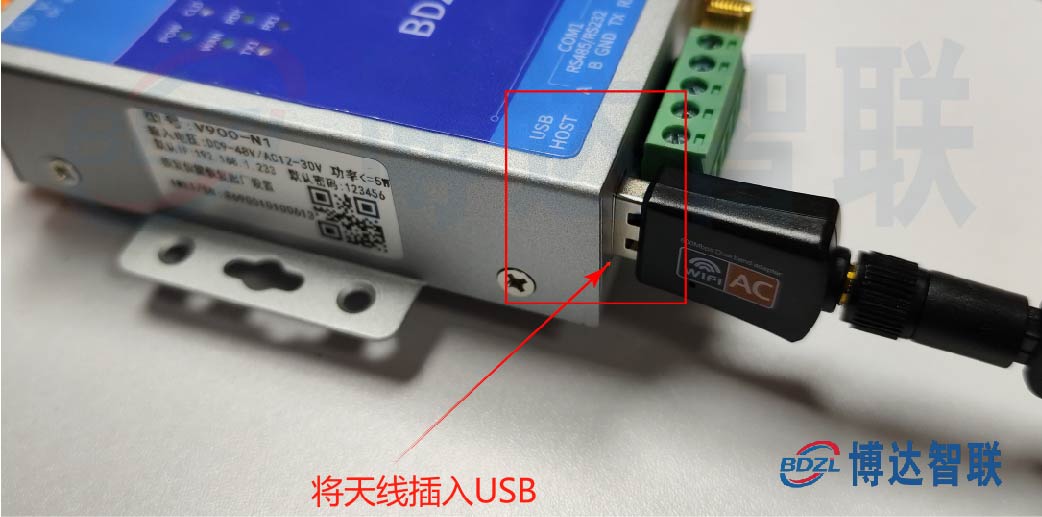
一张4G卡或WIFI天线实现通讯(使用4G联网则插入4G SIM卡,WIFI联网则将WIFI天线插入USB口)
第一步 配置静态IP
将网关通电,用网线将网关和电脑进行连接;
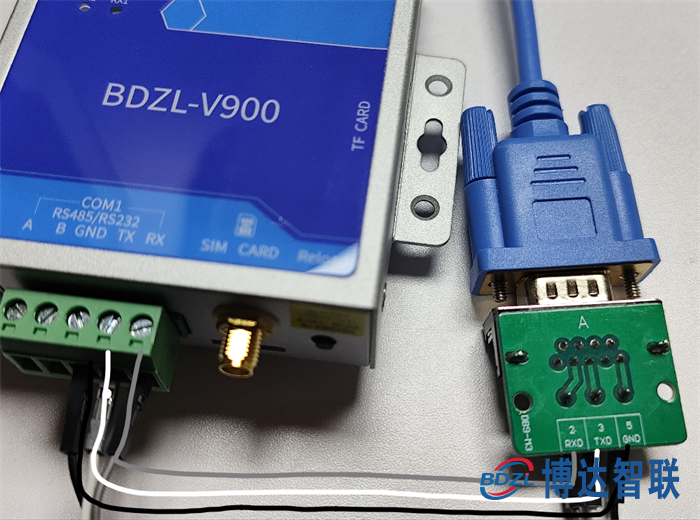
将232转换头连接至232转换线,232转换线的圆口插入PLC中,再使用连接线连接网关对应的COM口(无法连接成功可尝试反接)
如图所示:232转换头的TX接接网关上的TX,RX接网关上的RX,GND地接网关上的GND
注:如果不是使用转换线, 则一般为RX接网关TX, TX接网关RX,GND地接网关GND
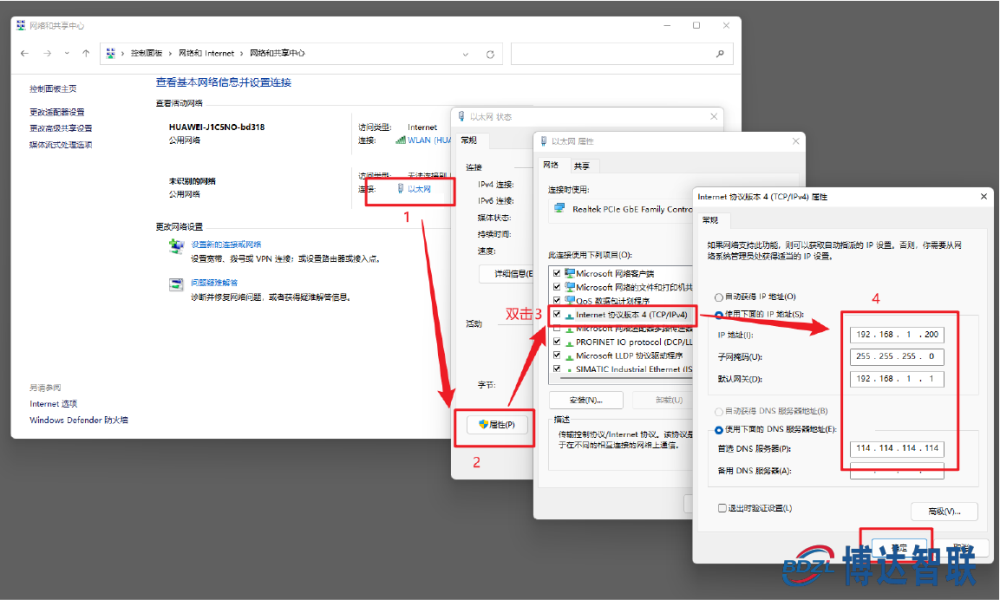
打开控制面板选择与网关相连接的以太网口,在弹框的属性中选择Internet协议版本4(TCP/IPV4),再进入属性里按照图中的IP地址输入静态IP进行配置
注:初次配置静态IP时才可按图中输入
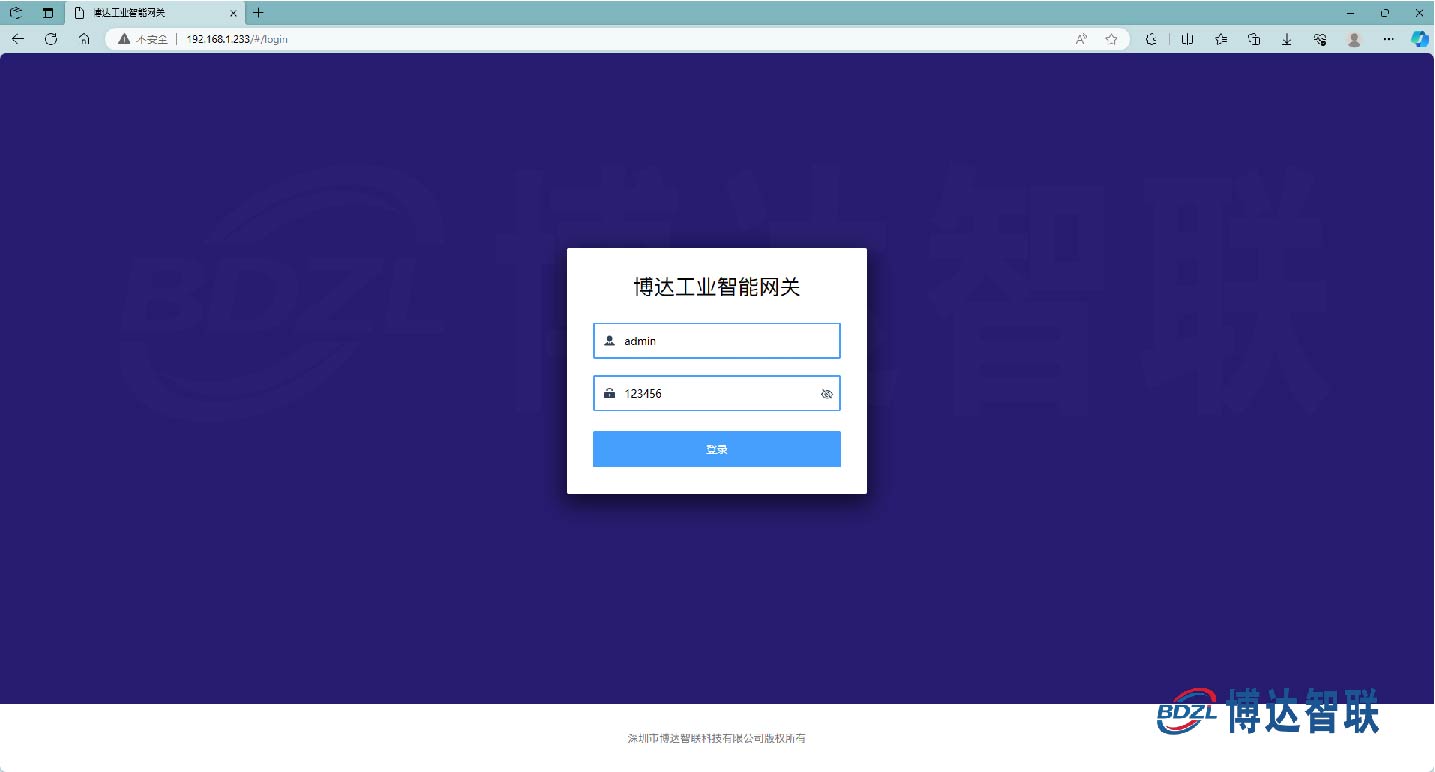
3.在浏览器输入 http://192.168.1.233 后进行登录
第二步 配置联网方式
注:根据所需的联网方式去选择对应的配置,切换联网方式后需重新配置
4G联网:
需先按照下方示意图正确插入4G物联网卡以及4G天线
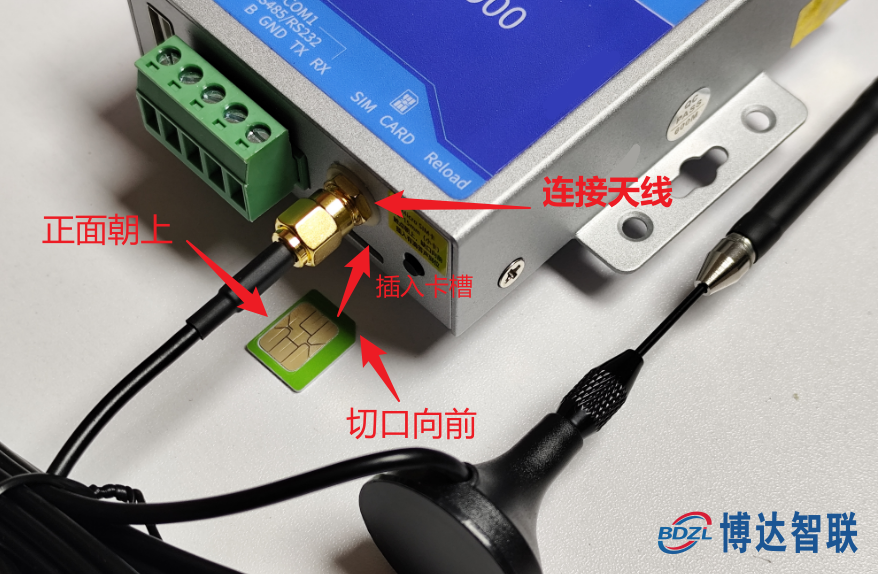
选择4G联网,须在联网方式中选择4G联网,提交配置后重启网关;出厂默认设置为4G联网,无需进行任何配置

WIFI联网:
将WIFI 天线插入网关的USB口进行连接
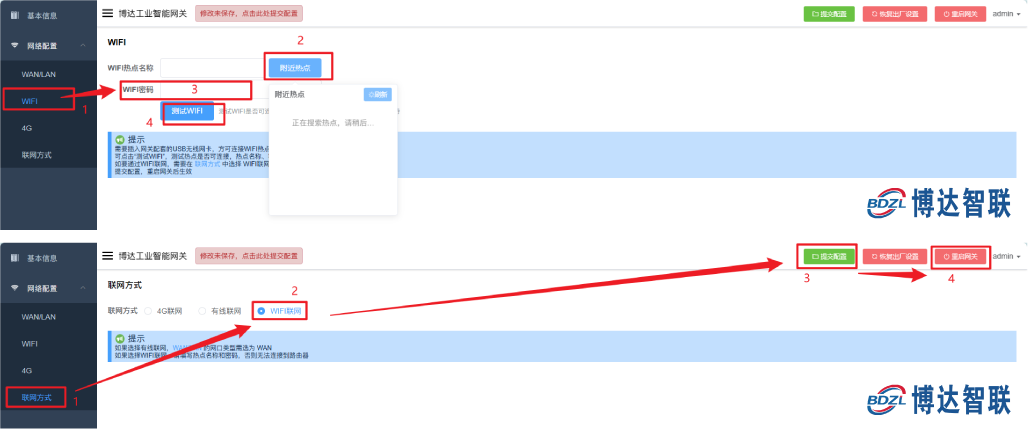
直接搜寻附近热点选择连接后输入密码;
点击测试WIFI,测试是否可以连接成功;
在联网方式中选择WIFI联网,提交配置后重启网关即可
有线联网:
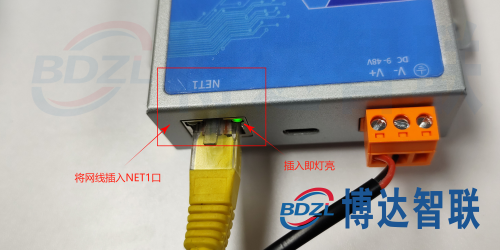
将网线连接至电脑
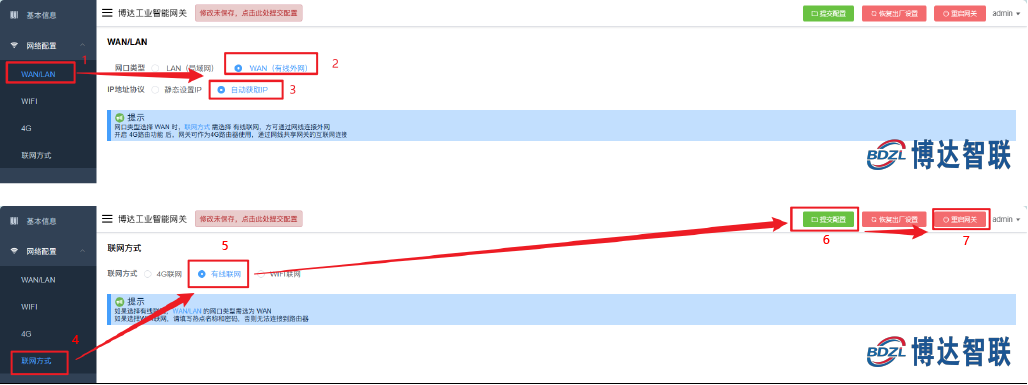
网络配置中选择WAN/LAN,网口类型选择WAN,再自动获取IP;
在联网方式中选择有线联网,提交配置后重启网关即可
第三步 远程透传配置工具步骤
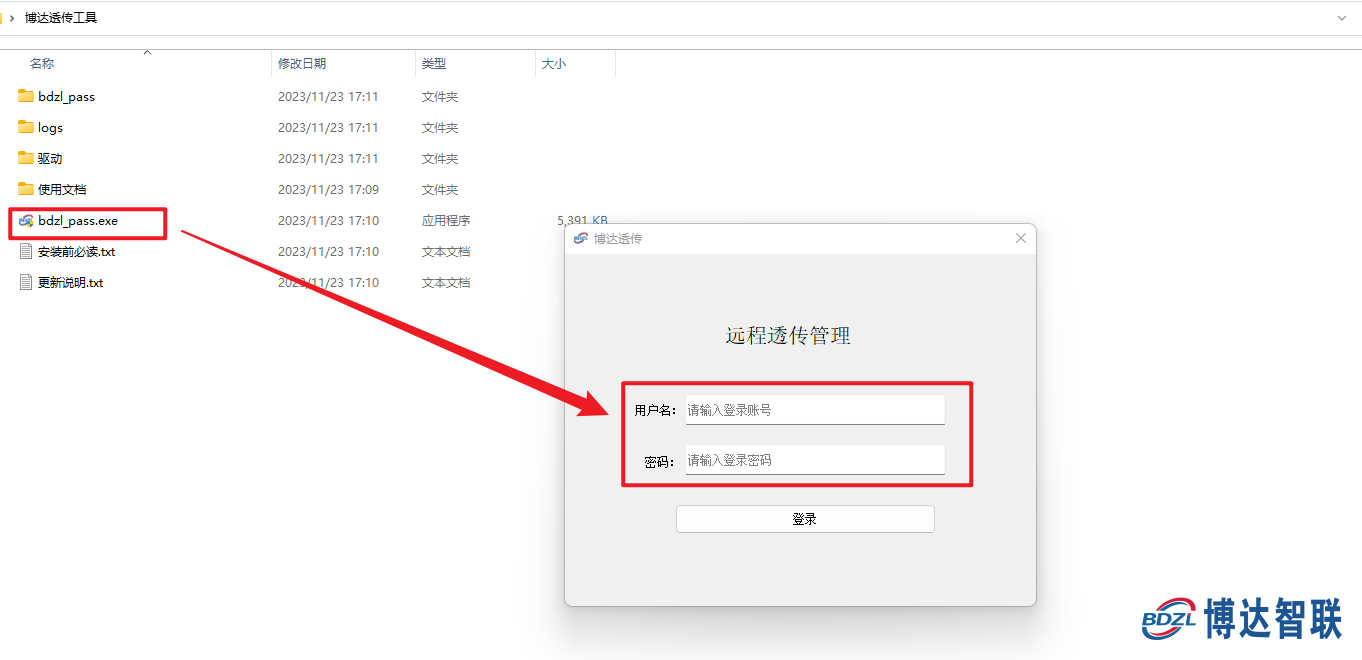
下载透传工具后进行解压
双击打开远程透传工具,输入厂家提供的账号密码进行登录
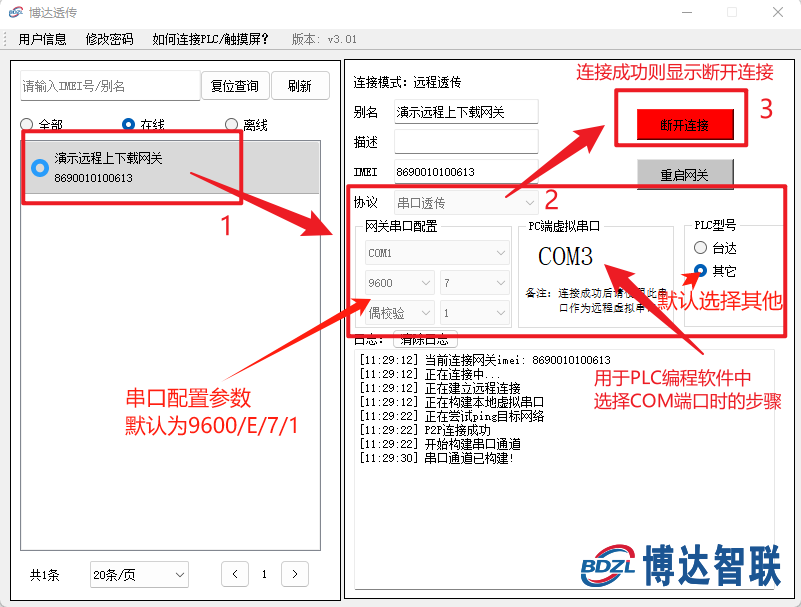
选择串口透传协议后,串口配置-选择PLC连接网关的串口(配置信息如图所示),点击连接网关按钮
透传工具生成随机串口编号,用于编程软件中选择COM端口时的步骤
第四步 PLC编程软件配置步骤
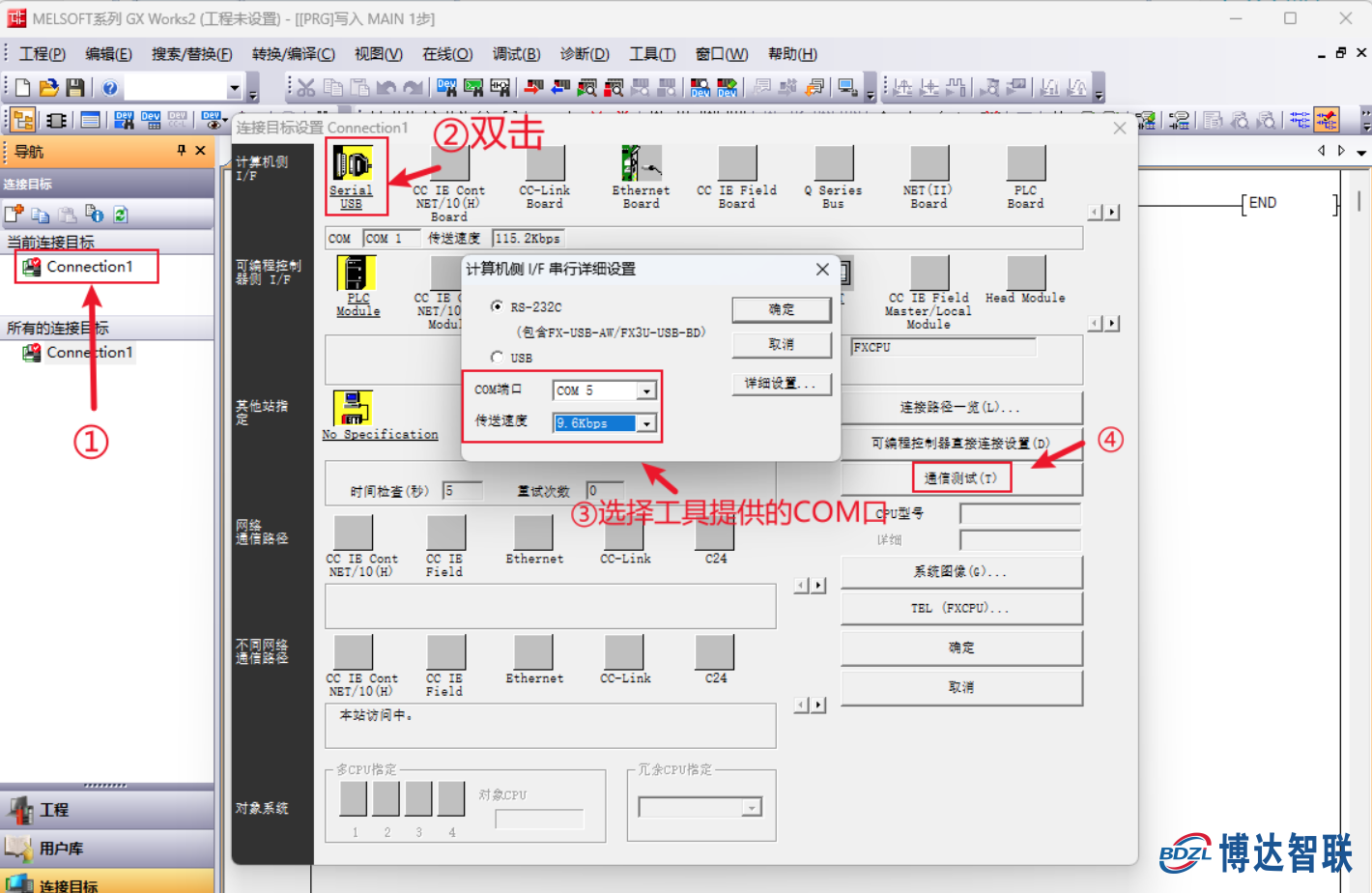
电脑下载并打开PLC编程软件,新建工程选择该款PLC型号;
确认后选择连接目标,双击选择计算机侧为Serial USB;
选择与透传工具上一致的虚拟串口以及波特率, 详细设置可配置校验位停止位等,确认后进行通信测试即可
第五步 程序远程上下载/监控步骤
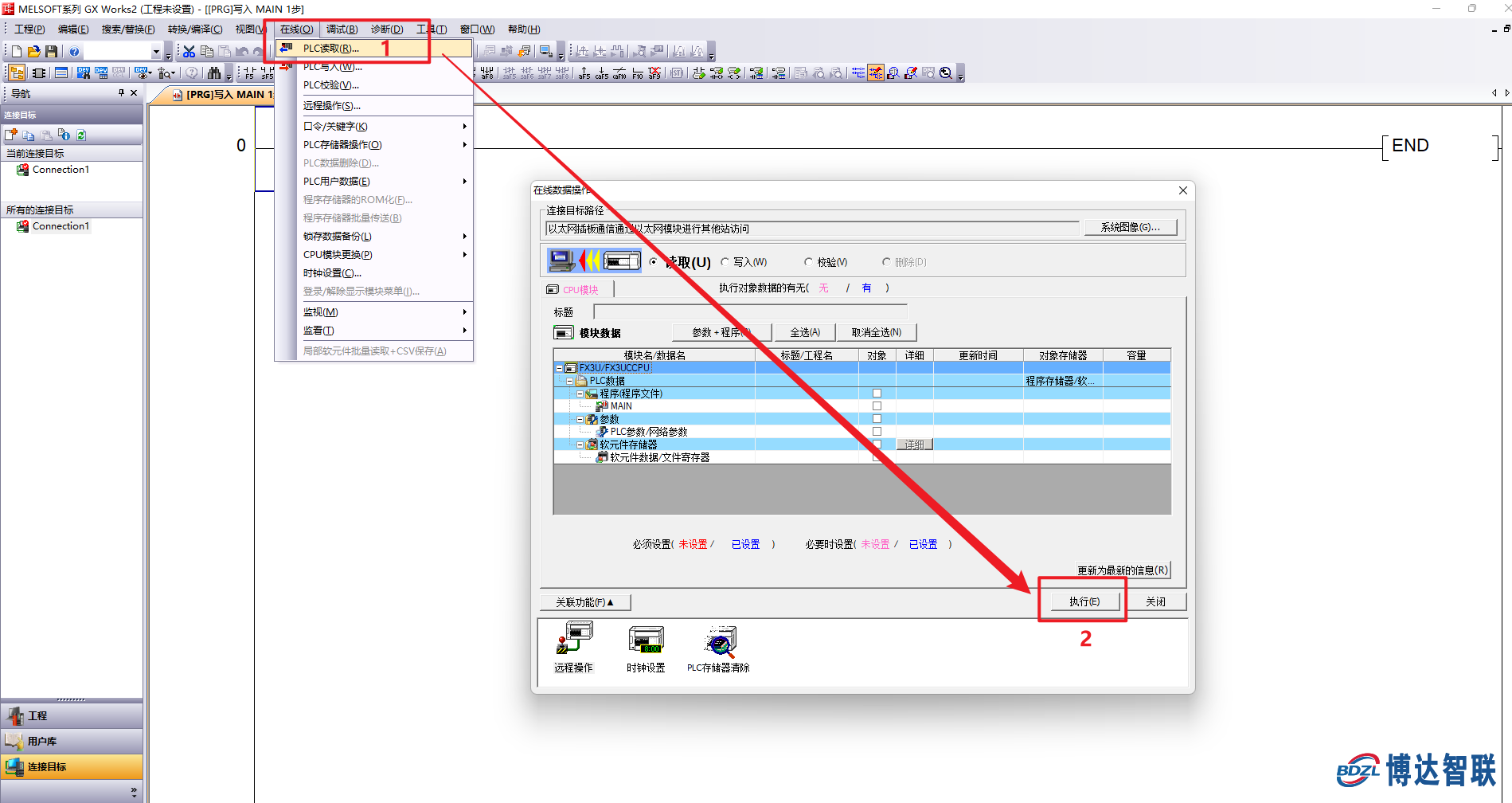
点击在线,选择PLC写入,远程将程序下载至PLC
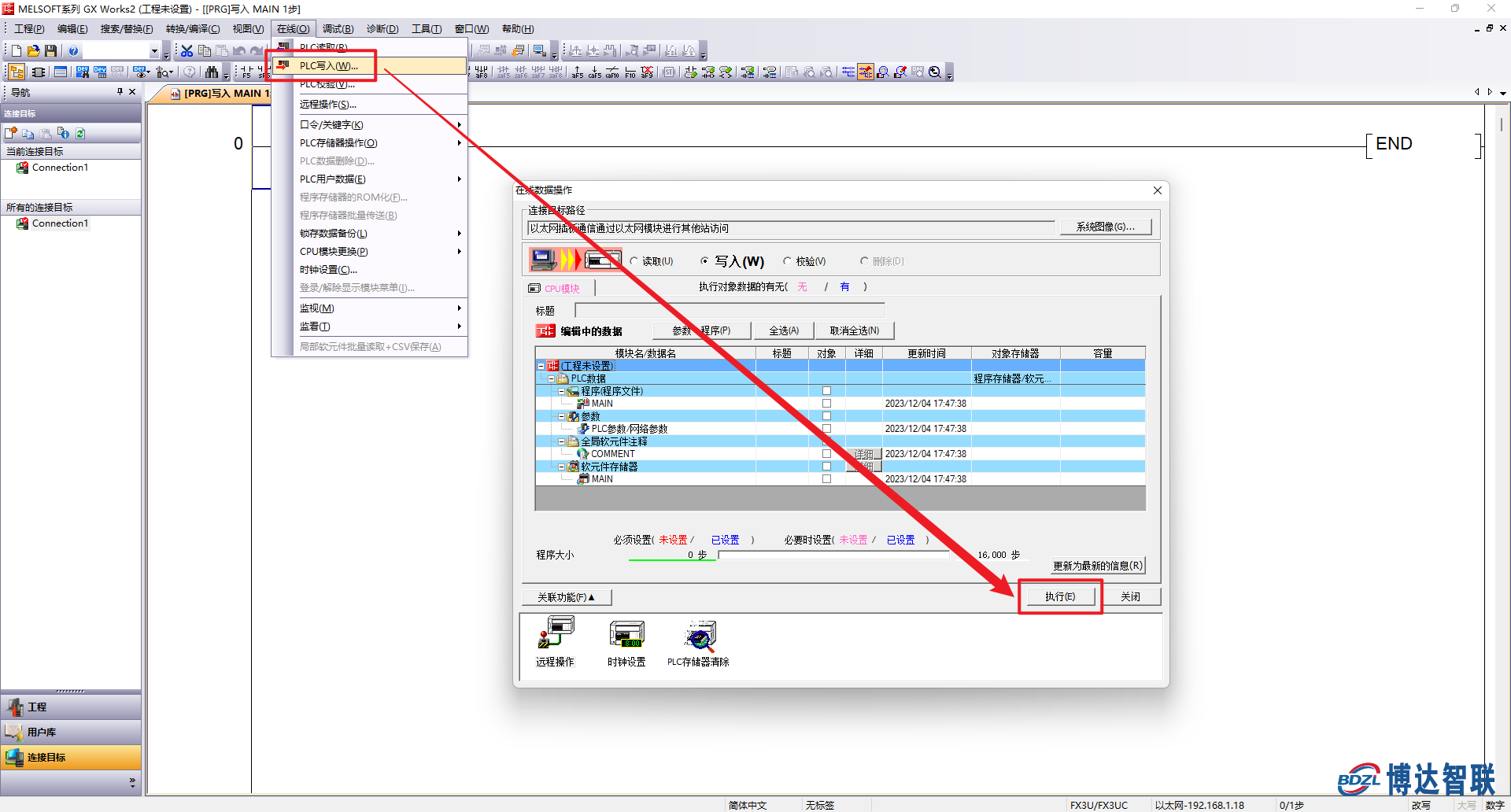
点击PLC读取,远程将PLC程序上传至电脑
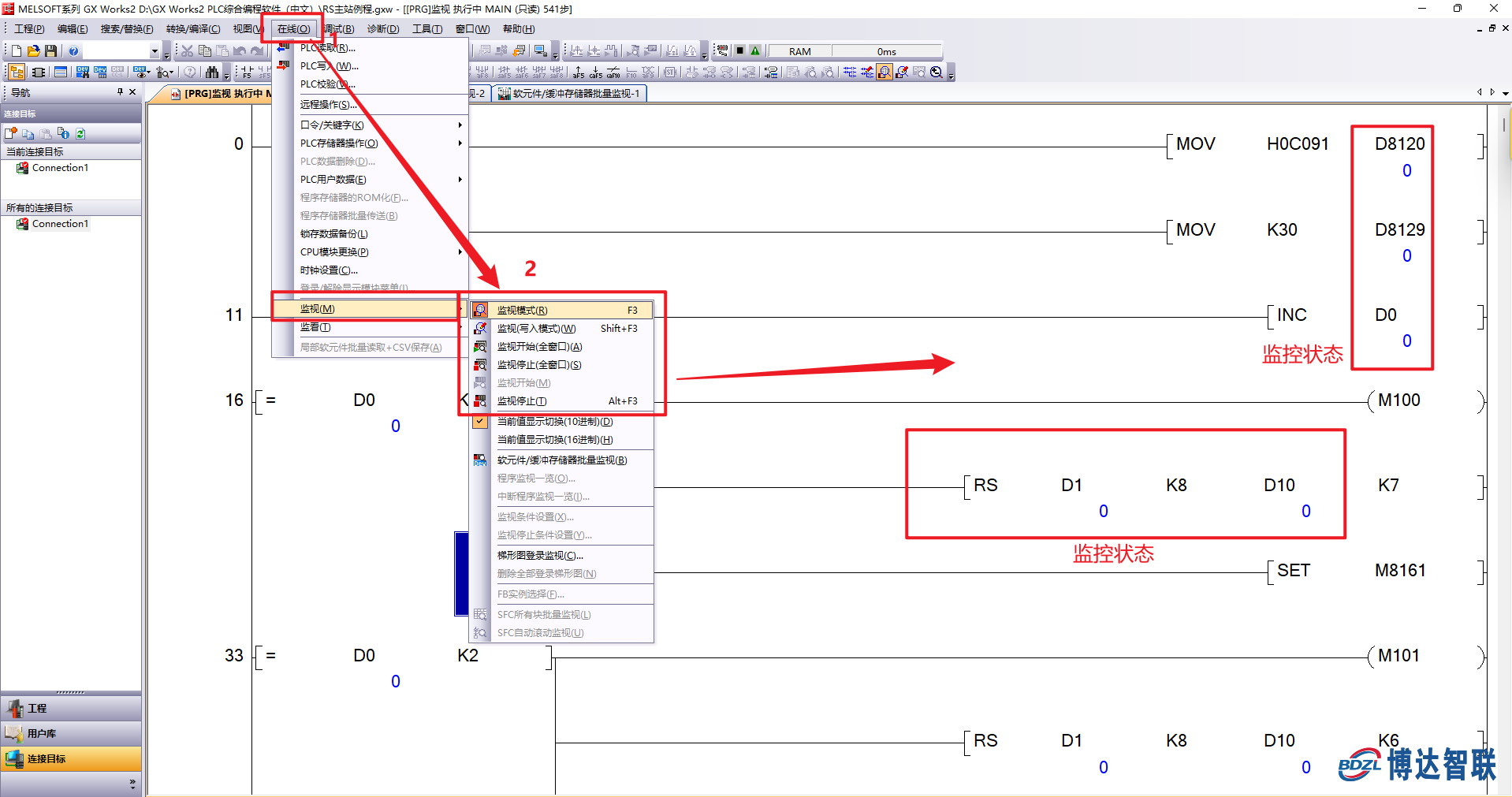
点击图中的在线-监视开启监视模式,实现远程实时监控PLC的运行状态
上一篇:威纶通触摸屏远程上下载程序需要什么工具?具体操作步骤是什么?
下一篇:CNC数控机床通过工业智能网关实现远程运维
- 热门资源推荐
- 热门放大器推荐
 非常经典的关于LLC的杨波博士论文
 LTC6102HVHMS8
- 边缘计算主机盒选购指南:五大核心指标解析
- Arm AGI CPU 更多细节:台积电 3nm 制程、Neoverse V3 微架构
- Arm AGI CPU 重磅发布:构筑代理式 AI 云时代的芯片基石
- Arm 拓展其计算平台矩阵,首次跨足芯片产品
- 阿里达摩院发布RISC-V CPU玄铁C950,首次原生支持千亿参数大模型
- 边缘 AI 加速的 Arm® Cortex® ‑M0+ MCU 如何为电子产品注入更强智能
- 阿里达摩院发布玄铁C950,打破全球RISC-V CPU性能纪录
- VPU中的“六边形战士”:安谋科技Arm China发布“玲珑”V560/V760 VPU IP
- 利用锚定可信平台模块(TPM)的FPGA构建人形机器人安全

- ADR435B 5 Vout 超低噪声 XFET 电压基准的典型应用,具有灌电流和拉电流能力
- 使用 Analog Devices 的 ADP8140 的参考设计
- NCP699SN30T1G 150mA、3 路输出电压 CMOS 低 Iq LDO 的典型应用,在 TSOP-5 中启用
- ZTL431过压/欠压保护电路典型应用
- 使用 Microchip Technology 的 DVR2802B3 的参考设计
- 开源的浮游生物监测分析设备PlanktoScope
- STK503,旨在评估 AT90USB AVR MCU 的入门套件,通过 AVR Studio 支持 JTAGICE mkII 和 AVRISP mkII
- 使用 BittWare 的 XCVU190 的参考设计
- 远程声控参考设计
- NCP4354AADAPGEVB,用于 NCP4354、65W 适配器关闭模式控制器的评估板
 ASM10DTBD-S664






 京公网安备 11010802033920号