
最近做一个项目需要STM32和树莓派进行串口通信,实现原理如下:
第一步:使用USB转TTL分别调试STM32和树莓派的串口透传,确保可以通信;
第二步:确保第一步成功后,将树莓派和STM32连接,进行串口透传。
下面进行具体实验吧~
树莓派环境串口透传
在开始前说明以下几点:
1、树莓派UART端口的位置:TXD位于HEAD-8;RXD位于HEAD-10;GND位于HEAD-6(可选其他GND)。
2、树莓派的TXD应接USB转串口设备的RXD,当然如果测试失败请交换RXD和TXD的顺序。
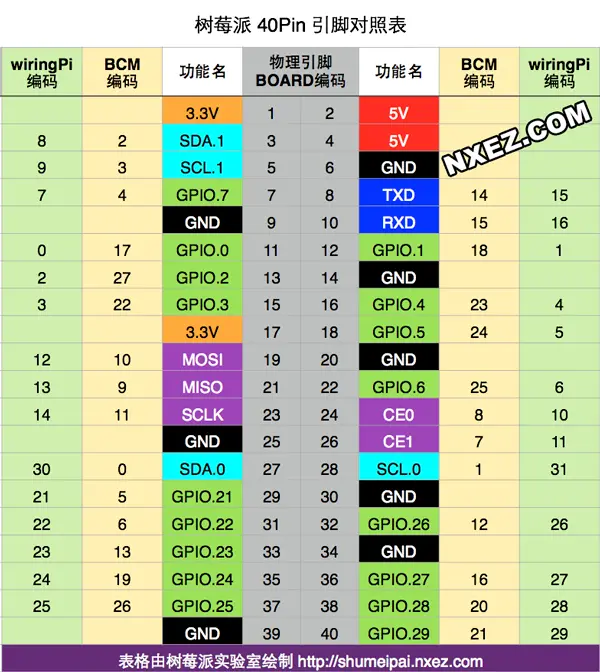
树莓派串口通信需要配置环境,主要修改两处,具体如下:
第一处:进入 /boot/cmdline.txt 文件
输入以下指令:
sudo nano /boot/cmdline.txt
删除以下部分:
console=ttyAMA0,115200 kgdboc=ttyAMA0,115200
最终变为:
dwc_otg.lpm_enable=0 console=tty1 root=/dev/mmcblk0p2 rootfstype=ext4 elevator=deadline rootwait
第二步:进入 /etc/inittab 文件
输入以下指令:
sudo nano /etc/inittab
注释最后一行内容:
#T0:23:respawn:/sbin/getty -L ttyAMA0 115200 vt100
配置完之后便可测试一下树莓派的UART是否正常工作,而minicom便是一个简单好用的工具。minicom是linux/树莓派平台串口调试工具,相当于windows上的串口调试助手。此时需要先安装minicom:
sudo apt-get install minicom
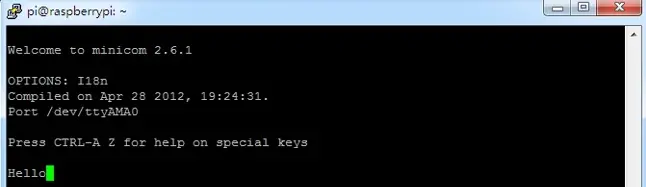
接下来启动minicom工具:
minicom -b 9600 -o -D /dev/ttyAMA0
#-b代表波特率,-D代表端口,/dev/ttyAMA0 类似于windows中的COM1,-o功能暂时未知。
效果如下:
注意:
1、minicom发送内容直接在控制台中输入内容即可,如果minicom打开了回显可在控制台中观察到输出内容,如果回显关闭则控制台中没人任何反应,千万不要以为minicom没有正常工作。
2、minicom回显控制,先Ctrl+A,再E。可翻转回显状态(原来回显打开则此事回显关闭)
3、minicom回显关闭,先Ctrl+A,再Q。
minicom仅满足调试用途,如果需要编程解决问题那么python的serial扩展库——pyserial则是一个不错的选择。
收下需要安装pyserial扩展库,可使用pip或者easy_install安装,也可以直接选择apt-get工具安装。
若使用apt-get工具安装,可输入以下指令:
sudo apt-get install python-serial
当以上步骤成功后,就可以使用Python编写树莓派串口透传程序,具体Demo如下:
# -*- coding: utf-8 -*
import serial
import time
# 打开串口
ser = serial.Serial('/dev/ttyAMA0', 9600)
def main():
while True:
# 获得接收缓冲区字符
count = ser.inWaiting()
if count != 0:
# 读取内容并回显
recv = ser.read(count)
ser.write(recv)
# 清空接收缓冲区
ser.flushInput()
# 必要的软件延时
time.sleep(0.1)
if __name__ == '__main__':
try:
main()
except KeyboardInterrupt:
if ser != None:
ser.close()
此时实现了树莓派的串口通信功能。
STM32环境串口透传
接下来实现STM32串口透传,这里我使用的MCU是STM32F103C8T6,配置UART1,STM32不需要配置环境直接在Demo中配置GPIO即可,将USB转TTL的TX连接STM32的RX(PA10),USB转TTL的RX连接STM32的TX(PA9),核心Demo如下:
#include 'usart1.h'
#include
void USART1_Config(void)
{
GPIO_InitTypeDef GPIO_InitStructure;
USART_InitTypeDef USART_InitStructure;
RCC_APB2PeriphClockCmd(RCC_APB2Periph_USART1 | RCC_APB2Periph_GPIOA, ENABLE);
GPIO_InitStructure.GPIO_Pin = GPIO_Pin_9;
GPIO_InitStructure.GPIO_Mode = GPIO_Mode_AF_PP;
GPIO_InitStructure.GPIO_Speed = GPIO_Speed_50MHz;
GPIO_Init(GPIOA, &GPIO_InitStructure);
GPIO_InitStructure.GPIO_Pin = GPIO_Pin_10;
GPIO_InitStructure.GPIO_Mode = GPIO_Mode_IN_FLOATING;
GPIO_Init(GPIOA, &GPIO_InitStructure);
USART_InitStructure.USART_BaudRate = 115200;
USART_InitStructure.USART_WordLength = USART_WordLength_8b;
USART_InitStructure.USART_StopBits = USART_StopBits_1;
USART_InitStructure.USART_Parity = USART_Parity_No ;
USART_InitStructure.USART_HardwareFlowControl = USART_HardwareFlowControl_None;
USART_InitStructure.USART_Mode = USART_Mode_Rx | USART_Mode_Tx;
USART_Init(USART1, &USART_InitStructure);
USART_Cmd(USART1, ENABLE);
}
void UART1SendByte(unsigned char SendData)
{
USART_SendData(USART1,SendData);
while(USART_GetFlagStatus(USART1, USART_FLAG_TXE) == RESET);
}
unsigned char UART1GetByte(unsigned char* GetData)
{
if(USART_GetFlagStatus(USART1, USART_FLAG_RXNE) == RESET)
{ return 0;
}
*GetData = USART_ReceiveData(USART1);
return 1;
}
void UART1Test(void)
{
unsigned char i = 0;
while(1)
{
while(UART1GetByte(&i))
{
USART_SendData(USART1,i);
}
}
}
当STM32测试成功后,恭喜各位,将树莓派的TX和STM32的RX(PA10)连接,树莓派的RX和STM32的TX连接(PA9),注意一定要将STM32的GND和树莓派的GND连接,即可实现STM32和树莓派串口通信。
上一篇:STM32 USB的实现和软件实现
下一篇:[从智能锁谈STM32安全技术 学习笔记] 二. 加解密技术
推荐阅读最新更新时间:2026-03-20 11:48

 stm32驱动屏IC rm68042
 STM32 PMSM FOC 简介
 基于STM32G031的测试测量训练平台完成虚拟仪器实现
 现代雷达系统的信号设计
- 使用 ON Semiconductor 的 FAN2518S 的参考设计
- LTC1530S8、3.3V/3A 稳压器
- 使用 ON Semiconductor 的 ADP3167 的参考设计
- 使用 Analog Devices 的 LT3420EDD 的参考设计
- 基于Kinetis® M的低成本单相电表参考设计
- LTC3708、具有上升/下降轨跟踪功能的 2.5V/15A 和 1.2V/15A 稳压器
- NXQ1TXH5插件板
- 应变仪仪表放大器
- WRL-13287,基于 ESP8266 802.11 无线局域网的 SparkFun Wi-Fi Shield
- 4.1W、3-LED 通用 LED 照明驱动器
 BFR340T






 京公网安备 11010802033920号