如何在西门子博途中组态SIPLUS极端组件?

发布者:MusicLover123最新更新时间:2025-11-04 来源: elecfans 手机看文章 扫描二维码
随时随地手机看文章

【导读】本文阐述在博途中如何组态用于极端环境条件下的订货号为(6AG1*/6AG2*)的SIPLUS极端组件。


概述

大部分的SIPLUS极端模块可以在博途硬件目录中作为单独的组件找到。此外新模块正在不断添加到硬件目录,可以将缺少的 SIMATIC ET200SP 得输入输出模块的 GSD文件添加到 STEP 7中。当前 SIMATIC ET200SP 包括FROFlsafe 的输入输出模块的 PROFINET GSD文件的下载链接如下:

https://support.industry.siemens.com/cs/document/57138621/profinet-gsd-files-i-o-et-200sp?dti=0&lc=en-CN

混合组态是不允许的。不能同时组态SIPLUS极端组件和SIMATIC标准组件。组态SIPLUS极端组件可以有以下两种方式。

(1)用SIPLUS极端组件 (6AG1*/6AG2*)

(2)用SIMATIC标准组件 (6ES7*)

(一)用SIPLUS组件来组态SIPLUS硬件

下图显示了带SIPLUS极端组件的TIA Portal硬件目录。
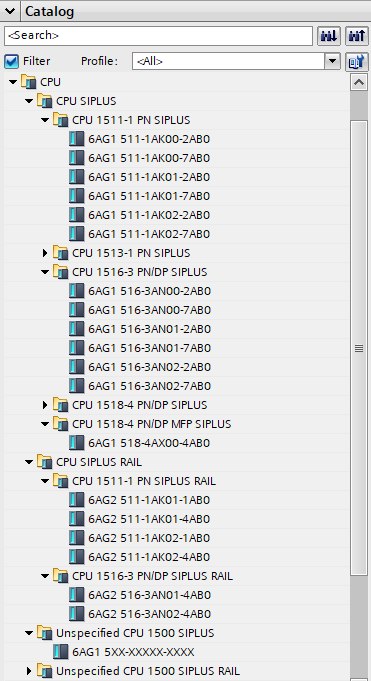
d40b4e5a-c789-11ed-bfe3-dac502259ad0.png?imageView2/2/w/1000

图.1

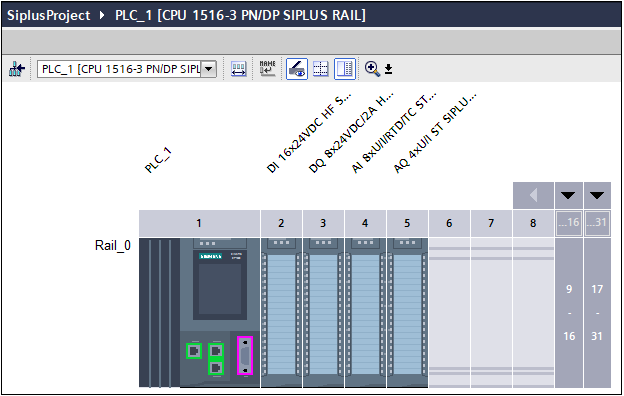
下图显示了一个已组态的 SIPLUS 极端控制器CPU 1516-3 PN/DP SIPLUS)。

d427c2c4-c789-11ed-bfe3-dac502259ad0.png?imageView2/2/w/1000

图.2

优点:

(1)安装指导(比如,通过散热器的限制)是可见的;

(2)统一的文件编制;

(3)实际的硬件配置和TIA Portal中的组态是一致的。

缺点:

(1)如果已经有一个标准组态,也需要重新组态。

(二)用SIMATIC标准组件来组态SIPLUS硬件

下图显示了一个已组态的SIMATIC标准控制器(CPU 1516-3 PN/DP)。
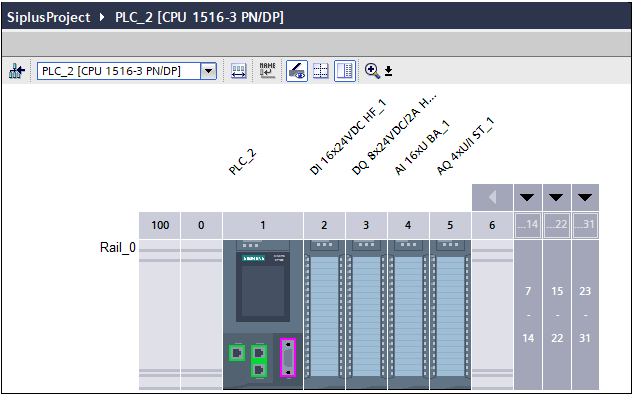
d44b5608-c789-11ed-bfe3-dac502259ad0.png?imageView2/2/w/1000

图.3

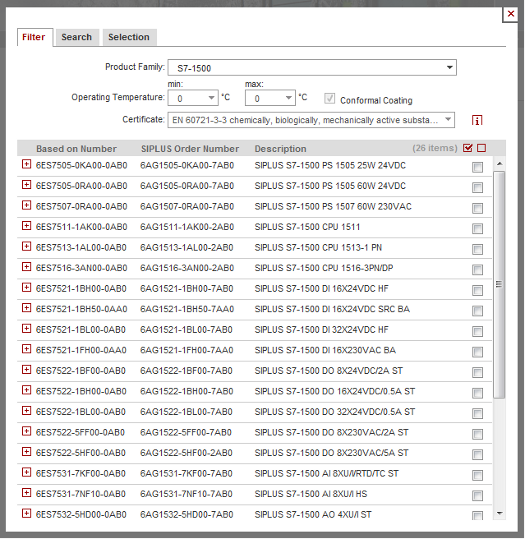
这种方式需要使用与 IPLUS 组件对应的订货号为(6ES7*)的 SIMATIC 标准组件来组态。订货号可以从 SIPLUS 硬件上(例如,基于6ES7.。.)或者通过转换工具获取。这个工具可以帮助识别对应的订货号。工具链接:

https://support.industry.siemens.com/cs/document/74455262/%E8%BD%AC%E6%8D%A2%E5%B7%A5%E5%85%B7(%E5%B0%86%E8%A5%BF%E9%97%A8%E5%AD%90%E6%A0%87%E5%87%86%E8%AE%A2%E8%B4%A7%E5%8F%B7%E8%BD%AC%E6%8D%A2%E4%B8%BA%E8%A5%BF%E9%97%A8%E5%AD%90-siplus-extreme-%E8%AE%A2%E8%B4%A7%E5%8F%B7)?dti=0&lc=zh-CN
d46190da-c789-11ed-bfe3-dac502259ad0.png?imageView2/2/w/1000

优点:

(1)可以利用已有的标准组态 -》 无需重新组态;

(2)硬件替换方便。

缺点:

(1)在线诊断没有关于SIPLUS组件的使用信息;

(2)没有关于不允许的配置/安装指导的信息;

(3)文件编制不统一;

(4)实际的硬件配置与博途里的组态不一致。

注意:

有些SIPLUS极端组件在博途硬件目录里还没有单独的组件可供选择,只能用SIMATIC标准组件来组态。

控制器里的标识数据(比如,订货号)是独立于组态的类型。这种方式下,“在线和诊断”里显示的订货号总是标准SIMATIC订货号 “6ES7 。..” (图4)。
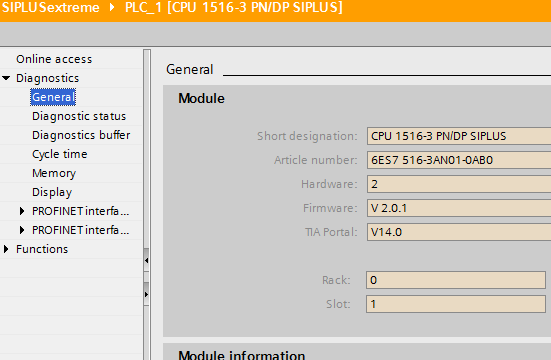
d49b6c1a-c789-11ed-bfe3-dac502259ad0.png?imageView2/2/w/1000

图.4


引用地址:如何在西门子博途中组态SIPLUS极端组件?

上一篇:PLC工程师经验--RS485总线知识汇总
下一篇:PLC与各种传感器连接方案

推荐阅读最新更新时间:2026-03-25 16:16

西门子博途:如何定义PLC变量
在 TIA Portal 中,可以在程序段中创建用户程序时直接创建变量。 以下步骤介绍了如何定义 PLC 变量以及将插入的 LAD 指令与 PLC 变量互连。LAD 指令根据变量值执行,以此来控制机器的启动和关闭。 步骤 要将 LAD 指令与 PLC 变量互连,请按以下步骤操作: 1. 打开组织块“Main ” 的第一个程序段。 2. 在常开触点的操作数占位符中输入名称 ON_OFF_Switch 。 3. 按回车键确认输入内容。 4. 打开“定义变量”(Define tag) 对话框。 5. 定义 ON_OFF_Switch 变量。 6. 在“输出线圈” 指令的操作数占位符中输入名称 ON
[嵌入式]
<font color='red'>西门子</font><font color='red'>博途</font>:如何定义PLC变量
西门子博途中的LAD、FBD与SCL编程
您可以在 LAD 和FBD 中使用 SCL 网络进行计算编程,而其他编程在LAD 和FBD指令中进行。 插入 STL 或 SCL 程序段 要插入新的程序段,请按以下步骤操作: 选择要在其后插入新程序段的程序段。 在快捷菜单中,选择命令“插入 STL 程序段”(Insert STL network) 或“插入 SCL 程序段” (Insert SCL network)。 插入SCL 程序段 优势 • 通过高效编程节省时间。 • 得益于符号编程,代码清晰。 属性 • 支持所有 SCL 指令。 • 支持注释。 建议 • 在LAD 和FBD 中使用 SCL 网络进行数学计算,而不是使用 ADD、SU
[嵌入式]
<font color='red'>西门子</font><font color='red'>博途</font>中的LAD、FBD与SCL编程
西门子博途:调试过程中设定值调整的关键要点
数据块中在线与诊断功能概述 按钮 功能 说明 S7-300/400 S7-1200/1500 在线监视变量 显示变量当前在 CPU 中的实际值。 √ √ - 修改各个实际值 立即修改各个变量,并仅对声明表中的特定值修改一次。之后,CPU 将这些值用作在线程序中的实际值。 √ √ 创建实际值的快照 在离线项目中,将当前的实际值保存为快照。该快照通常会捕获数据块中所有变量的实际值。 √ √ 使用快照重新初始化实际值 将快照作为实际值加载到 CPU 中。之后,CPU 将这些值用作在线程序中的实际值。 - S7-1200 V4.1 及更高版本 S7-1500 V1.7 及更高版本 将快照值用作起始
[嵌入式]
<font color='red'>西门子</font><font color='red'>博途</font>:调试过程中设定值调整的关键要点
西门子博途LAD-( JMP ):若 RLO = "1" 则跳转
可以使用“若 RLO = 1 则跳转”指令中断程序的顺序执行,并从其它程序段继续执行。目标程序段必须由跳转标签 (LABEL) 进行标识。在指令上方的占位符指定该跳转标签的名称。 指定的跳转标签与执行的指令必须位于同一数据块中。指定的名称在块中只能出现一次。一个程度段中只能使用一个跳转线圈。 如果该指令输入的逻辑运算结果 (RLO) 为“1”,则将跳转到由指定跳转标签标识的程序段。可以跳转到更大或更小的程序段编号。 如果不满足该指令输入的条件 (RLO = 0),则程序将继续执行下一程序段。 示例 以下示例说明了该指令的工作原理: 如果操作数“TagIn_1”的信号状态为“1”,则执行“若 RLO = 1 则跳转”指令。将
[嵌入式]
<font color='red'>西门子</font><font color='red'>博途</font>LAD-( JMP ):若 RLO = "1" 则跳转
西门子博途符号寻址的优势介绍
符号寻址的优势 在整个项目中使用统一应用且有意义的符号可以使程序代码更易于阅读和理解。 这种方法具有以下优点: 无需编写详细的注释。 数据访问速度更快。 访问数据时不会出错。 无需再使用绝对地址。 将符号分配给存储器地址由 STEP 7 监视,这意味着在变量的名称或地址更改时,所有的使用点都会自动更新。 在 STEP 7 V5.x 中编程 STEP 7 V5.x 已经允许用户使用操作数和块的描述性名称,使程序更加清晰。通过将符号操作数分配给符号表中的存储器地址和块,执行此操作。为了使符号表示中的更改也对程序编辑器中的程序代码产生影响,必须使用“操作数优先级”(Operand priority) 属性指定符号和绝对值谁优先。 使
[嵌入式]
<font color='red'>西门子</font><font color='red'>博途</font>符号寻址的优势介绍
西门子plc单按钮启停的十种方法(博途1200/1500PLC)
西门子博途1200/1500PLC单按钮启停控制10种设计方法 第一种: 第二种: 第三种: 第四种: 第五种: 第六种: 第七种: 第八种: 第九种: 第十种:
[嵌入式]
<font color='red'>西门子</font>plc单按钮启停的十种方法(<font color='red'>博途</font>1200/1500PLC)
西门子博途:创建一个ProDiag函数块
简介 在此示例中,将用于程序代码可视化和监控的对象连接到控制程序。您先前已在 STEP 7 中创建了一个程序(用于运输传送带上的生产单位)。您还创建了一个 ProDiag 函数块,在其中设置对操作数的监控。 要求 已创建了画面“Overview”。 已在画面中创建了 GRAPH 概览和 ProDiag 概览。 已在控制程序中创建了一个 ProDiag 函数块。 已在控制程序中创建了一个 GRAPH 背景数据块“Conv_Seq_DB”。 GRAPH 背景数据块“Conv_Seq_DB”包含可在 HMI 中显示并可从 HMI 访问的“OFF_SQ”变量。 步骤 选择 GRAPH 概览。 在巡视窗口中,单击“属性 常规 过
[嵌入式]
<font color='red'>西门子</font><font color='red'>博途</font>:创建一个ProDiag函数块
西门子博途创建SCL 函数块的步骤
步骤 要创建 SCL 函数块,请按以下步骤操作: 1. 打开“程序块” 文件夹。 2. 双击“添加新块”。 3. 要添加一个函数块: – 单击“函数块” 。 – 指定块名称“SCL_Best_bef or e_date” 。 – 选择语言“SCL” 。 – 单击“确定”。 4. 保存项目。 定义 SCL 函数块的 接口 步骤 要定义接口,请按以下步骤操作: 1. 在“Input” 部分定义带有以下属性的输入 参数 : – 名称: Dura ti on – 数据类型: Int 可在此参数中指定保质期(年)。 2. 在“Output” 部分定义带有以下属性的输出参数: – 名
[嵌入式]
<font color='red'>西门子</font><font color='red'>博途</font>创建SCL 函数块的步骤
小广播
最新嵌入式文章
何立民专栏 单片机及嵌入式宝典

北京航空航天大学教授,20余年来致力于单片机与嵌入式系统推广工作。

厂商技术中心

 
EEWorld订阅号

 
EEWorld服务号

 
汽车开发圈

 
机器人开发圈

电子工程世界版权所有 京ICP证060456号 京ICP备10001474号-1 电信业务审批[2006]字第258号函 京公网安备 11010802033920号 Copyright © 2005-2026 EEWORLD.com.cn, Inc. All rights reserved