准备工作
一台可联网操作的电脑
一台单网口的远程透传网关及博达远程透传配置工具
网线一条,用于实现网络连接和连接PLC
一台丰炜 PLC及其编程软件
一张4G卡或WIFI天线实现通讯(使用4G联网则插入4G SIM卡,WIFI联网则将WIFI天线插入USB口)
第一步 配置静态IP
1.将网关通电,用网线将网关和电脑进行连接
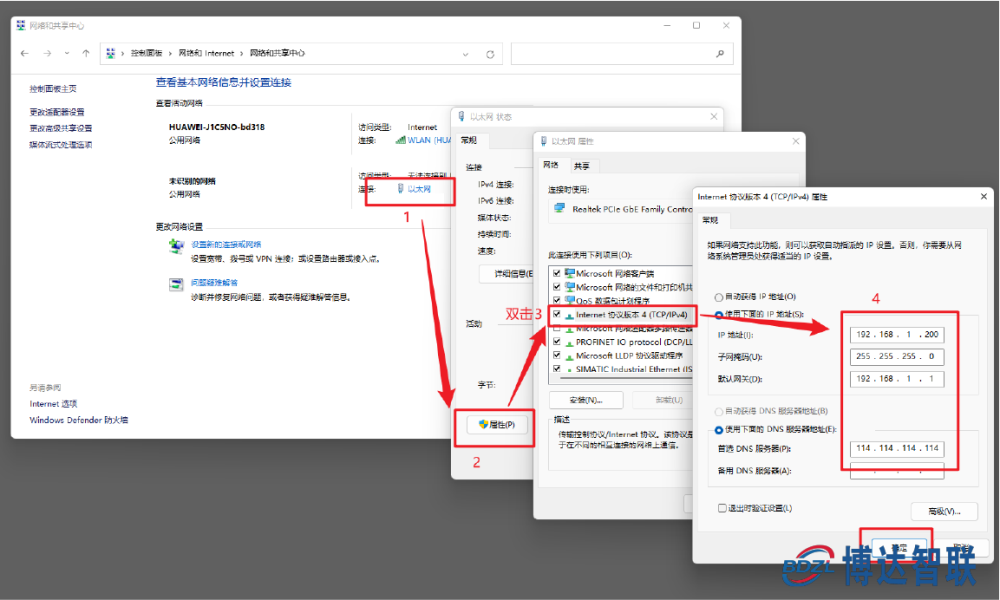
2.打开控制面板选择与网关相连接的以太网口,在弹框的属性中选择Internet协议版本4(TCP/IPV4),再进入属性里按照图中的IP地址输入静态IP进行配置
注:初次配置静态IP时才可按图中输入
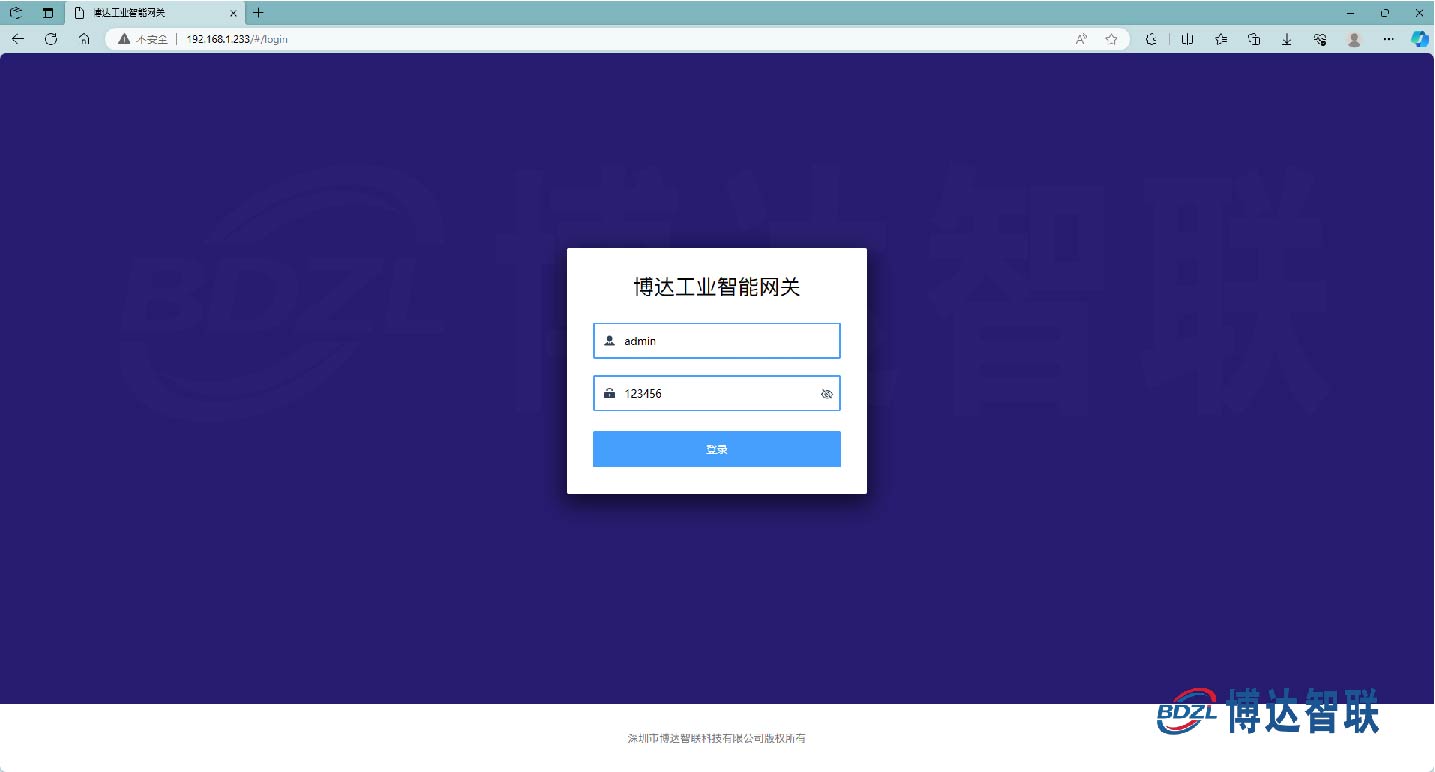
3.在浏览器输入 http://192.168.1.233 后进行登录
第二步 配置联网方式
注:根据所需的联网方式去选择对应的配置,切换联网方式后需重新配置
4G联网:
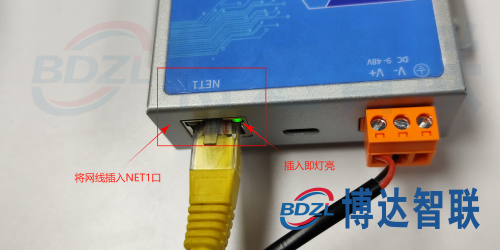
需先按照下方示意图正确插入4G物联网卡以及4G天线
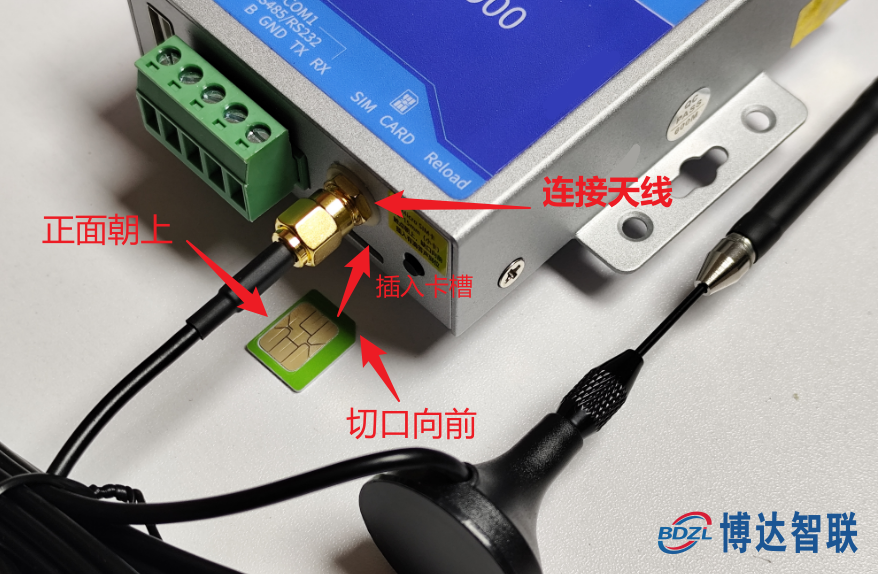
选择4G联网,须在联网方式中选择4G联网,提交配置后重启网关;出厂默认设置为4G联网,无需进行任何配置

WIFI联网:
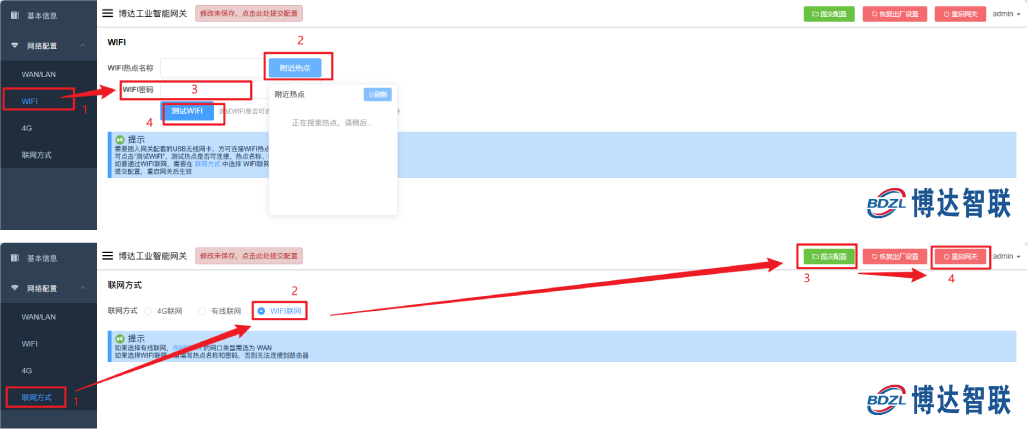
将WIFI 天线插入网关的USB口进行连接
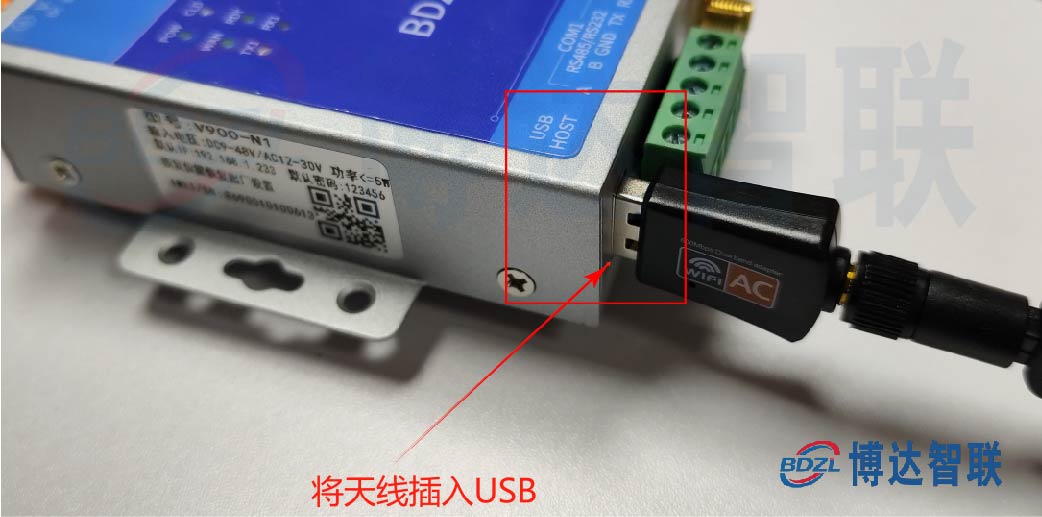
直接搜寻附近热点选择连接后输入密码;
点击测试WIFI,测试是否可以连接成功;
在联网方式中选择WIFI联网,提交配置后重启网关即可
有线联网:
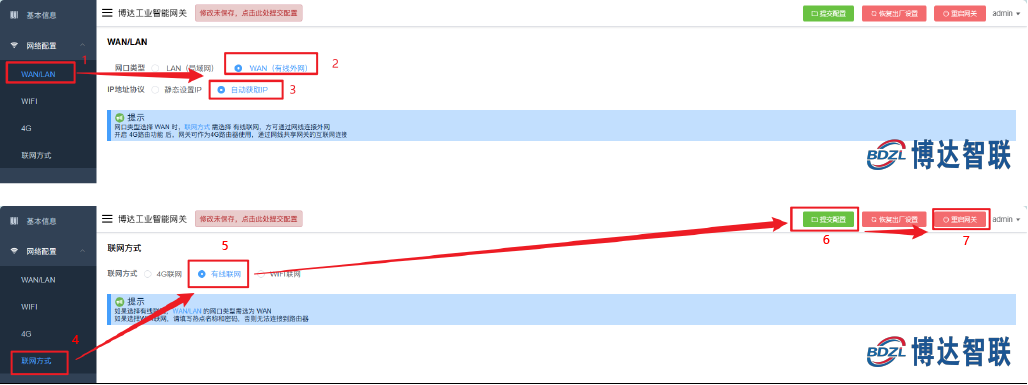
将网线连接至电脑
网络配置中选择WAN/LAN,网口类型选择WAN,再自动获取IP;
在联网方式中选择有线联网,提交配置后重启网关即可
第三步 远程透传配置工具步骤
下载透传工具后进行解压 点此下载工具包(若已下载请忽略)
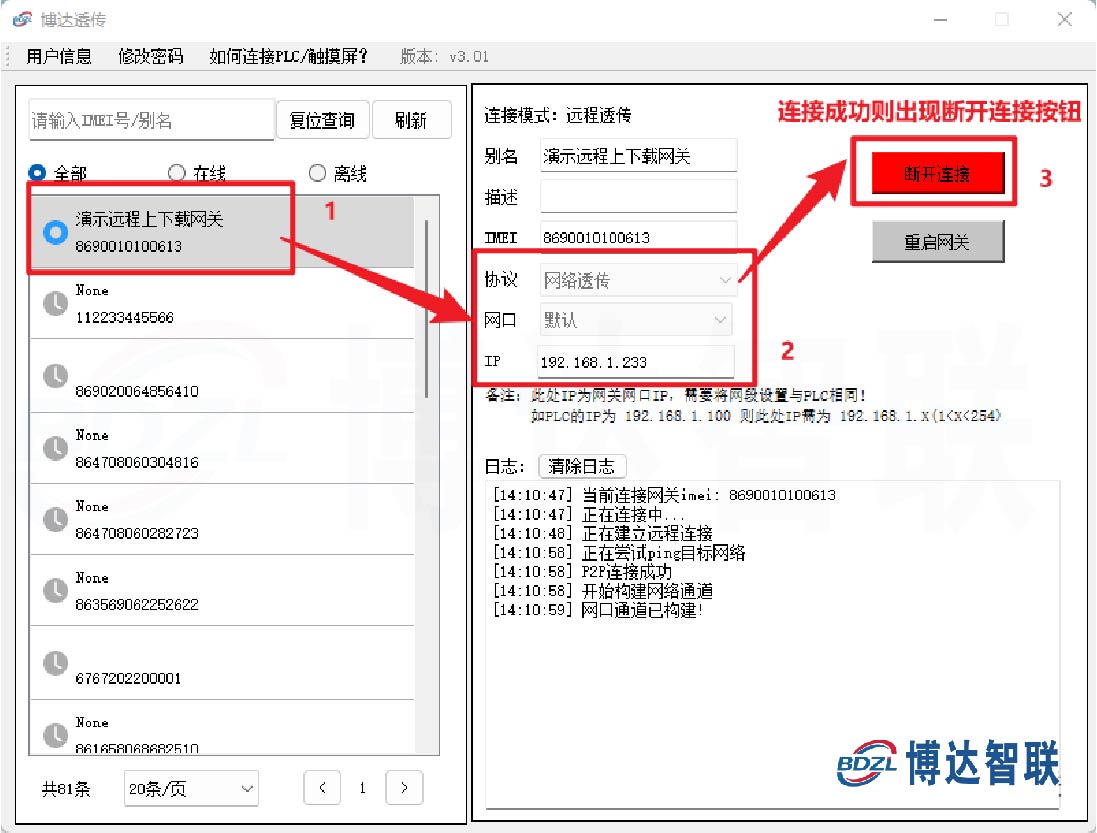
双击打开远程透传工具,输入厂家提供的账号密码进行登录
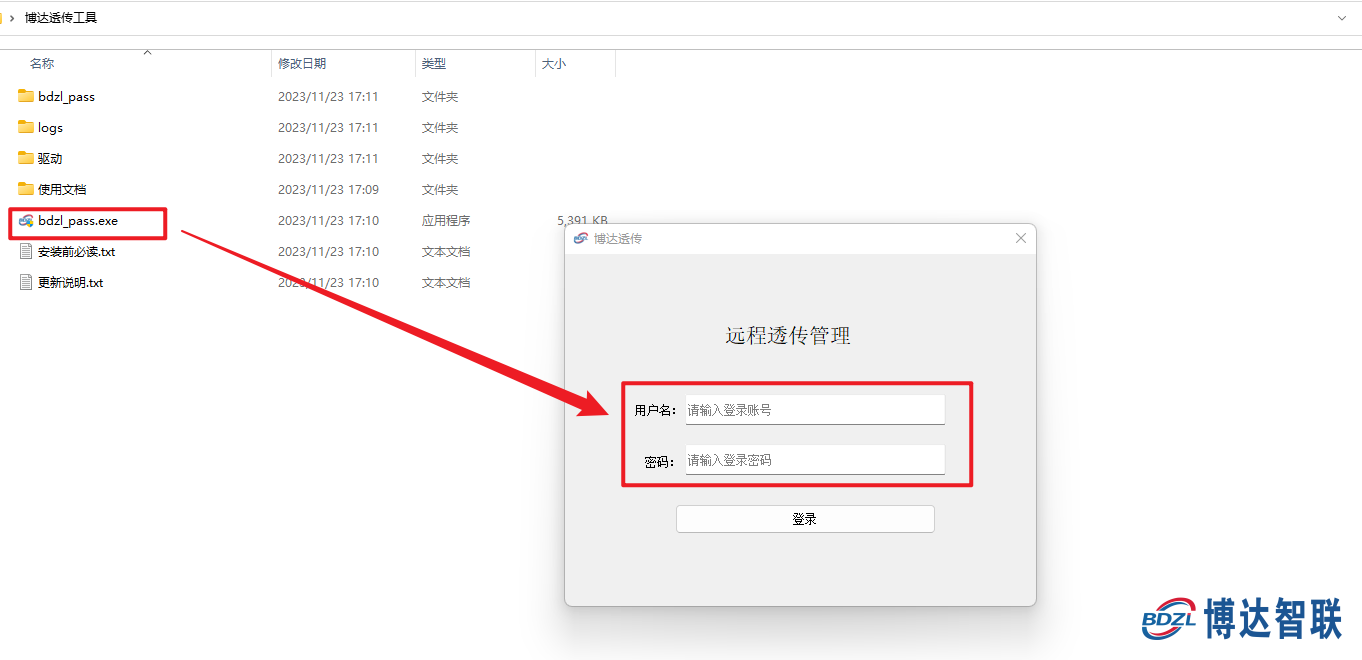
选择网络透传协议后点击连接网关按钮即可完成远程透传
第四步 PLC编程软件配置步骤
电脑下载并打开PLC编程软件;
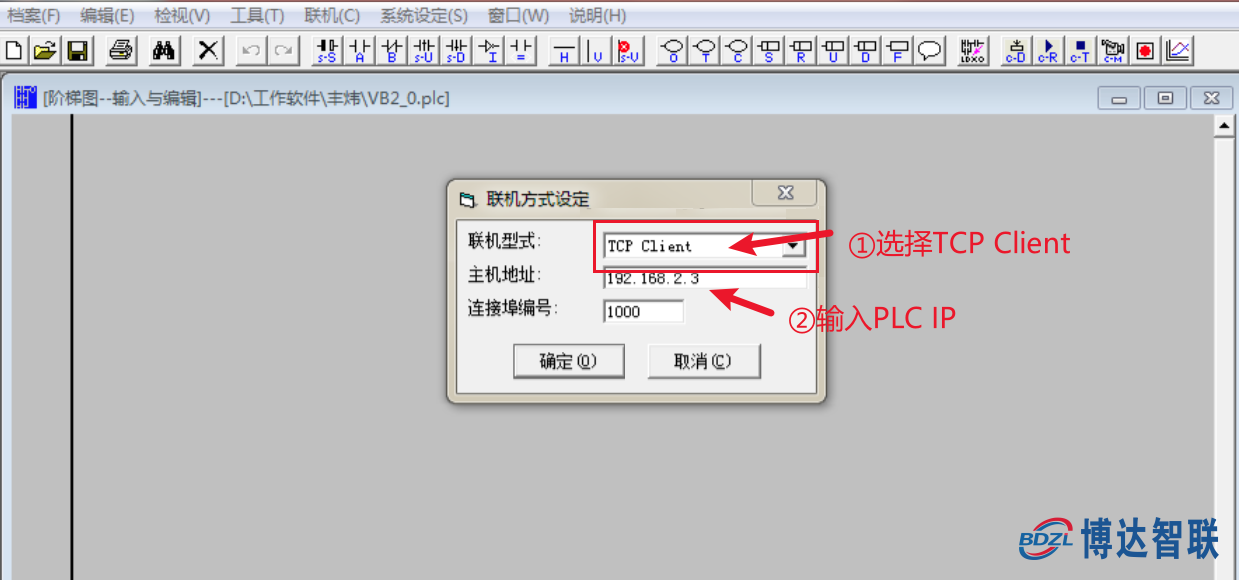
菜单栏选择连机方式设定,在弹框中选择TCP Client连机形式,再输入PLC的IP地址即可
关键字:远程控制 PLC程序
引用地址:
本地电脑远程控制工控现场一台丰炜PLC上,实现读写与监控PLC程序
推荐阅读最新更新时间:2026-03-20 20:25
现场总线技术在热工控制系统中的应用
1.1现场总线技术的本质含义 现场总线系统是现场仪表和数字控制系统输入输出之间的全数字化、双向、多站通信的系统。它将专用微处理器置入传统的测量控制仪表,使它们各自都具有了数字计算和数字通信能力,采用可进行简单连接的双绞线等作为总线,把多个测量控制仪表连接成网络系统,并按公开、规范的通信协议,在位于现场的多个微机化测量控制 设备 之间以及现场仪表与远程监控计算机之间,实现数据传输和信息交换,形成各种适应实际需要的自动控制系统。 1.2现场总线技术的优点 与传统的DCS系统相比,现场总线系统从设计、安装、投运到正常生产运行及检修维护,都体现出相当的优越性。 (1)减少硬件数量和投资:分散在现场的智能设备能直接执行多种传感、测
[嵌入式]
现场工控组态系统中的动态数据交换技术
1 引言 在一个自动监控(Supervisory Control And Data Acquisition SCADA)系统中,投入运行的监控组态软件是系统的数据采集和处理中心、远程监控中心和数据转发中心。处于运行状态的监控组态软件与各种控制、检测设备如挂接在现场总线上的工控计算机、PLC、智能仪表、智能设备等共同构成快速响应控制中心。控制方案和算法一般在设备上组态并执行,也可在工控计算机上组态,然后在下装到设备中执行,根据设备的具体要求而定 。组态软件在SCADA系统中所处的位置如图1所示。 监控组态软件投入运行后,操作人员可以在其支持下完成以下各项任务: (1) 查看生产现场的实时数据及流程画面,浏览各实时/历史趋势画面;
[嵌入式]
PLC程序远程上下载如何实现
在工业自动化领域,PLC(可编程逻辑控制器)无疑是核心控制设备,广泛应用于各种工业场景。传统的PLC程序上传与下载方式往往受限于物理距离和现场环境,给工程师们带来了诸多不便,频发出差、工作劳累、花销也高,成为企业和工程师都不想面对的问题。 如今,随着远程技术的不断发展,PLC程序的远程上下载成为了可能,极大地提高了工作效率,降低了运维成本。那么,PLC程序远程上下载究竟是如何实现的呢?物通博联提供高效可靠的物联网解决方案。 实现原理 PLC程序远程上下载主要依赖于工业智能网关和设备维护快线。物通博联工业智能网关作为连接PLC与互联网的桥梁,发挥着至关重要的作用。它支持多种通信协议,如Modbus、OPCUA等,能够与不同品
[嵌入式]

编写PLC程序的7种方法
第一种:辅助继电器的置位复位方法 这种方法是最原始最初级的写法,也是最简单的一种写法,比如第一步置位M0,M0接通后控制某个结果,结果实现后复位M0,再置位M1,依次进行l流程控制。这种写法通用所有的PLC。 第二种:使用步序编号的方法 使用整型变量作为步序编号,易于理解,便于维护。步序增减,跳转等操作方便,简单,易懂。复位操作时,仅需将变量值改为0。编程中需注意,当连续步序的条件同时为真时,步序号在一个PLC周期内连续增加,直至最后一条未导通步序指令,而由步序号触发的其它程序则未被执行。调试时容易漏掉此种情况。 第三种:GRAPH(顺序功能流程图语言,也称SFC) 这种方法跟我们的设备工艺流程图非常相
[嵌入式]
远程透传网关功能-实现远程上下载西门子S7-200 smart PLC程序
准备工作 一台可联网操作的电脑 一台带网口的远程透传网关及博达远程透传配置工具(网关以V900单网口为例) 网线一条,用于实现网络连接 一台西门子S7-200 SMART PLC及其编程软件 一张4G卡或WIFI天线实现通讯(使用4G联网则插入4G SIM卡,WIFI联网则将WIFI天线插入USB口 第一步 联网方式配置步骤 1.将网关通电,用网线将网关和电脑进行连接 2.打开控制面板选择与网关相连接的以太网口,在弹框的属性中选择Internet协议版本4(TCP/IPY41),再进入属性里按照图中IP输入静态IP进行配置 注:初次配置静态IP时才可按图中输入 控制面板-配置静态IP 3.在浏览器输入
[嵌入式]
远程透传网关-单网口快速实现欧姆龙 NJ/NX PLC程序远程上下载
准备工作 一台可联网操作的电脑 一台单网口的远程透传网关及博达远程透传配置工具 网线一条,用于实现网络连接和连接PLC 一台欧姆龙 NJ/NX PLC及其编程软件 一张4G卡或WIFI天线实现通讯(使用4G联网则插入4G SIM卡,WIFI联网则将WIFI天线插入USB口) 第一步 配置静态IP 1.将网关通电,用网线将网关和电脑进行连接 2.打开控制面板选择与网关相连接的以太网口,在弹框的属性中选择Internet协议版本4(TCP/IPV4),再进入属性里按照图中的IP地址输入静态IP进行配置 注:初次配置静态IP时才可按图中输入 3.在浏览器输入 http://192.168.1.233 后进行登录
[嵌入式]
当PLC程序卡死时我们该如何解决?
当PLC程序卡死时,可以尝试以下几种方法来解决问题: (1)重新启动PLC:首先,尝试重新启动PLC设备。通过断开电源并等待几秒钟,然后再次重新连接电源,可以重置PLC并尝试重新加载程序。 (2)检查输入信号:检查PLC的输入信号是否正常。可能存在输入信号异常导致程序卡死的情况。检查传感器、按钮或开关等输入设备是否正常工作,并确保它们正确连接到PLC的输入端口。 (3)检查输出设备:检查PLC的输出设备是否正常工作。有时,输出设备故障可能导致PLC程序卡死。确保输出设备连接正确,并检查其状态和连接电路。 (4)检查程序逻辑:检查PLC程序的逻辑,确保它没有死循环或其他错误导致程序卡死。检查程序中的条件和循环,并确保它们正确地满足所
[嵌入式]
PLC程序编辑与注释实战指南
01 程序的编辑 01 选择操作 在对程序进行编辑时,需要选择编辑的对象,再进行复制、粘贴、删除和插入等操作。STEP 7-Micro/WIN SMART软件的一些常用选择操作见表3-2。 ▲表3-2 STEP 7-Micro/WIN SMART软件的一些常用选择操作 02 删除操作 STEP 7-Micro/WIN SMART软件的一些常用删除操作见表3-3。 ▲表3-3 STEP 7-Micro/WIN SMART软件的一些常用删除操作 03 插入与覆盖操作 STEP 7-Micro/WIN SMART软件有插入(INS)和覆盖(OVR)两种编辑模式,在软件窗口的状态栏可以查看当前的编辑模式,如图3-17所示。按键盘上
[嵌入式]

 【Follow me第三季第2期】FRDM-MCXN947 任务源码汇总帖下载
 EG30边缘计算网关用户手册V1.2
 现代雷达系统的信号设计
 BFR340T






 京公网安备 11010802033920号