一、keil环境搭建
之前文章已经有讲
二、vs code的安装
安装汉化插件和C/C++插件(基本),还需要安装链接到keil的插件“Keil Assistant”
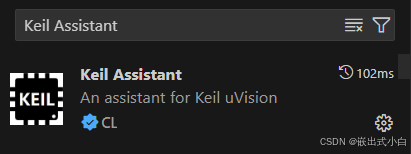
随后再进行配置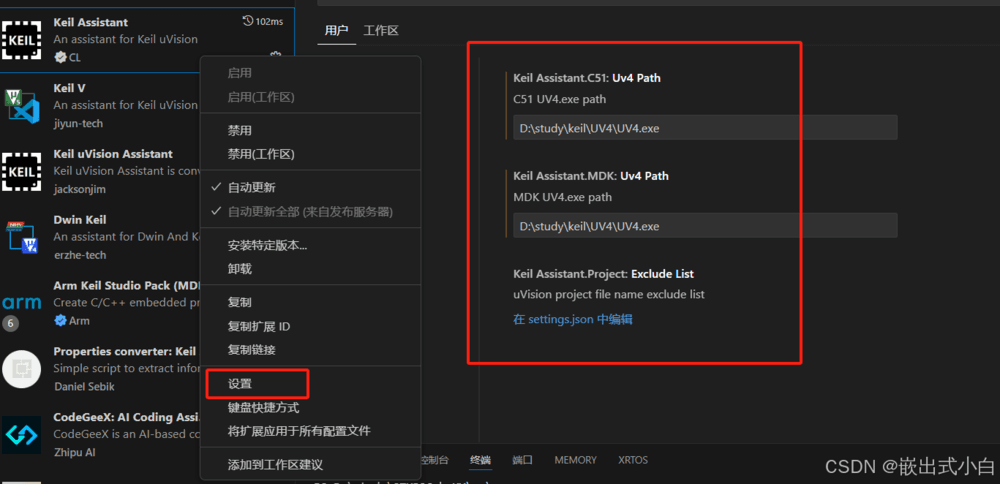
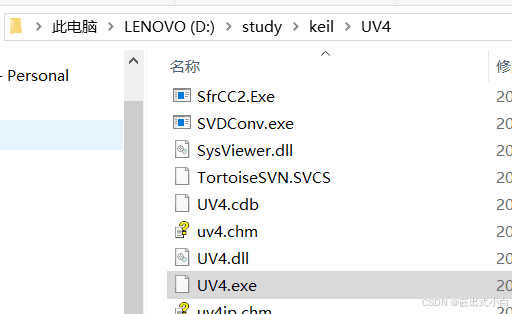
这里要配置的两个路径写一样的就行,注意的一点是,这里是我的keil的路径,大家需要找到自己keil的路径将其配置进去。
至此我们vs code的汉化和相关插件的安装就已经完成了。
三、安装MinGW
MinGW – Minimalist GNU for Windows download | SourceForge.net
点击下载,安装软件包,等待下载完成。
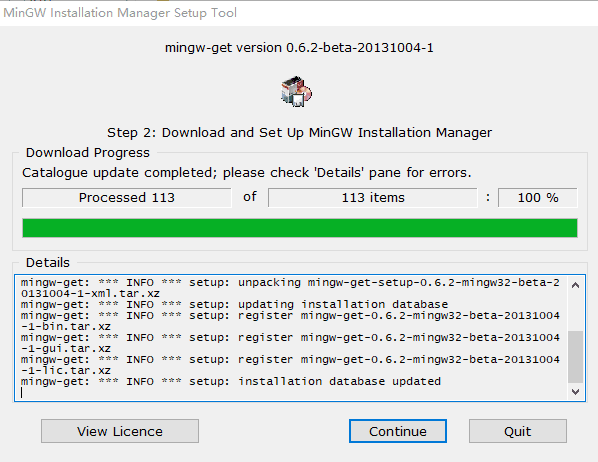
点击Continue.
3.1配置MinGW
钩选:
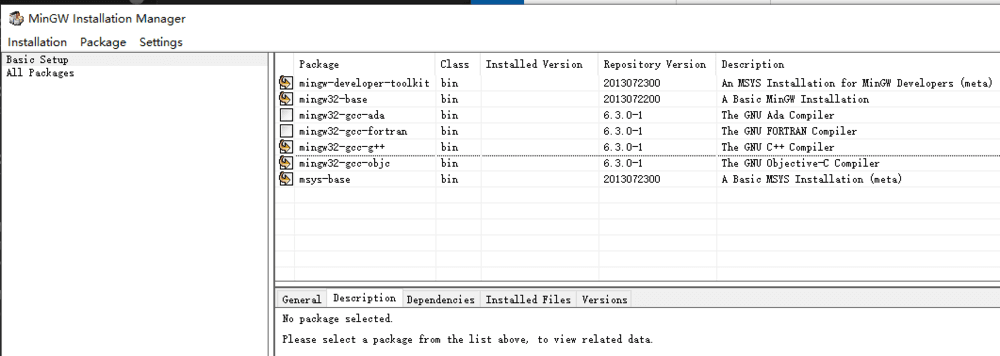
如果你想配置 C 语言环境, 你至少需要安装以下几个 Package:
mingw-developer-toolkit: 包含一些开发工具, 如 make, gdb 等。
mingw32-base: 包含基本的 MinGW 运行时和头文件。
mingw32-gcc-g++: 包含 C++编译器。
mingw32-gcc-objc: 包含 Objective-C 编译器。
msys-base: 包含一个类似 Unix 的命令行环境。
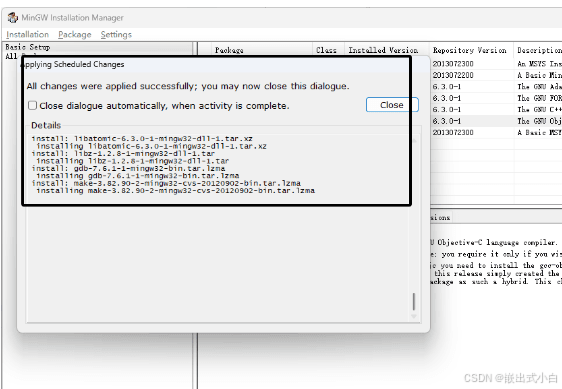
随后点击左上角的“Installation”,随后点击下拉框中的“Apply Changes ”,在弹出的界面中继续点击“apply”,这里告诉我们已经完成了,我们可以直接将这个窗口关闭
3.2配置MinGW环境变量
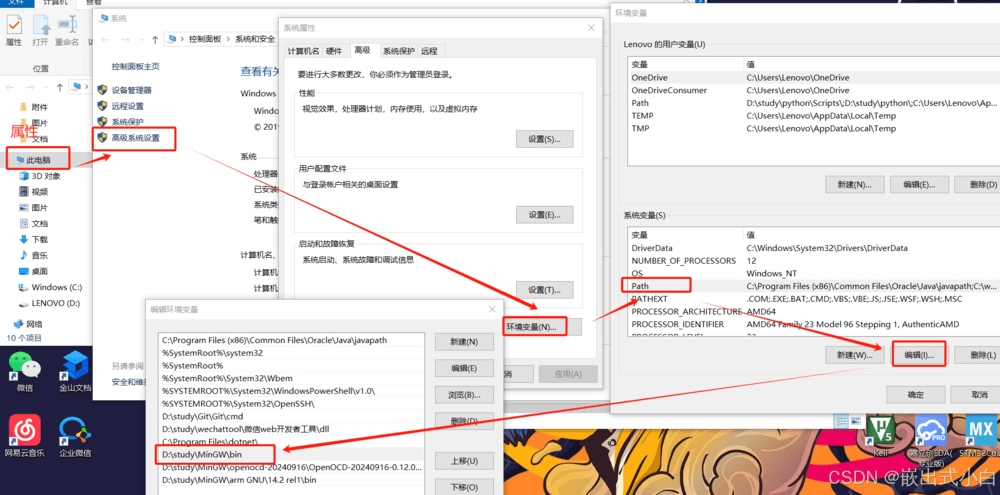
路径是你安装路径下的bin文件。添加进来以后,一路往下确认就行,我们现在可以来测试一下有没有添加成功,直接在cmd或者在powershell中输入“gcc –version”来测试,如果出现如下的提示就表示路径已经添加成功了:
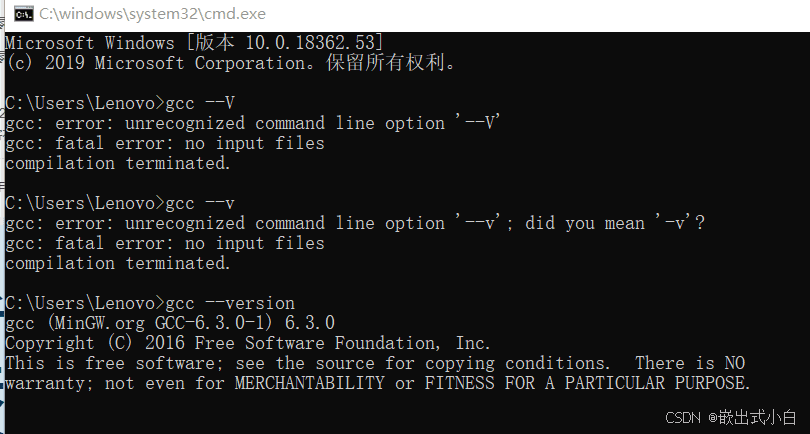
如果这里被提示命令找不到或者是外部命令之类的,首先检查环境变量中的路径有没有正确添加,然后再尝试。如果环境变量添加正确但是还是不行的话,可以尝试重新安装MinGW。
至此我们的MinGW就已经安装成功了。
四、在vs code中链接keil工程
打开keil文件夹会发现多了这个
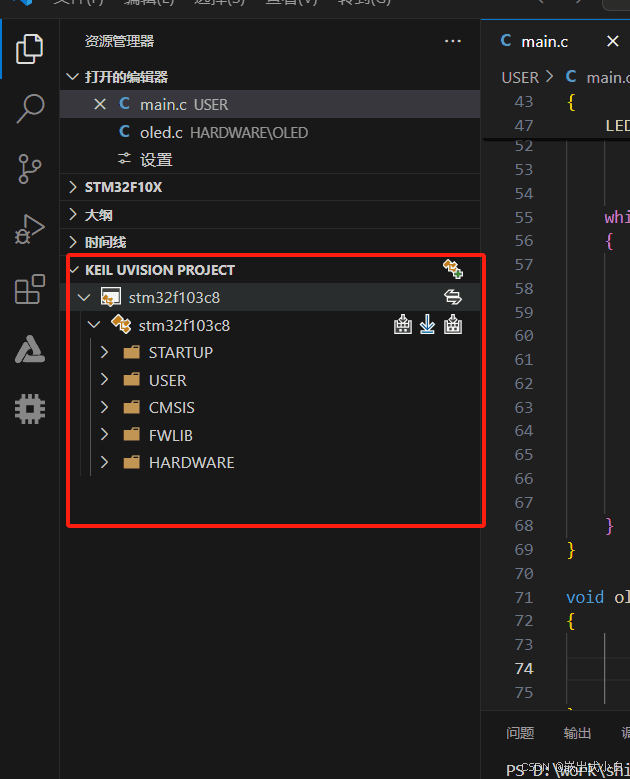
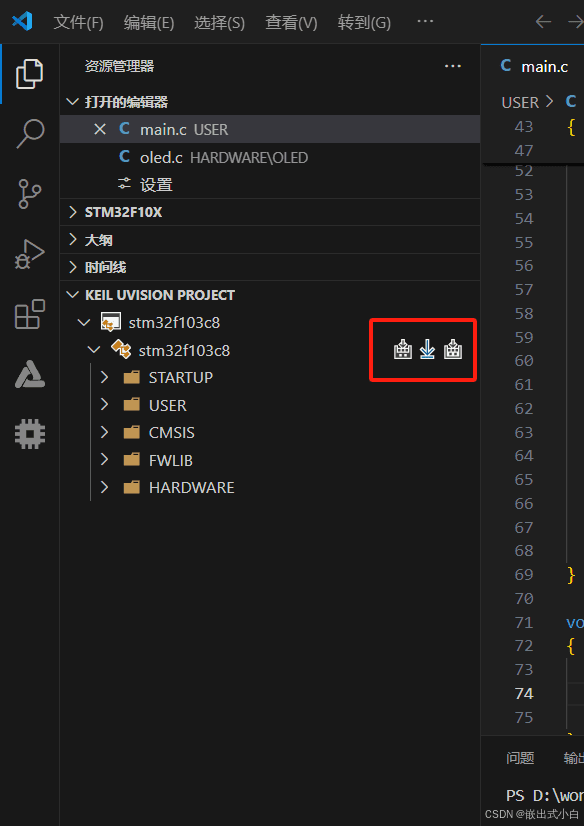
第一个按钮是编译按钮,这个编译只会编译局部被修改的部分。第二个按钮是下载,意思也很简单,就是将程序下载到STM32中,这里的下载方式就是我们在keil中选择的下载方式。第三个按钮是全局编译,它会编译整个项目的.c文件,如果工程比较大的话还是不推荐每次编译都使用这个的。
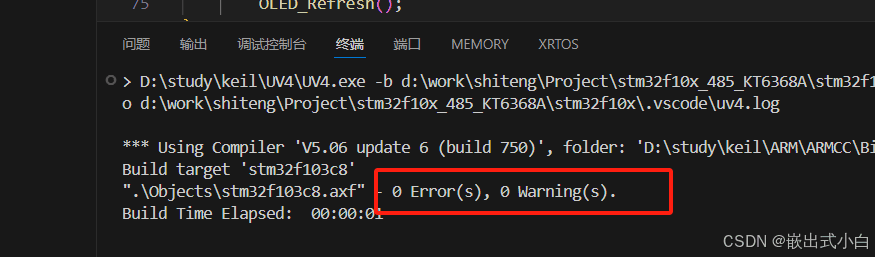
第一次编译的话,我们随便点哪个编译都行,点击以后,我们的项目就开始编译了:
这里我们在keil中设置的下载方式为cmsis-dap:
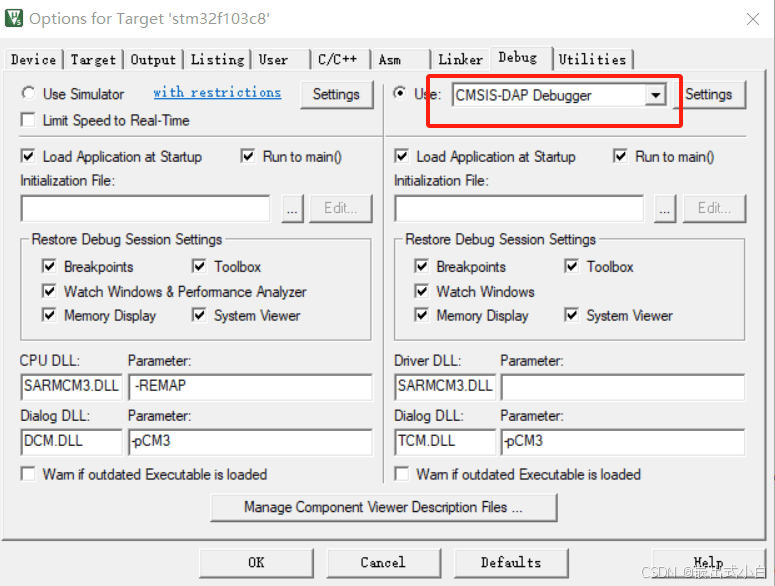
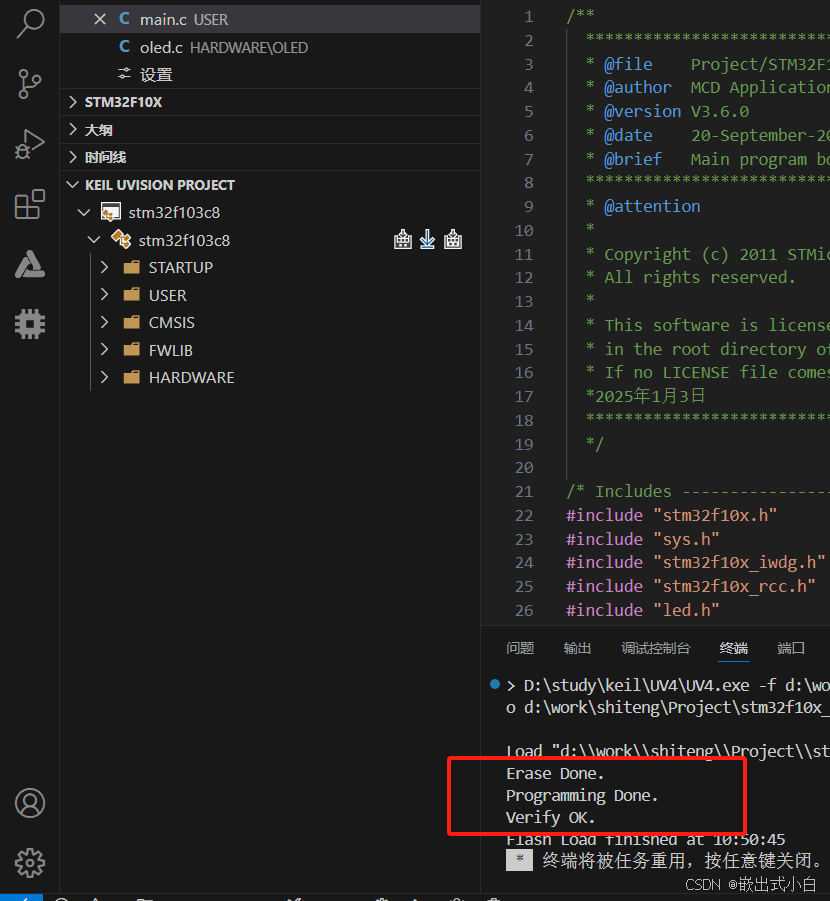
这里我们可以在keil正常下载,我们再回到vs code中,这里的下载也是可以使用的。
关键字:STM32 Code
引用地址:
STM32在VS Code中的应用与下载指南
推荐阅读最新更新时间:2026-03-25 17:53
使用VS Code进行STM32单片机开发(创建工程、编译、调试)
官方STM32 for VS Code Extension 一、环境搭建 1.下载软件 (1)VS Code V1.78.2 https://code.visualstudio.com (2)STM32CubeMX V1.12.1 https://www.st.com/en/development-tools/stm32cubemx.html (3)STM32CubeCLT V1.12.1 https://www.st.com/zh/development-tools/stm32cubeclt.html 或者STM32CubeIDE V1.12.1(完全包含STM32CubeCLT) https://www.st.com/en
[单片机]

STM32高级开发——使用VS Code搭建STM32开发环境
以前在伴随着开发平台的转换中,我尝试过各种各样的开发环境,而在最近一段时间的开发中我使用了Visual Studio Code来作为代码编辑器,其优异的工程管理,超快的启动速度,各种各样功能强大的插件,使我立刻爱上了这个文本编辑器。 但是在开发中来来回回在编辑器和Keil等IDE之间来回切换对我造成了不少不方便,另外由于希望能够在windows下使用gcc工具链开发,所以我尝试使用插件来完整的在vscode上搭建了一个开发环境。可以说这是我在windows平台下尝试过的最好用的一种搭配,下面我就来详细讲述一下这个环境的搭建和基本使用方式。 ps:启动真心快,在win下优化程度堪比记事本. 1 安装软件 下载安装 Visual
[单片机]
《嵌入式-STM32开发指南》第一部分 入门篇 -第6章 STM32下载程序及调试
6.1 STM32的启动模式 STM32三种启动模式对应的存储介质均是芯片内置的,它们是: 1)用户闪存 = 芯片内置的Flash。 2)SRAM = 芯片内置的RAM区,就是内存啦。 3)系统存储器 = 芯片内部一块特定的区域,芯片出厂时在这个区域预置了一段Bootloader,就是通常说的ISP程序。这个区域的内容在芯片出厂后没有人能够修改或擦除,即它是一个ROM(只读)区。 在每个STM32的芯片上都有两个管脚BOOT0和BOOT1,这两个管脚在芯片复位时的电平状态决定了芯片复位后从哪个区域开始执行程序,见下表: 表1 启动模式 在系统复位后,SYSCLK的第4个上升沿,BOOT引脚的值将被锁存。用户可以通过设置BO
[单片机]
VS Code+PlatformIO搭建ESP32 Arduino开发环境
1. 安装python https://www.python.org/downloads/ a. 添加环境变量 b. Python换pip源 (1)阿里云 http://mirrors.aliyun.com/pypi/simple/ (2)豆瓣http://pypi.douban.com/simple/ (3)清华大学 https://pypi.tuna.tsinghua.edu.cn/simple/ (4)中国科学技术大学 http://pypi.mirrors.ustc.edu.cn/simple/ (5)华中科技大学http://pypi.
[单片机]
ESP32学习笔记(1)——搭建环境、编译烧写(Windows+VS Code)
Espressif-IDE 环境搭建参看 ESP32学习笔记(50)——搭建环境、编译烧写(Windows+Espressif-IDE) 一、搭建环境 1.1 官方资料 ESP-IDF 编程指南 1.2 下载ESP-IDF工具安装器 官网下载:https://docs.espressif.com/projects/esp-idf/zh_CN/latest/esp32/get-started/windows-setup.html#esp-idf 百度网盘:https://pan.baidu.com/s/1j2issH8Z_grW746D0ortgA 提取码:1nw6 打开 esp-idf-tools-setup-online-2
[单片机]
IAR C-SPY为VS Code社区树立调试新标准
瑞典乌普萨拉,2024年12月5日 — 全球领先的嵌入式系统开发软件解决方案供应商IAR宣布,对VS Code中的调试扩展IAR C-SPY调试器进行了重大升级。 此次升级引入了IAR的Listwindow技术,进一步提升了调试能力,使IAR C-SPY调试器在VS Code环境中成为嵌入式设备调试方面的全新标杆。 全新的Listwindow技术为开发者带来了强大的实时数据可视化与操作能力,大幅提升了数组和数据结构的调试效率。这项功能专为现代嵌入式开发者设计,满足他们对高效编码工具的需求,可显著缩短调试时间。通过这一更新,IAR再次兑现了助力工程师提升生产力的承诺。在嵌入式系统广泛应用的当下,这一技术进步将帮助开发者持续
[嵌入式]
Nordic Semiconductor发布nRF Connect for VS Code
Nordic Semiconductor发布nRF Connect for VS Code 全新 nRF Connect 扩展包奠定坚实基础,促进简化且快速的无线产品开发体验 Nordic Semiconductor宣布推出“nRF Connect for VS Code”,这款nRF Connect扩展包可让开发人员使用流行的 Visual Studio Code集成开发环境 (VS Code IDE),开发、构建、测试和部署基于 Nordic 的 nRF Connect SDK 软件开发套件的嵌入式应用。nRF Connect SDK 是用于构建 nRF53 和 nRF52 系列短距离无线应用及nRF91系列低功耗蜂窝
[嵌入式]
STM32基础2--SMT32CubeMX的 code目录
1.0:Code的目录结构 在上一篇文章生成代码后,通过MDK打开项目,可以看到如下的项目结构。对于GPIO来说,我们只需要关注两个文件 main.h , main.c , gpio.h , gpio.c 。 2.0:main.h main.h 可以看到引入头文件#include stm32f4xx_hal.h ,以及对GPIO进行了宏定义。 GPIO宏定义是由于在配置GPIO引脚时使用User Label /* USER CODE BEGIN Header */ /** ************************************************************************
[单片机]

 stm32驱动屏IC rm68042
 STM32 PMSM FOC 简介
 【2025 DigiKey“智控万物,改变生活”创意大赛】老人专用语音交互系统--代码压缩包
 非常经典的关于LLC的杨波博士论文
 7662CPA






 京公网安备 11010802033920号