LET灯 正极连上 电源正极3.3V,负极连到STM32的A0引脚上。
#include 'stm32f10x.h'
int main(void){
// 让RCC为 GPIOA 外设提供时钟信号,从而使 GPIOA 外设能够正常工作。
RCC_APB2PeriphClockCmd(RCC_APB2Periph_GPIOA, ENABLE);
///初始化参数结构体声明
GPIO_InitTypeDef GPIO_InitStructure;
// 配置 GPIOA 引脚 0 为目标输出
GPIO_InitStructure.GPIO_Pin = GPIO_Pin_0;
//设置类型为 推挽输出
GPIO_InitStructure.GPIO_Mode = GPIO_Mode_Out_PP;
GPIO_InitStructure.GPIO_Speed = GPIO_Speed_50MHz;
//初始化方法
GPIO_Init(GPIOA, &GPIO_InitStructure);
while(1){
///设置低电平 LED灯亮
GPIO_ResetBits(GPIOA, GPIO_Pin_0);
///自定义方法 延时效果
Delay_1s();
///设置高电平 LED灯灭
GPIO_SetBits(GPIOA, GPIO_Pin_0);
Delay_1s();
}
}
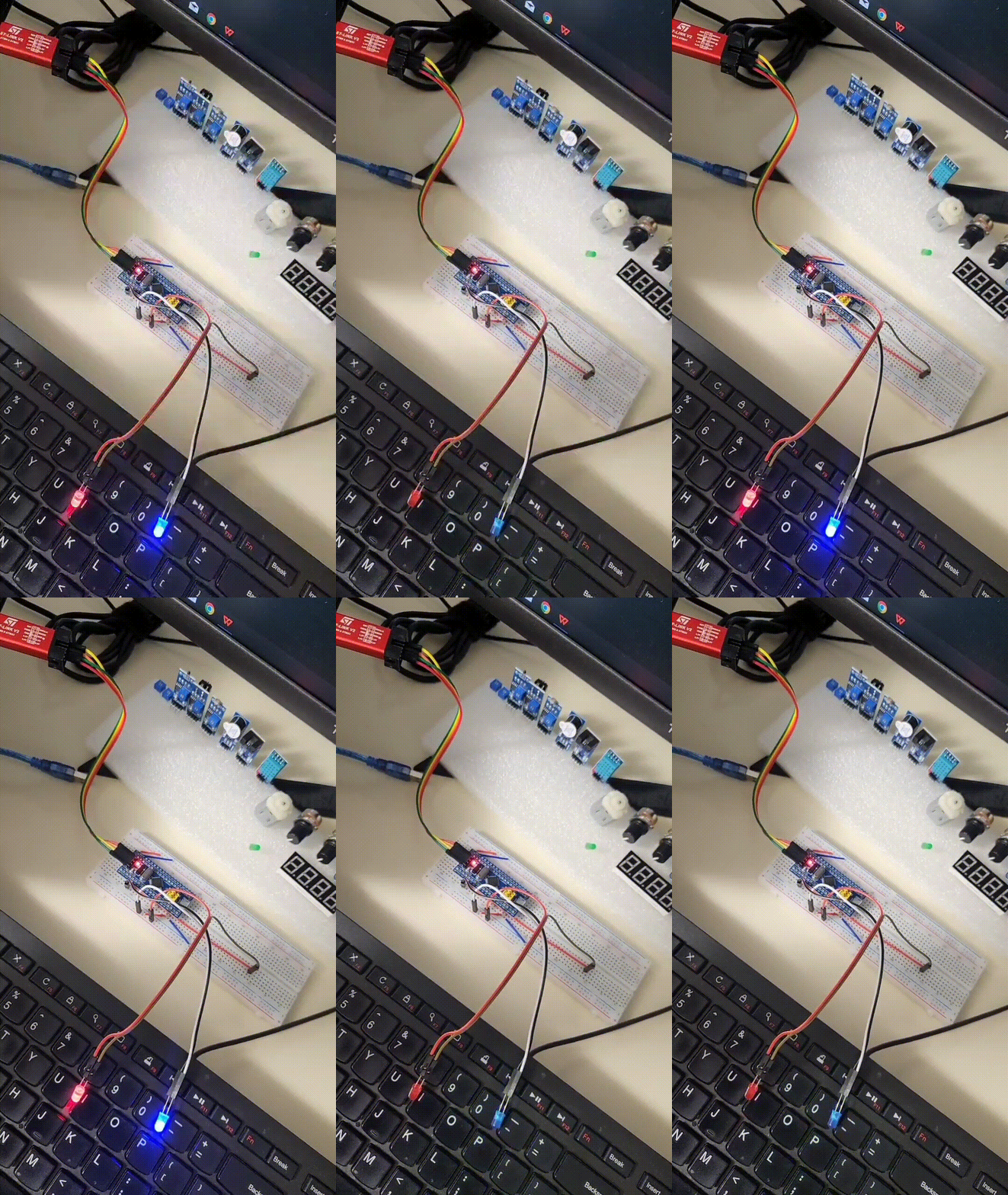
闪烁效果
关键字:STM32 点灯
引用地址:
STM32 点灯
推荐阅读最新更新时间:2026-03-25 12:17
STM32:从基础点灯到高级传感器控制的进阶之路
一、前言 本篇文章总结STM32F10x系列基础外设开发实例,涵盖GPIO控制、按键检测、传感器应用等。所有代码基于标准库开发,适合STM32初学者参考。 二、硬件准备 STM32F10x系列开发板 LED模块 有源蜂鸣器 光敏电阻模块 按键模块 三、基础GPIO控制 1. 点灯实验 // 核心代码片段 RCC_APB2PeriphClockCmd(RCC_APB2Periph_GPIOA, ENABLE); GPIO_InitTypeDef GPIO_InitStructure; GPIO_InitStructure.GPIO_Mode = GPIO_Mode_Out_PP; GPIO_InitStructu
[单片机]

STM32 点灯
LET灯 正极连上 电源正极3.3V,负极连到STM32的A0引脚上。 #include stm32f10x.h int main(void){ // 让RCC为 GPIOA 外设提供时钟信号,从而使 GPIOA 外设能够正常工作。 RCC_APB2PeriphClockCmd(RCC_APB2Periph_GPIOA, ENABLE); ///初始化参数结构体声明 GPIO_InitTypeDef GPIO_InitStructure; // 配置 GPIOA 引脚 0 为目标输出 GPIO_InitStructure.GPIO_Pin = GPIO_Pin_0;
[单片机]
STM32学习第一步:点灯
前言 任务需求:使用stm32c8点亮两个led小灯并实现闪烁效果 注:本次任务包含CubeMX+hal库以及单独使用标准库两种写法完成代码构建。并最后通过Proteus仿真测试运行结果 提示:以下是本篇文章正文内容,下面案例可供参考 一、CubeMX生成keil5工程文件 工程配置: 时钟配置: 生成Keil5工程文件:注意:路径及名称不能有中文 hal库完善代码逻辑 注意:前面我们通过cubemx将工程硬件配置完毕,所以这里只需要完善软件逻辑层代码 while (1) { /* USER CODE END WHILE */ HAL_GPIO_WritePin(GPIOB,GPIO_PI
[单片机]
嵌入式固件开发之二——直接操作STM32寄存器的LED点灯
2 直接操作STM32寄存器的LED点灯测试程序 2.1 创建并编译工程 双击桌面上的“Keil uVision5”图标,启动MDK。 点击“Project”- “New uVision Project…”菜单项,打开工程创建向导。 选择工程目录,设置工程名字,点击保存。 在接下来的对话框中选择对应的SoC,点击“OK”。 在接下来的对话框中选择最基本的运行时软件组件,点击“OK”。 管理工程的项目。点击如下的图标,启动管理程序。 设置目标的名字为“STM32F103”,第一个组的名字为“Sources”,这些名字都可以根据需要任意取名。如下图所示,设置好后,点击“OK”完成工程的项目管理。 设置
[单片机]
STM32学习笔记2——GPIO点灯
学会了建立建立工程,接下来一定是迫不及待的想用自己的开发板大显身手了吧。别急,慢慢来。在C语言学习时,你最先编译的一定是那条永恒经典的代码,对,就是Hello World——简单、明了,而且能直观的看见现象。在STM32上也有一个简单、明了,而且能直观的看见现象的程序——点灯。这就是我们现在的hello world,让我们从他开始学习吧!!! 学习 点灯我们要用到的就是控制我们需要的I/O口,所以,让我们先来看一下STM32F的GPIO端口。在STM32F0系列微控制器的每个GPIO端口有:两个32位配置寄存器(GPIOx_OTYPER和GPIOx_MODER)、两个32位数据寄存器(GPIOx_IDR和GPIOx_ODR)、
[单片机]
STM32入门开发--按键模块实现按键点灯
1、实现效果 通过I/O口,操作按键,使得按键与LED一一对应,实现按键按下灯亮,再按下灯灭。支持连续按键。 2、实现思路 a. 要实现灯亮,首先应该初始化LED模块的时钟,使得该端口的时钟使能。 b. 初始化按键,按键对应的端口PORTA,PORTE使能,其次设置为输入模式, KEY0,KEY1为低电平有效,KEY_UP高电平有效 硬件图可知,在设计中,应该在内部设置为上拉下拉输入,即KEY0,KEY1为上拉(输入高电平,本身为低电平有效),KEY_UP为下拉(输入低电平,本身为高电平有效)。 根据模式配置图,即要设置GOIPx—ODR寄存器的3/4位为1,才能保证为上拉输入。 c. 实现相应的初始化
[单片机]
STM32 寄存器点灯介绍
1.说在前面: 1.对于stm32最初的认识是基于库函数的,调用一堆库函数来使得问题得到解答,但是深究库函数,最终还是对寄存器的配置 2.寄存器:就是用来存储数据的,事实上,对stm32的控制就是对32位寄存器的修改; 2.GPIO口寄存器的介绍 注:一组io口是由7个寄存器进行配置,所以 1.GPIOx_CRL:控制寄存器,控制寄存器的低16位 2.GPIOx_CRH:控制寄存器,控制寄存器的高16位 3.GPIOx_IDR:输入寄存器;(通过位选设置高低电平) 4.GPIO_ODR:输出寄存器;(通过位选设置高低电平) 5.GPIO_BSRR:端口位设置和清除寄存器 6.GPIO_BRR
[单片机]

 STM32模拟串口
 dm9000cep网卡通信
 STM32 PMSM FOC 简介
 非常经典的关于LLC的杨波博士论文
 XC6406PP60DL






 京公网安备 11010802033920号