介绍在CubeMx+VS下创建STM32项目的两种方式

发布者:幸福如愿最新更新时间:2024-05-09 来源: elecfans关键字:STM32项目 手机看文章 扫描二维码
随时随地手机看文章

方法一:通过Embedded Project Wizard 提供的例程创建

优点:直接通过VS创建,配置过程简单直观


缺点:修改初始化配置麻烦,只能从例程生成(或许是我还没研究明白)...

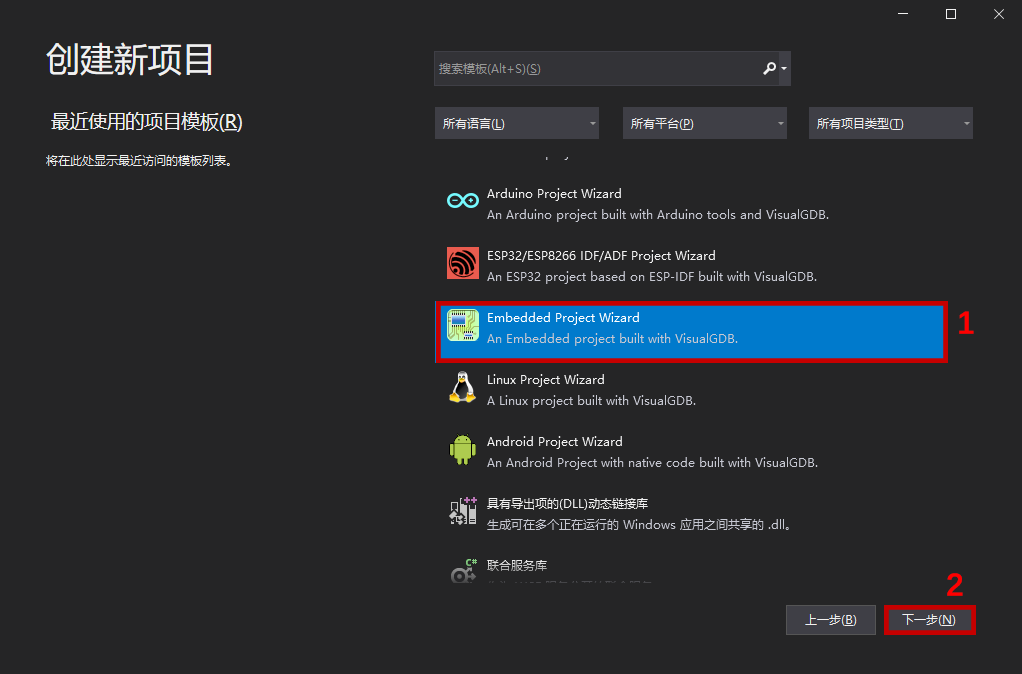
1.创建Embedded Project Wizard项目
图片

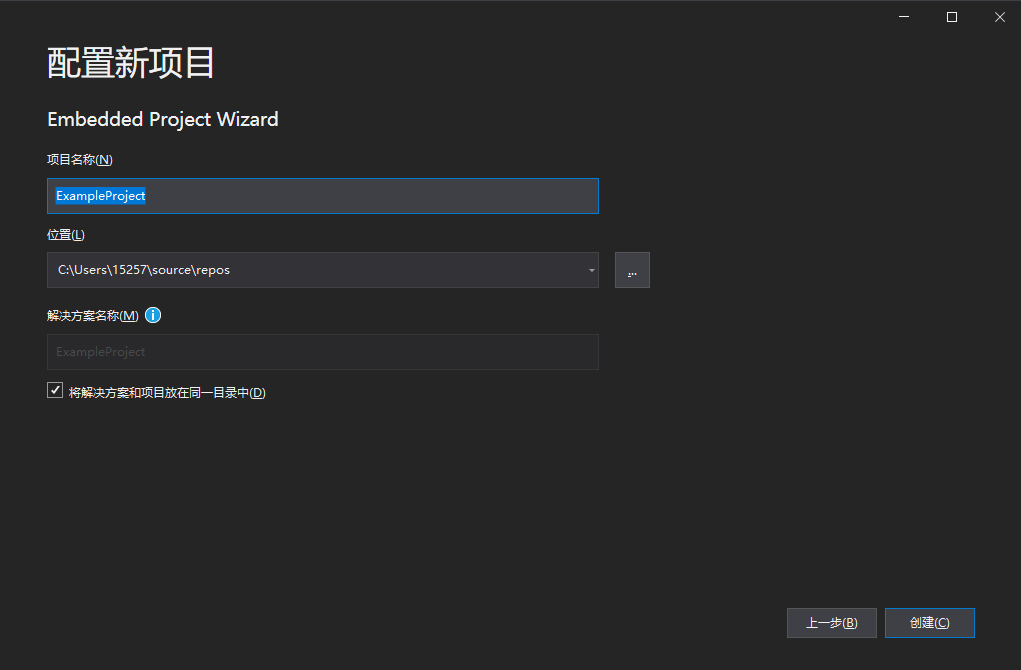
2.命名解决方案,指定存储路径

图片

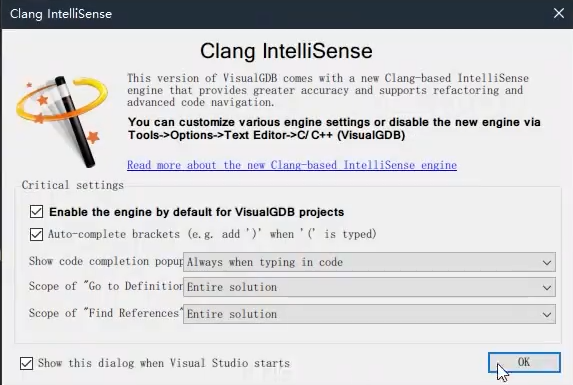
如果点击创建后出现下图窗口,直接OK即可

图片

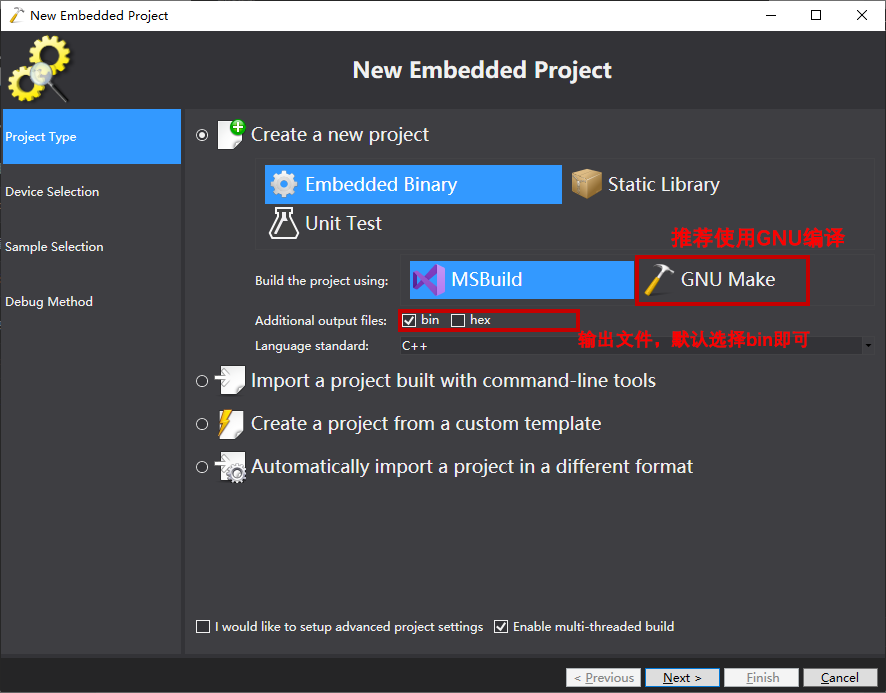
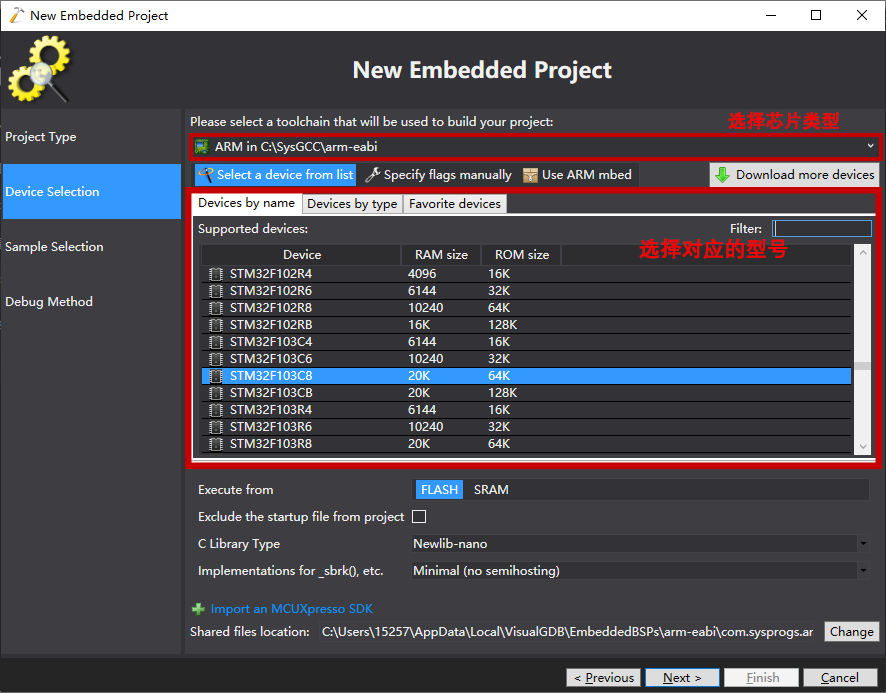
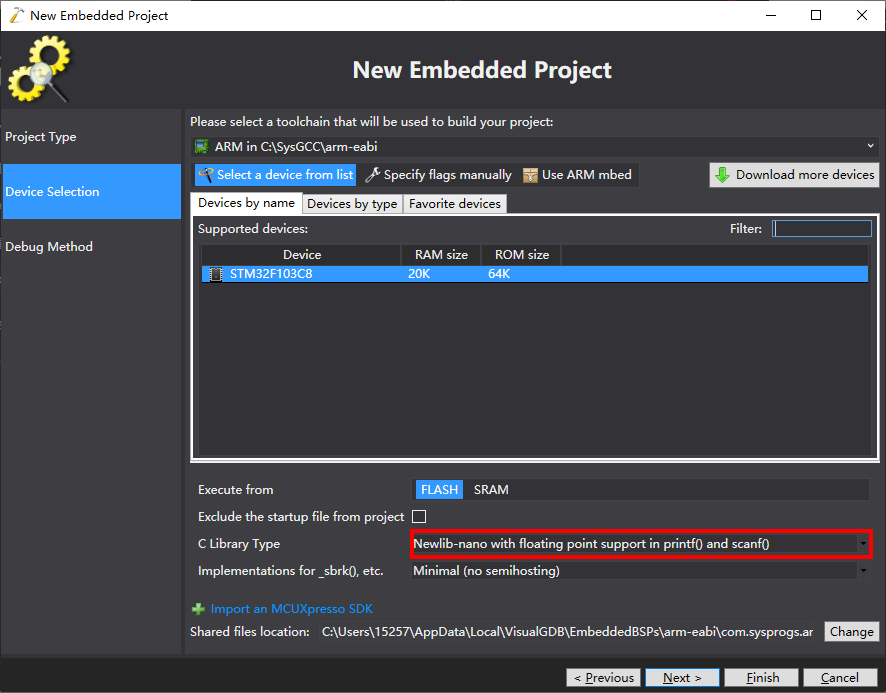
3.配置项目类型

图片

图片

↑C Library Type 选择支持浮点的输出函数比较好

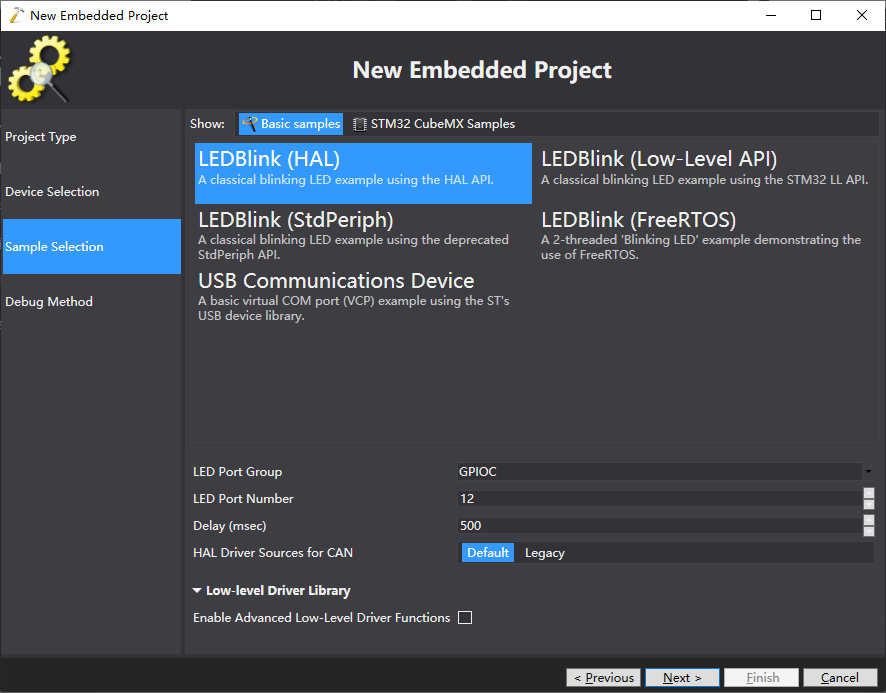
4.选择模板项目
图片

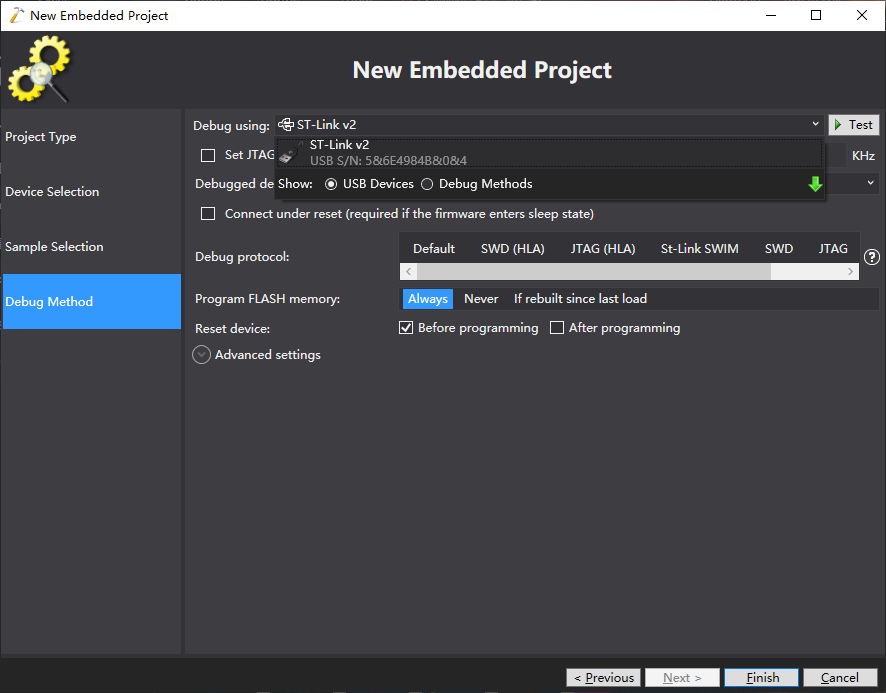
5.※调试模式选择

①将调试器连接到电脑

②Debug Method 选择USB->ST-Link v2
图片

③配置调试选项

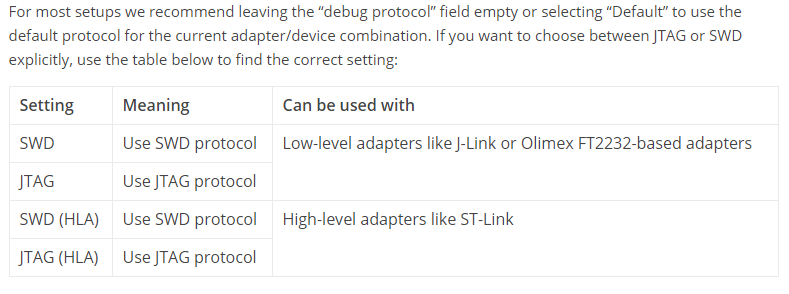
STM32采用SWD接口模式

有关Debug Protocol:
图片

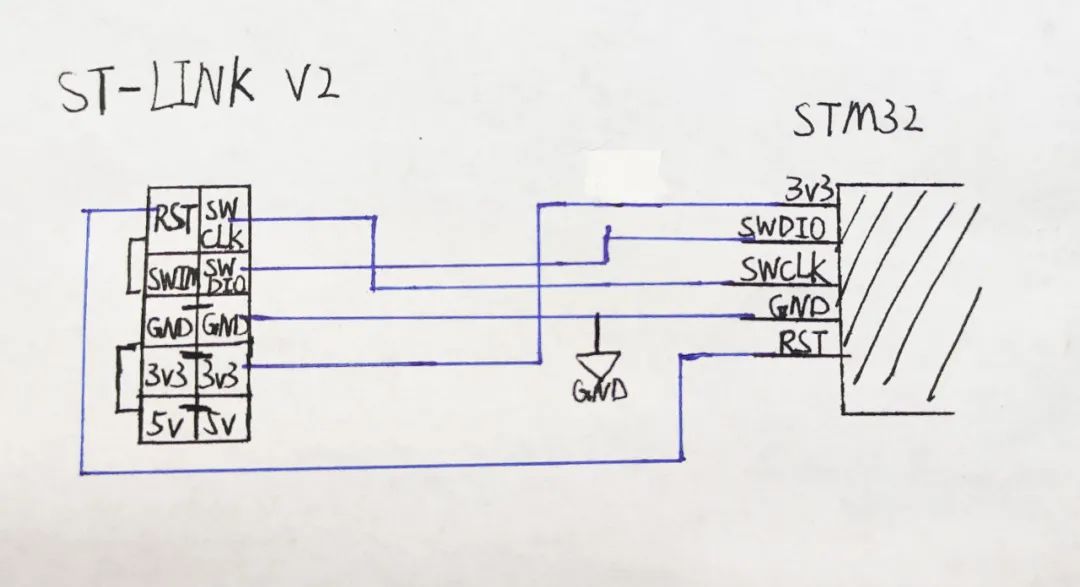
④※硬件连线

※注意不要双向供电(血淋淋的教训)!!!

SWD 接口模式下调试使用 SWDIO SWCLK 两线。对于芯片复位脚RST ,考虑到烧写需要复位芯片,也推荐连接RST引脚(即连五根线)。

接线图:
图片

⑤接好线后可以按test检测连接是否有误,若无问题即可开始代码编写

※在通过这种方式生成的项目中,startup_stm32xxxxx.c和system_stm32xxxxx.c为系统的配置函数,可以进行更改(配置寄存器)

方法二:通过CubeMX创建初始化的代码 (※推荐)

优点:更改配置容易,体验棒

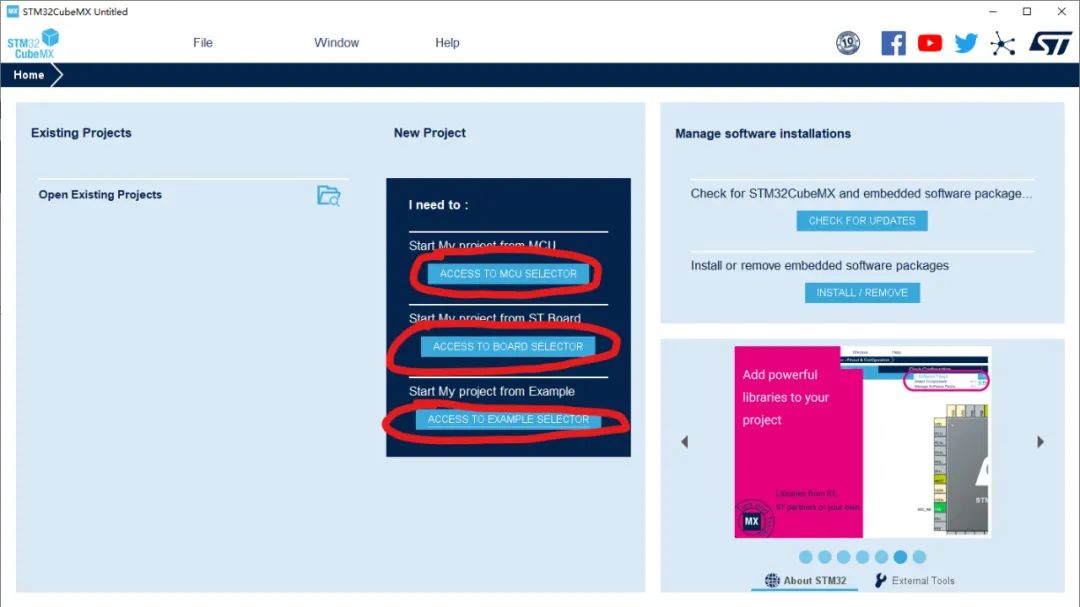
1.打开STM32CubeMX

按需求自己选择创建的类型,这里我选择从MCU Selector开始
图片

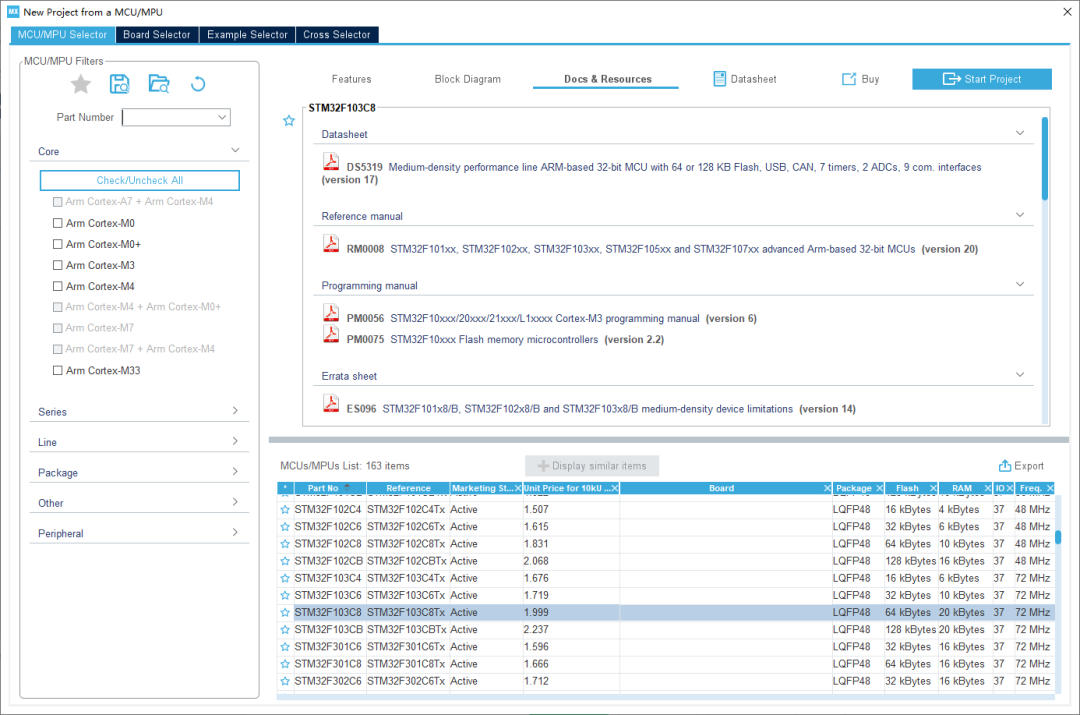
2.选择MCU/开发板

图片

3.系统配置

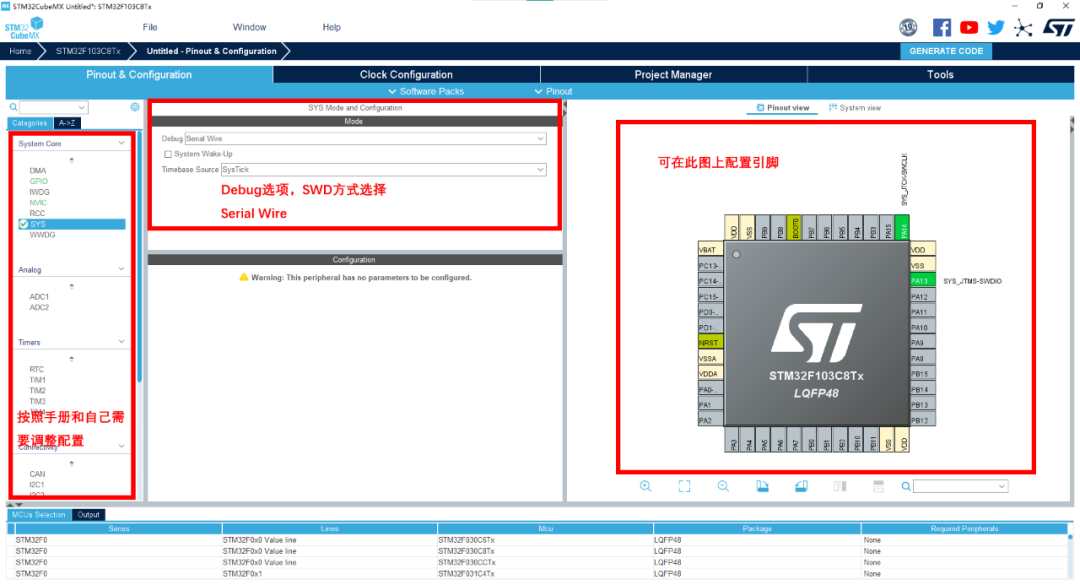
①配置引脚

可以告别麻烦的寄存器操作,直接用图形化的方式配置引脚、时钟、看门狗、中断源、硬件iicspican等等,这也是我推荐CubeMX的原因
图片

配置后生成的代码后期可通过CubeMX再次更改,可以先编写代码,随时可以更改

②※时钟源的选择
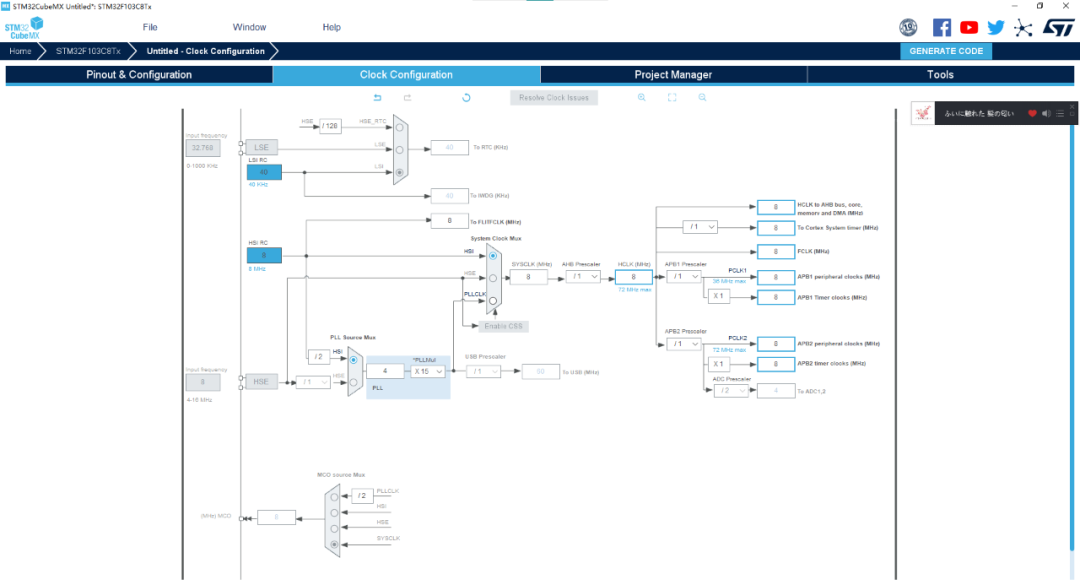
图片

其中外部时钟的配置可在上一步骤的RCC选项中配置。时钟源的选择:

LSE: 外部低速时钟源(<1Mhz),可以在RCC选项中配置

HSE: 外部高速时钟源(4-16Mhz),可以在RCC选项中配置

外部时钟源有BYPASS和Crystal/Ceramic两种模式。后者即我们熟悉的无源晶振两脚输入模式。

BYPASS即旁路模式,这一模式下外部时钟信号从OSC_IN引脚输入,OSC_OUT引脚处于高阻态。

HSI: 芯片自带高速时钟源(8Mhz)。HSI的精度比较差(1%),其校准值会在每次复位时加载。在对精度要求比较高的情况下推荐使用外部时钟源。省事省力直接用HSI

LSI: 芯片自带低速时钟源(40khz),看门狗时钟源。

✦STM32具有一个FC功能的PLL,可以将HSI和HSE的时钟信号倍频(最高16x)。配置时钟源请走PLL(这样才能高速)。

✦关于CSS:
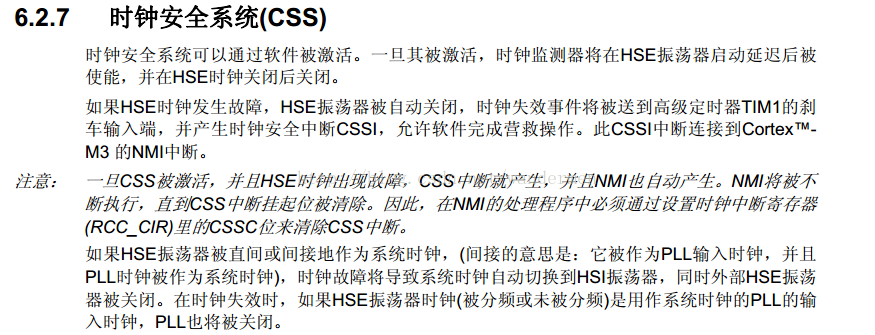
图片

✦关于MCO(Master Clock Output):当在RCC中开启MCO后,可通过引脚输出时钟,时钟源可选择。

一种时钟源配置:
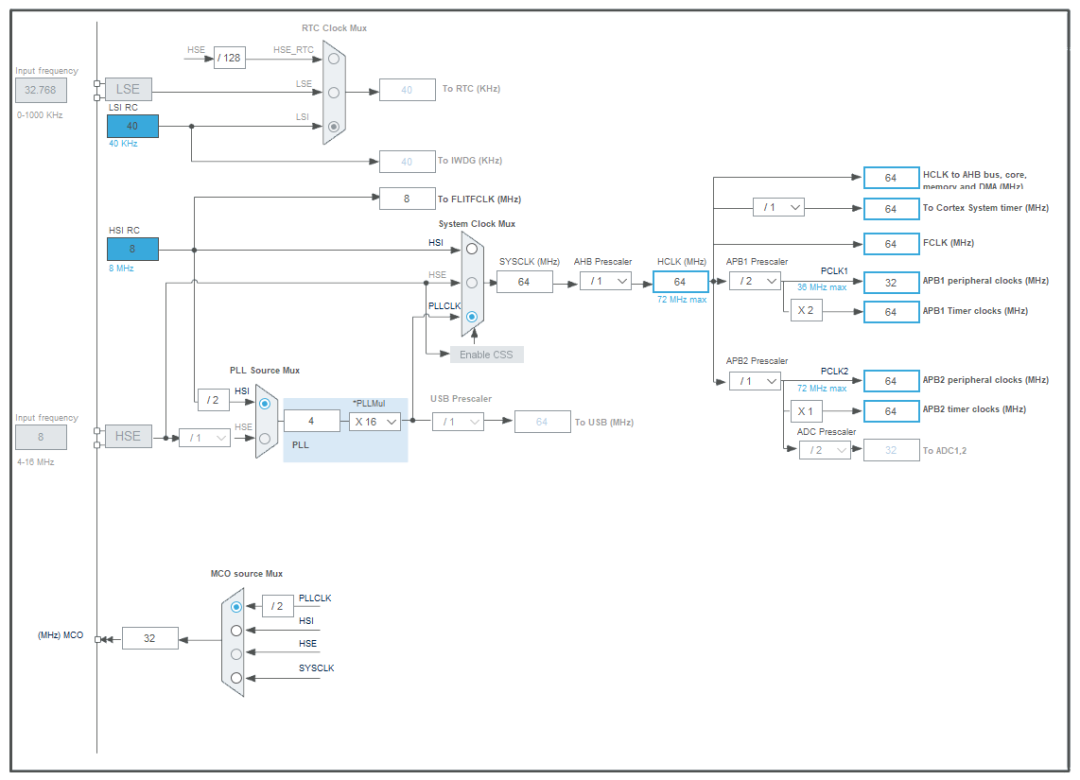
图片

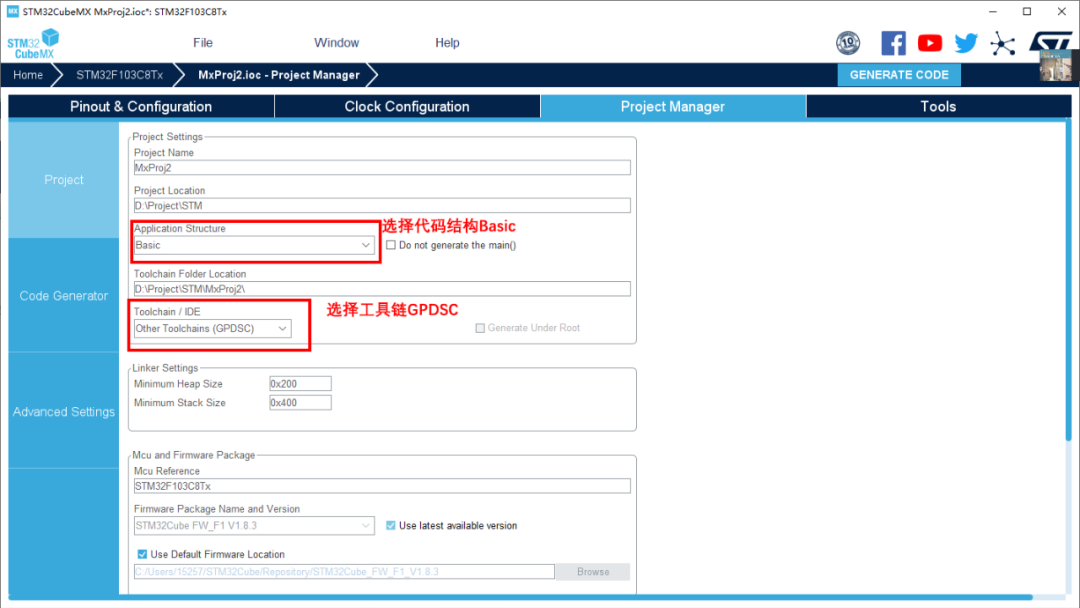
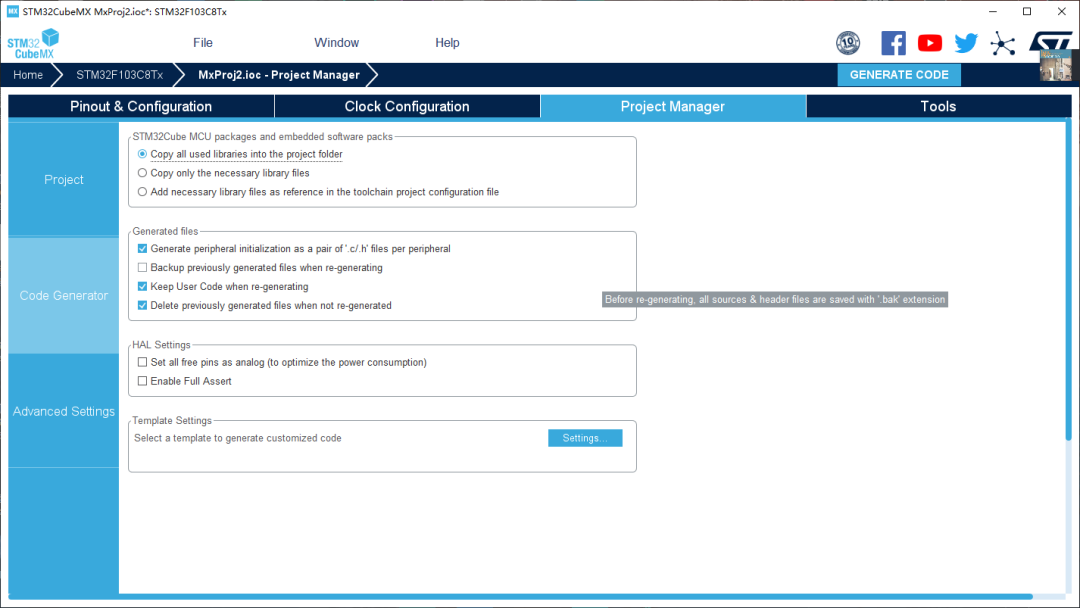
③※项目配置

选择Basic代码结构; 选择GPDSC为工具链

图片

图片

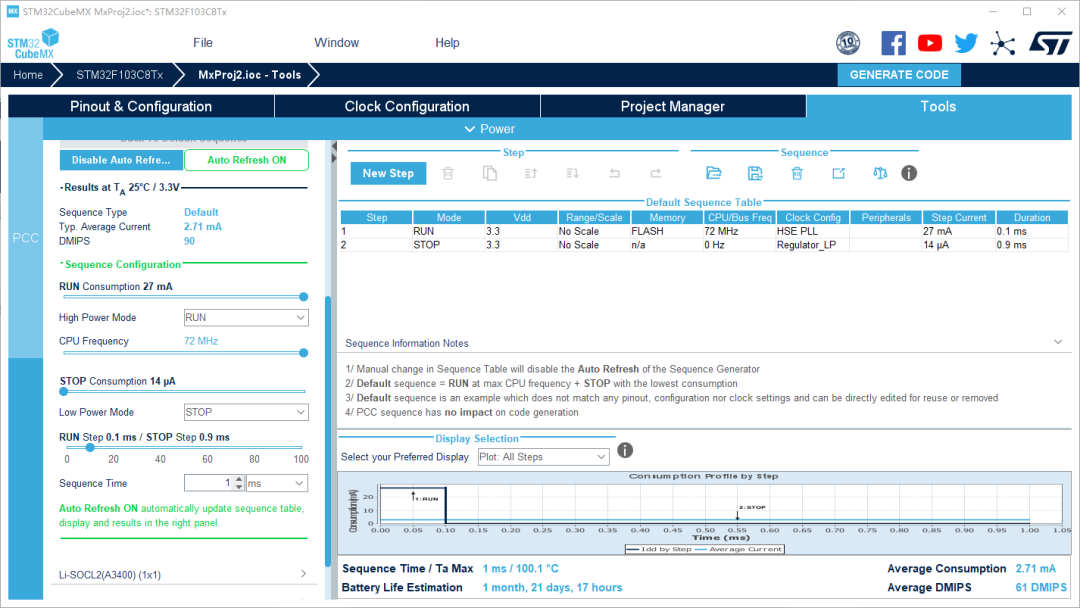
(可选)配置功耗模式、节能模式和功率估算:

图片

完成后只要再图片就完成了项目的生成。

※要修改配置,打开目录下的xxxx.ioc再重新生成代码即可。

4.创建Embedded Project Wizard项目

图片

配置新项目时项目名称任易填

4.导入上面CubeMX创建的GPDSC格式项目

如图:
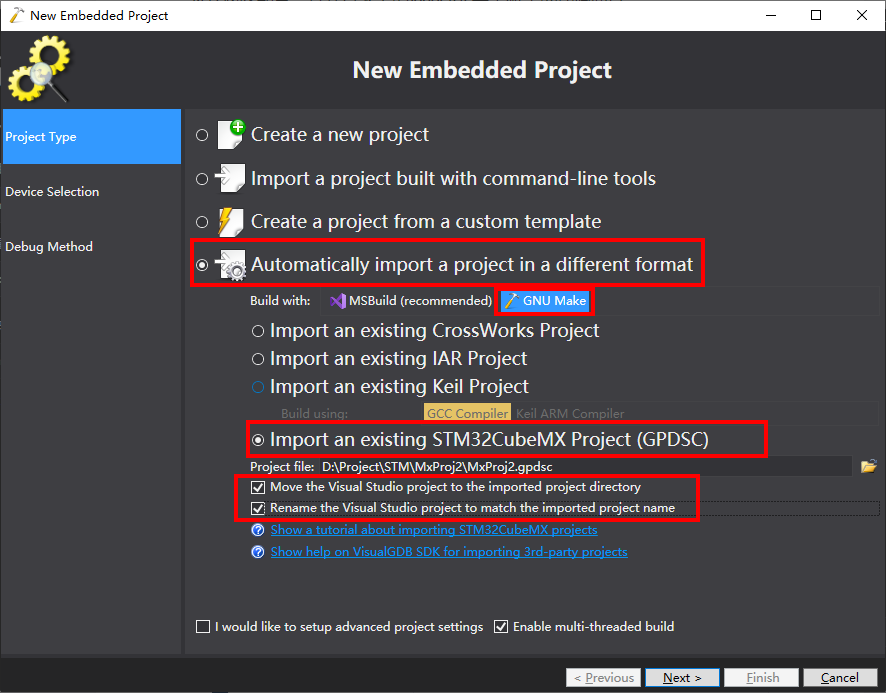
图片

图片

Debug Method 的选择方式同方法一

图片

项目即导入成功了。


关键字:STM32项目 引用地址:介绍在CubeMx+VS下创建STM32项目的两种方式

上一篇:STM32 ILI9341驱动TFTLCD屏(六)LCD画直线
下一篇:STM32F103单片机学习笔记(5):DMA

推荐阅读最新更新时间:2026-03-12 11:05

如何在 VScode 创建 stm32 项目
一、参考来源 VSCode开发STM32快速搭建开发环境零基础教程!哔哩哔哩bilibili 上面的链接是主要参考的来源。 二、工具链 本次使用的工作有 arm-none-eabi-gcc 来作为编译器; pyocd 作为烧写器; vscode 作为编辑器; vscode 的插件 cortex-debug 作为调试工具; STM32cubeMX 作为模板的生成; make 作为构建工具。 三、VScode 的相关插件 CC++ 插件:作为 C 语言的主要插件。 360截图17700510535946.png Cortex-debug 插件:作为调试的插件。 360截图177005105359406.png
[单片机]
Keil5安装+STM32CubeMX安装+VSCode辅助开发教程
本文介绍STM32相关开发工具的安装,包括: Keil5安装 STM32CubeMX安装 VSCode辅助开发 所有需要使用到的安装包下载链接:通过百度网盘分享的文件:embedded-packge.rar 链接:https://pan.baidu.com/s/1XW72C96-WjeZ6hGhTgJ56A?pwd=4jfh 提取码:4jfh 注意:如果你想用VSCode来辅助Keil5开发,网上有很多教程叫你把原来的软件卸载掉,其实没有必要!!!我们只是把VSCode当作代码编辑器,调试和编译交仍然给keil来完成! 视频教程链接: Keil5安装教程_哔哩哔哩_bilibilihttps://www.bilibil
[单片机]
VSCode+OpenOCD+STM32CubeMX开发与调试STM32单片机环境
需要的东西 需要的软件: VSCode插件 名称 备注 C/C++ 编译代码 Cortex-Debug 配合OpenOCD调试与烧录 需要的硬件: STM32开发板 STLINK(或其他usb转jtag工具) 新建工程需要添加的文件 VSCode配置文件(放在.vscode目录): launch.json { version : 0.2.0 , configurations : }, { //另一种调试方案,需要用StartOCD单独打开OCD.调试的时候不会进入startup_xxx.s文件,支持通过网络调试 //有一个美中不足之处:需要在装载文件的地方手工指定全路径 name
[单片机]
<font color='red'>VS</font>Code+OpenOCD+STM32<font color='red'>CubeMX</font>开发与调试<font color='red'>STM32</font>单片机环境
STM32学了两年半,却还是不会做项目
可能你已经学习了很久,但是当Leader抛给你一个STM32项目,你是不是依然手足无措? 有一朋友刚开始学习的51单片机,后来转STM32了。 主要是跟着网上的在线课程学习,自己下边跟着敲代码。 过程中学过各种培训机构出的视频课程,接触过操作系统,开发板上的例程都可以做出来。 后来他又学习了PCB绘制,由于在学校的时候没学到多少东西,而且不是电子类专业,陷入了迷茫,不知道该怎么学了。 记得在上大学的时候,专业课老师曾反复叮嘱我们“ 老师领进门,修行看个人 ”。 这话之后还没完,经常告诫我们要深入学习51单片机。 当时没有完全理解他的意思,直到工作若干年之后才知道。 在嵌入式领域,技术上有所精进,底层的东西
[嵌入式]
STM32与CLion集成开发环境新项目创建指南
新建和配置一个 STM32 项目 1 创建项目 假如是 ST 官方开发板,比如 NUCLEO 板,选择从 ST 板创建 假如是单芯片或淘宝买的那种 F103 开发板,选择从 MCU 创建 2 STM CubeMX 配置 2.1 Pinout & Configuration 外设配置 假如是 ST 官方开发板,可以使用默认设置 否则,在 System Core – SYS – Debug 选择 Serial Wire :::danger 主警告 忘记配置 Debug 可能造成无法二次烧录代码 (恢复有点麻烦) ::: 2.2 Clock Configuration 时钟树 暂时可以忽略 2.3 Project Manager
[单片机]
<font color='red'>STM32</font>与CLion集成开发环境新<font color='red'>项目</font><font color='red'>创建</font>指南
STM32与DHT11温湿度传感器结合OLED的实战项目教程
昨天刚解决了ST-Link固件升级的“小插曲”,今天我又迫不及待地投入到新的学习旅程中啦,这次的目标是STM32搭配温湿度传感器(也就是DHT11)的项目。对于初入嵌入式开发领域的小伙伴来说,DHT11温湿度传感器就像是开启硬件学习大门的“钥匙”,是入门阶段接触到的第一个基础硬件。经过一段时间的摸索和实践,我终于有了一些心得,下面我就把我的学习成果和大家分享一下,希望能给正在学习这个传感器的朋友们一些参考和启发。 1、硬件准备 在开始之前,我们需要准备以下硬件组件: STM32开发板:我选择的是STM32F103C8T6,它具有强大的处理能力和丰富的外设接口,非常适合此类项目。 DHT11温湿度传感器:这是一个
[单片机]
<font color='red'>STM32</font>与DHT11温湿度传感器结合OLED的实战<font color='red'>项目</font>教程
STM32项目:USART1配置与中断接收
一、简述 本文介绍的是一个.c文件中的内容,主要功能为STM32F101C8T6中USART1的初始化、配置、中断接收以及发送函数。 #include stm32f10x.h #include stm32f10x_gpio.h #include stm32f10x_usart.h u8 USART1_RX_Buff = {0x00, 0x00, 0x00, 0x00}; u8 USART1_RX_Count = 0; 二、USART1初始化与配置 void USART1_Init(u32 bound){ GPIO_InitTypeDef GPIO_InitStructure; USART_I
[单片机]
基于STM32设计的校园一卡通项目
常用的IC卡一般是M1卡,也称为S50卡,购买RC522刷卡模块送的白卡,蓝色钥匙扣、公交卡、地铁卡都是S50卡。S50卡内部有16个分区,每分区有AB两组密码,总容量为8Kbit。 第0个扇区第0块用于存放厂商代码,意见固话,不可更改。 每个扇区的块0、块1、块2为数据块,可以用于存储数据。数据块可以进行读写操作。 每个扇区的块3为控制块,包括了密码A、存储控制、密码B。具体结构如下: 每个扇区的密码和控制位都是独立的,可以根据实际需求设定各自的密码及存取控制。存取控制为4个字节,共32位,扇区中的每个块(包括数据和控制块)存取条件是由密码和存取控制共同决定的,在存取控制中每个块都有一个相应的三个控制位。
[单片机]
基于<font color='red'>STM32</font>设计的校园一卡通<font color='red'>项目</font>
小广播
最新单片机文章
何立民专栏 单片机及嵌入式宝典

北京航空航天大学教授,20余年来致力于单片机与嵌入式系统推广工作。

厂商技术中心

 
EEWorld订阅号

 
EEWorld服务号

 
汽车开发圈

 
机器人开发圈

电子工程世界版权所有 京ICP证060456号 京ICP备10001474号-1 电信业务审批[2006]字第258号函 京公网安备 11010802033920号 Copyright © 2005-2026 EEWORLD.com.cn, Inc. All rights reserved