
简介:
东软载波微电子有限公司前身海尔旗下的集成电路公司,现被东软载波合并,旗下有很多成熟的单片机和行业应用芯片,本例子所使用的是基于Cotex-M0,型号是HR8P506FHLQ
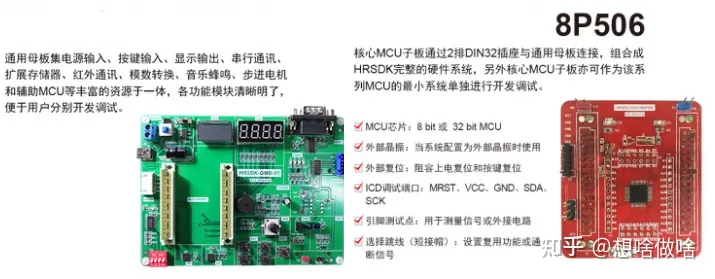
软件下载链接:http://www.essemi.com/article/c52.html
Tips:安装之前,建议将360安全卫士关掉,不然老是弹出杀毒对话框

方案一:iDesigner开发环境

截至2021/02/24最新版本:iDesigner_V4.2.3.176
iDesigner 软件安装
第一步:
安装预安装环境,有些人的电脑因为安装了VisualStuido开发环境,而iDesigner也是依赖于该开发环境的一个软件,所以预安装环境如果有安装了VisualStudio的会提示不用安装
下载安装包
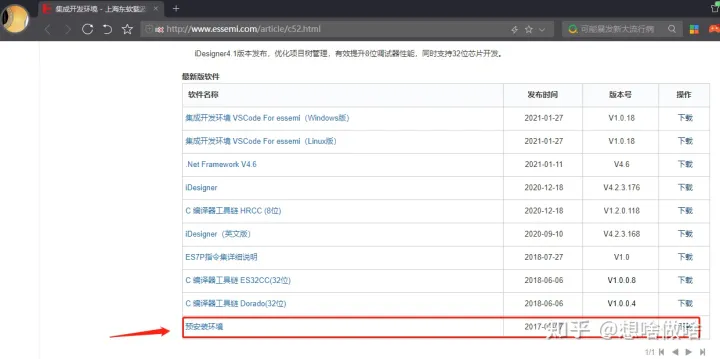
预安装环境包

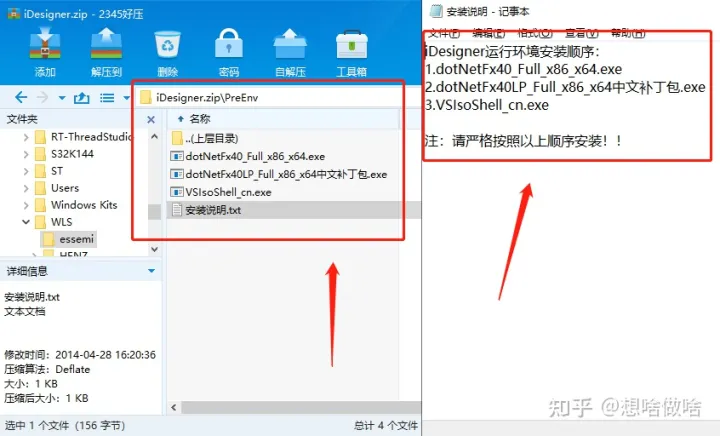
提示:打开安装包,根据安装说明顺序严格按照要求安装!!
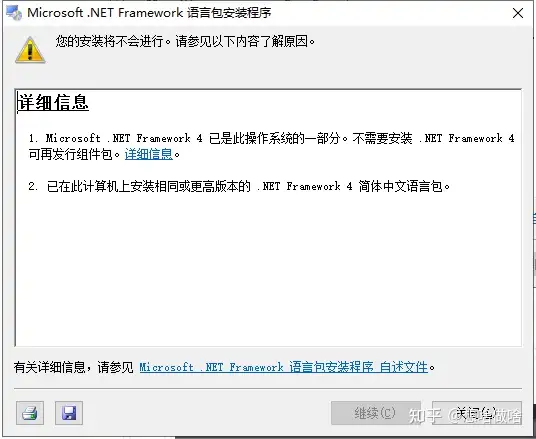
安装“dotNetFx40_Full_x86_x64.exe”,我的电脑因为之前安装过VisualStuido2017,所以这里不用安装,安装也很简单,直接点击“继续”就好了
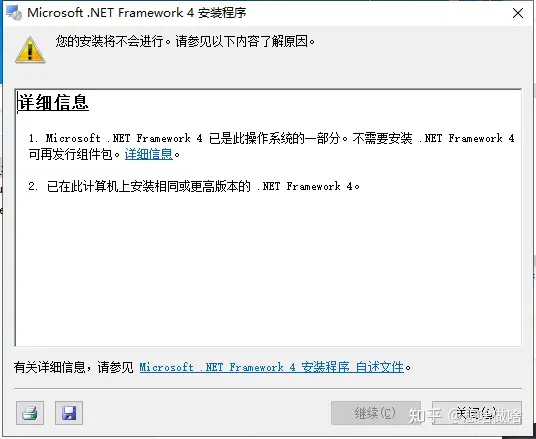
安装“dotNetFx40LP_Full_x86_x64中文补丁包.exe”这里也是因为安装了VisualStuido2017,跟上面一样,没有安装的点击“继续”就好了
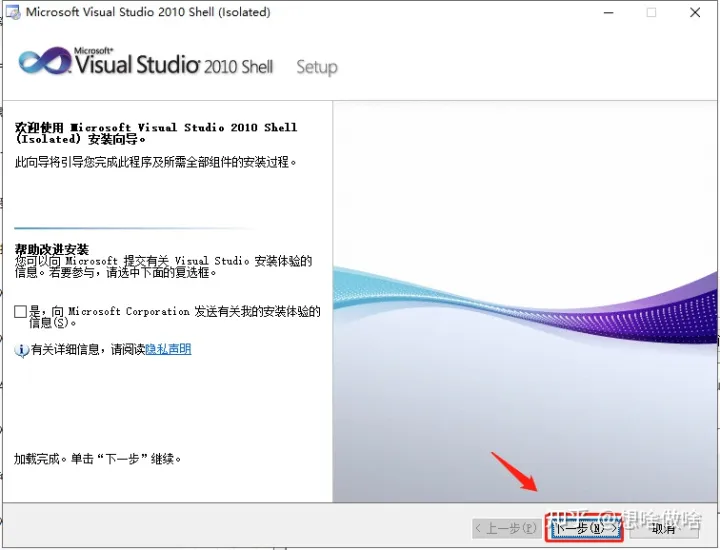
安装“VSIsoShell_cn.exe”,双击打开,点击“下一步”
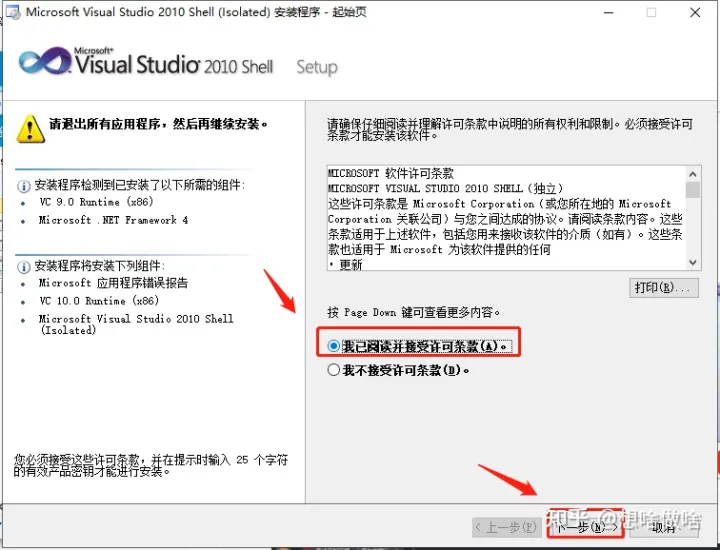
选择“我已阅读并接受许可条款(A)",然后点击“下一步”
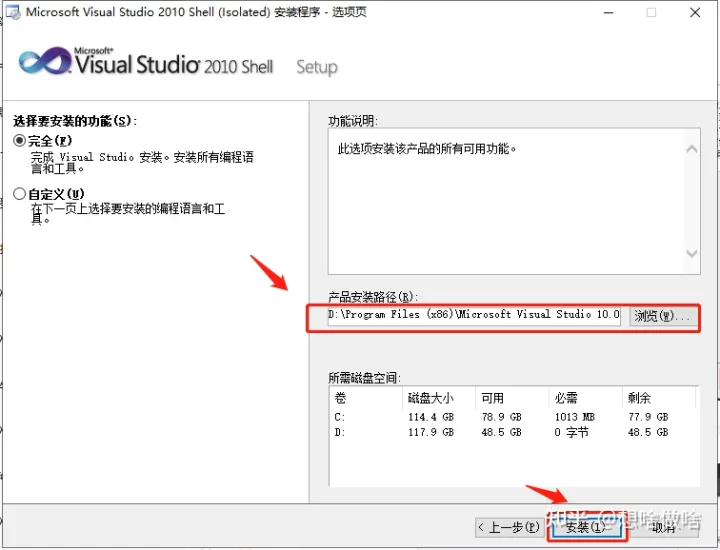
我这里选择安装在“D盘”,大家不想修改的保持默认“C盘”即可,然后点击“下一步”
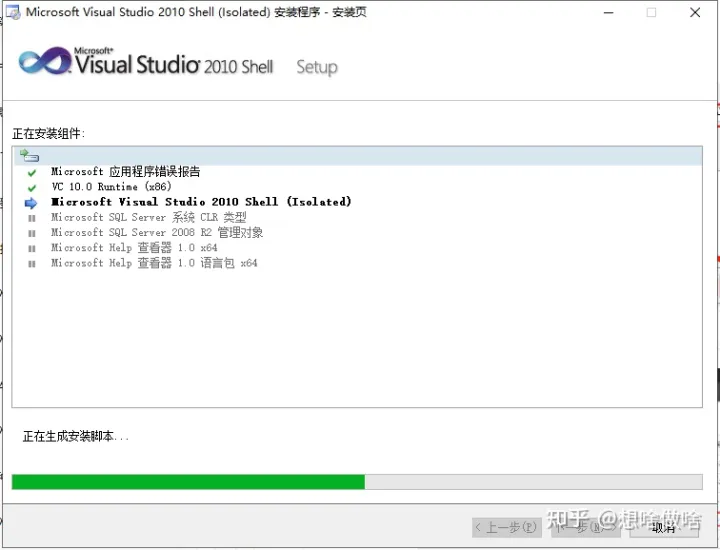
稍等片刻,等待安装完毕
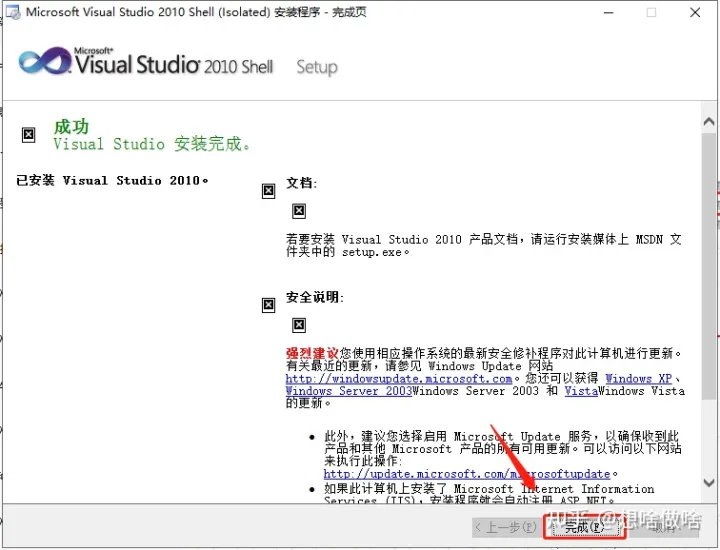
安装完后点击“完成”即可
第二步:安装开发软件
下载安装包
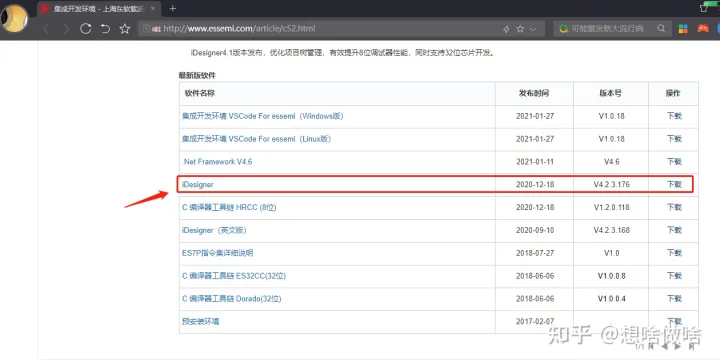
iDesigner软件安装包

双击安装
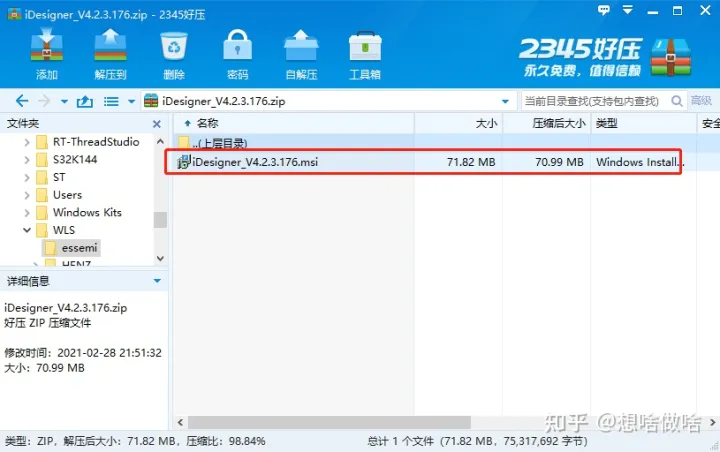
点击“下一步”
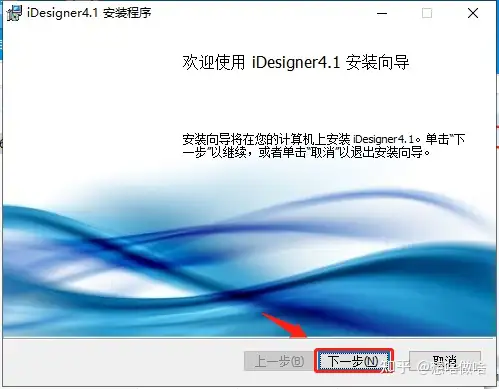
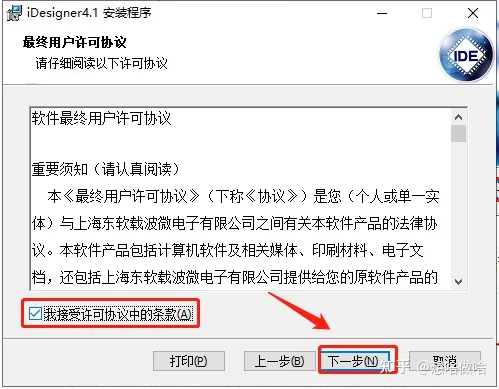
勾选“我接受许可协议中的条款(A)”,点击“下一步”
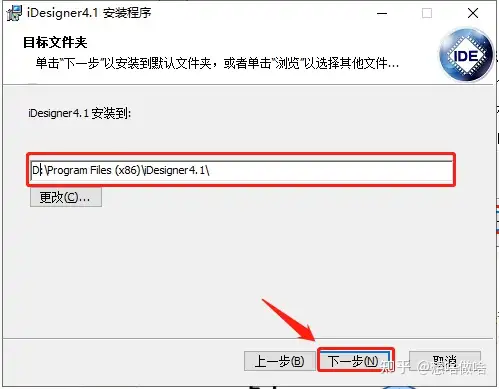
默认安装位置是“C盘”,大家可以根据自己电脑的情况选择保持默认或更改到其他安装盘,我这里更改为“D盘”
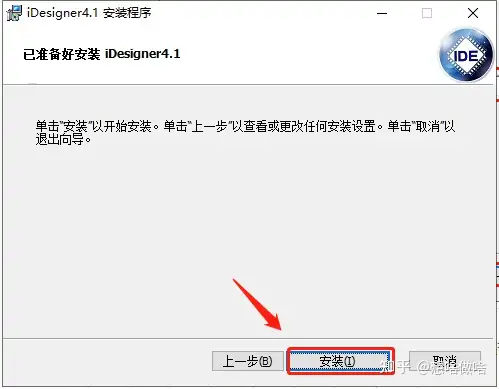
点击“安装”
等待安装完成.....
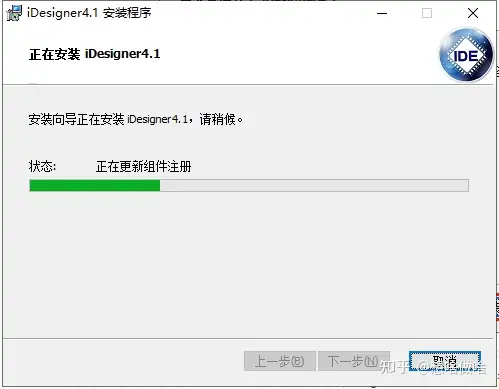
点击“完成”
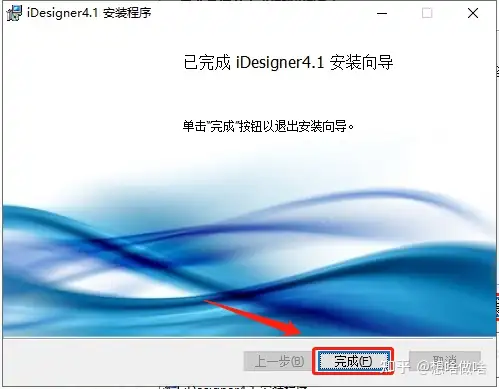
好了,出现桌面快捷图标,安装完成

第三步:新建一个工程,验证iDesigner开发环境安装是否正常
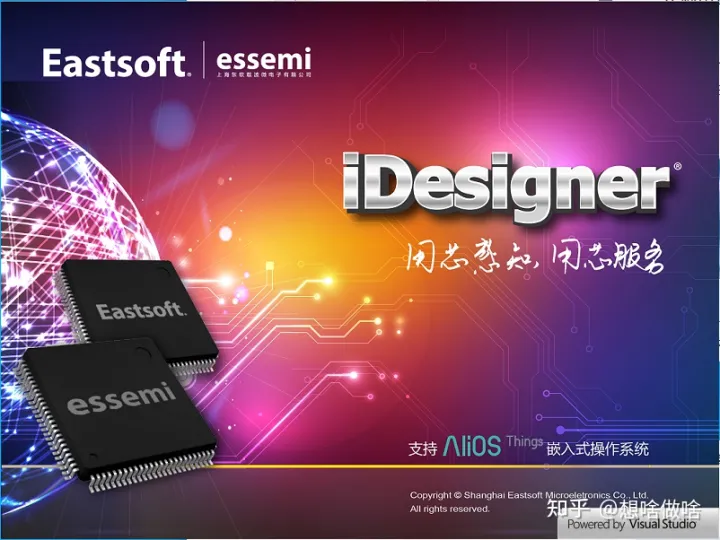
启动画面,右下角有个“Power by visual Studio”字样,这也是进一步解释了为什么要安装这么多VisualStudio组件的原因
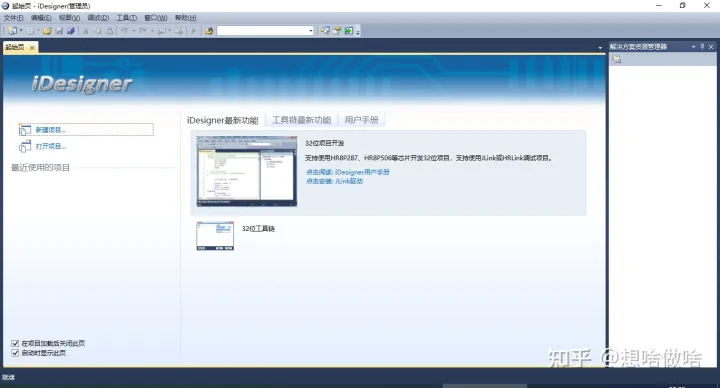
主页面,是不是似曾相识,跟VisualStuido很像
下载示例:http://www.essemi.com/article/c80.html?searchWord=32%E4%BD%8D,
我用的芯片是HR8P506FHLQ,32位,Cotex-M0内核,所以选择下载”AN074_Examples_HR8P506 V2.06“
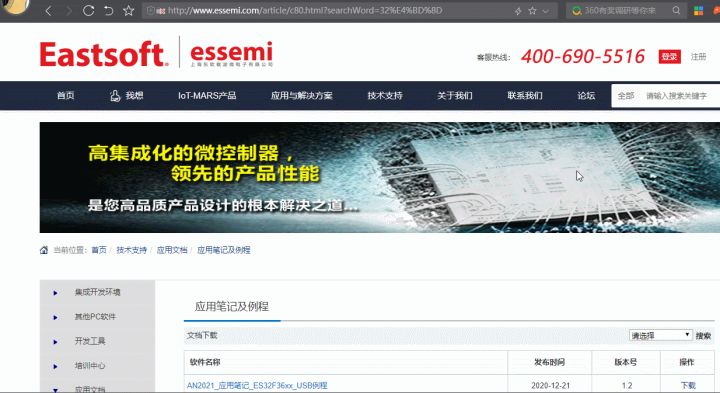
我们先将“AN074_Examples_HR8P506 V2.06”解压出来,然后打开里面的示例工程
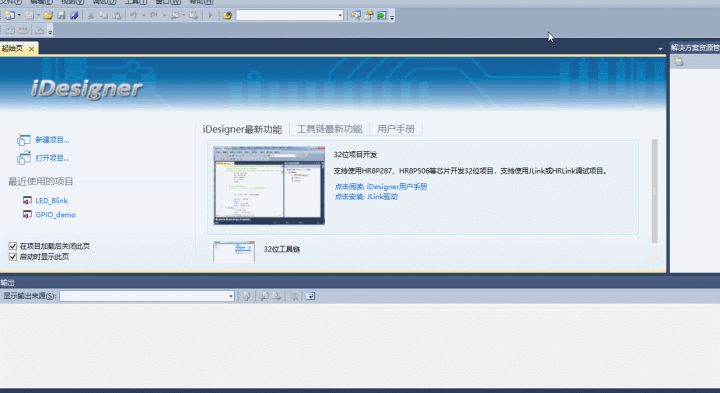
我们来生成下解决方案,发现有错误!!
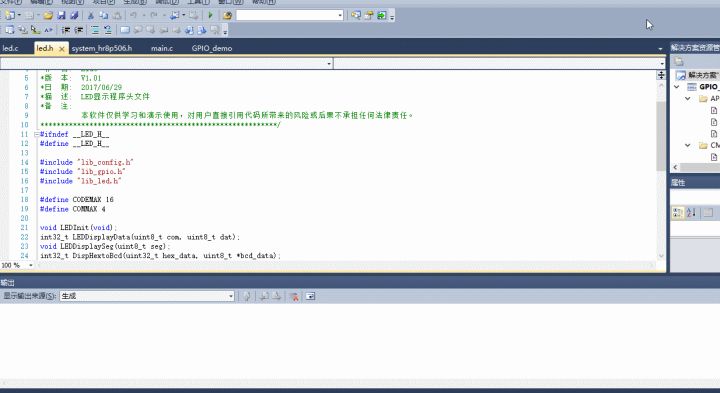
我们来看下错误提示,没有工具链,也就是说没有编译工具链

第四步:我们再来继续安装工具链
下载 “C 编译器工具链 ES32CC(32位)” 编译工具链
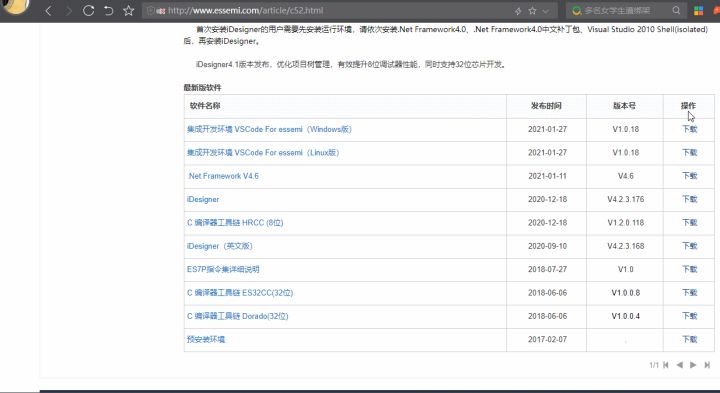
打开,安装编译工具链

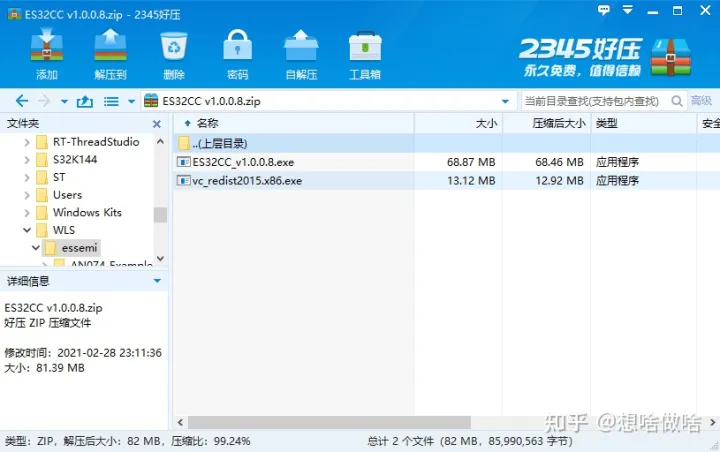
这里面有两个文件,没有说明要求我们就先安装第一个文件“ES32CC_v1.0.0.8.exe”
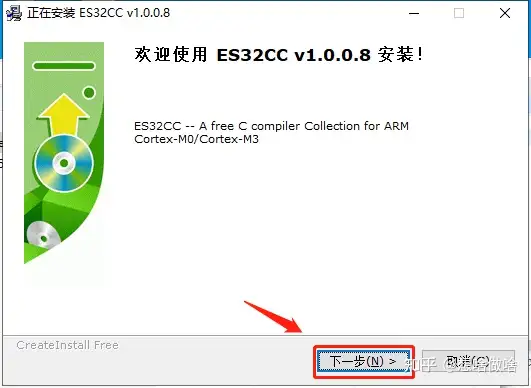
双击打开后,直接“下一步”
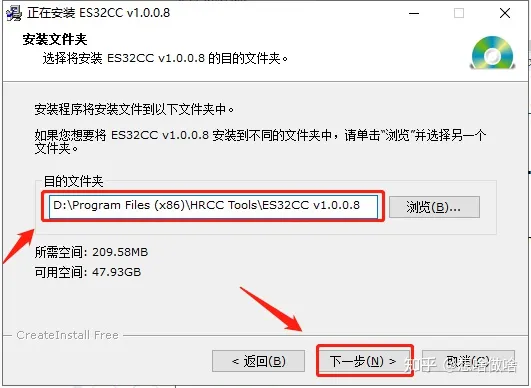
默认是“C盘”,根据个人电脑情况选择安装位置,我这里还是选择安装在“D盘”,然后点击“下一步”
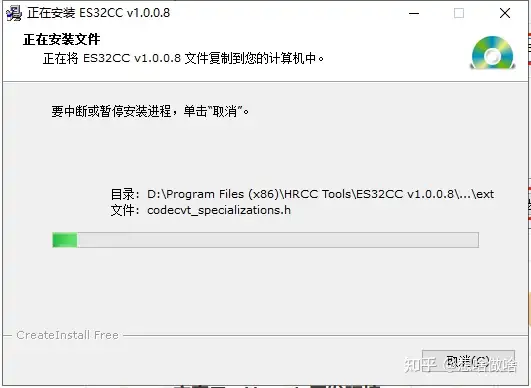
稍等片刻片刻等待安装完成
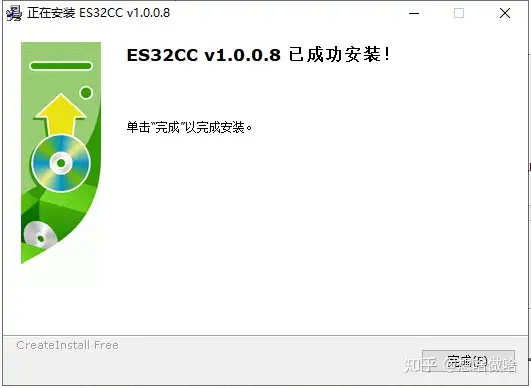
安装完成后,点击“完成”
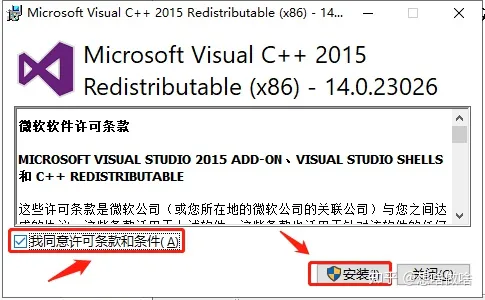
再来安装第二个文件“vc_redist2015.x86.exe”,双击安装,选择“我同意须贺条款和条件(A)”,然后点击“安装(I)”
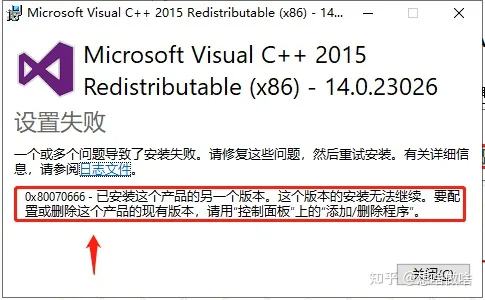
还是因为我安装Visualstudio 2017已经安装了这个插件,我这里选择关闭,如果没有安装继续安装即可
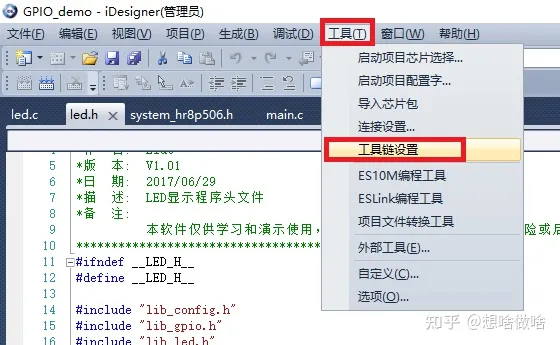
我们再来编译一下,看下能否编译通过,编译之前需要在“工具->工具链设置”里面操作一下
设置好工具链再编译
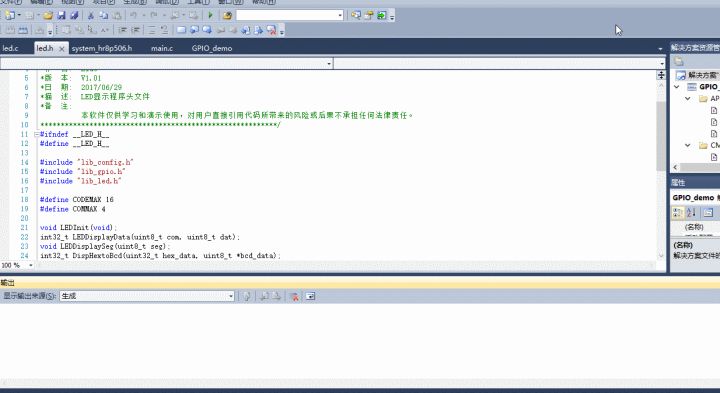
从输出结果来看,编译是成功了
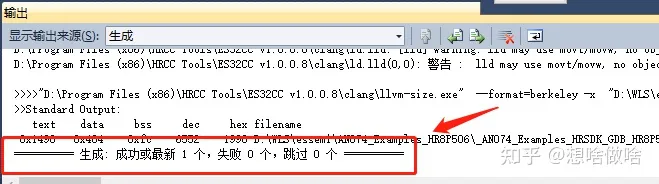
因为我这个开发板是配套的,所以代码下载进去可以直接看到效果,我们来试下,我使用的下载器件是“ES-LINK II”
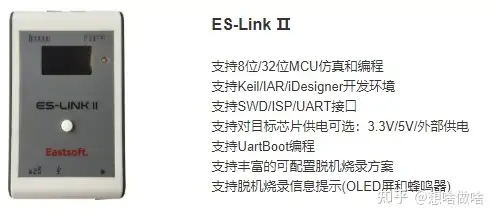
数码管正常跳动,代码运行正常
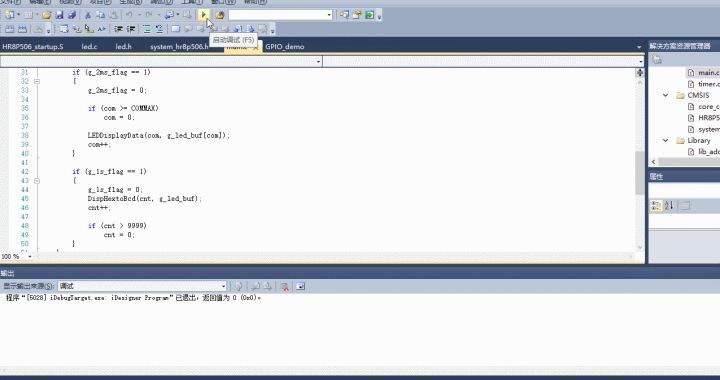
更改下计数参数,将数码管变化速度加快
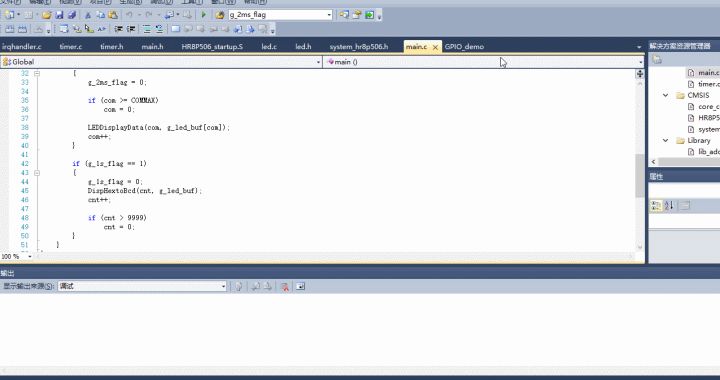
OK,这样我们就把iDesigner开发环境搭建好了
方案二:Vscode开发环境

截至2021/02/24最新版本:VSCode For essemi(Windows) v1.0.18
Vscode for essemi软件安装
下载”VSCode For essemi“安装软件
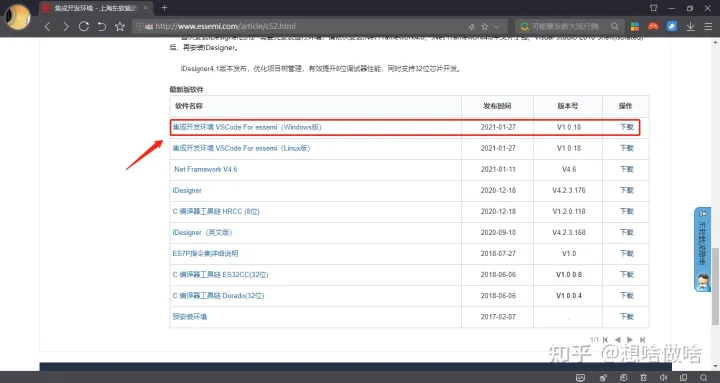
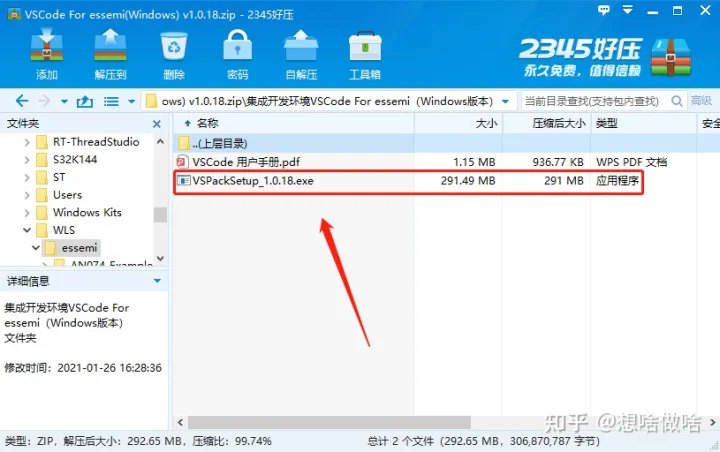
编译软件安装

双击打开压缩包开始安装
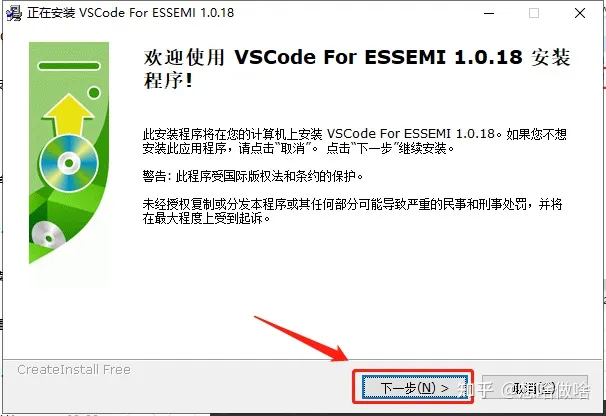
弹出对话框,直接点击“下一步”
默认安装位置是“C盘”,大家根据个人电脑情况选择安装盘,我这里选择“D盘”,然后点击“下一步”
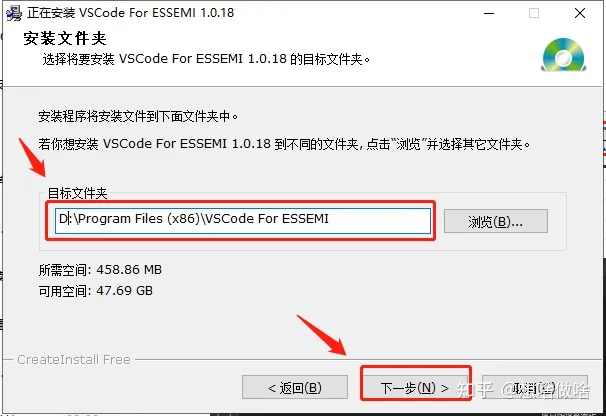
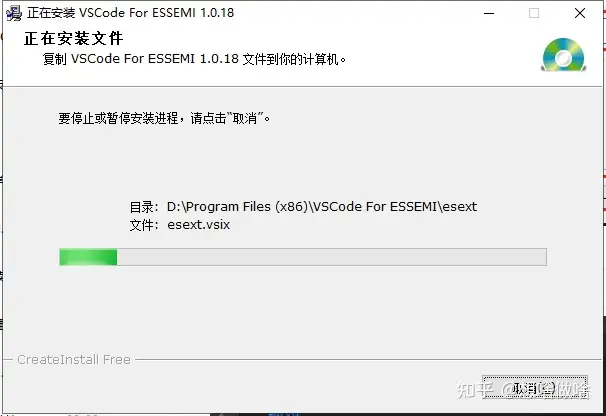
稍等片刻等待安装完成
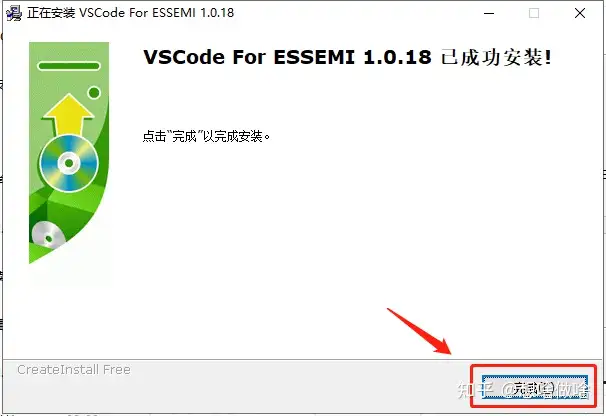
安装完成后点击“完成”即可
在桌面上可以看到我们熟悉的Vscode图标

我们双击打开看下,主页面就是Vscode的主页面
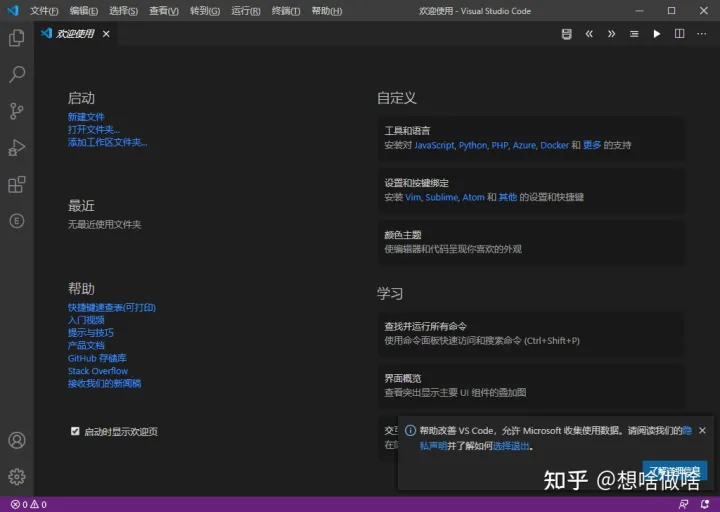
这里我们同样打开示例工程来验证下是否安装好,第一次打开提示安装“C/C++”扩展插件、调试插件全部点击同意就可以了
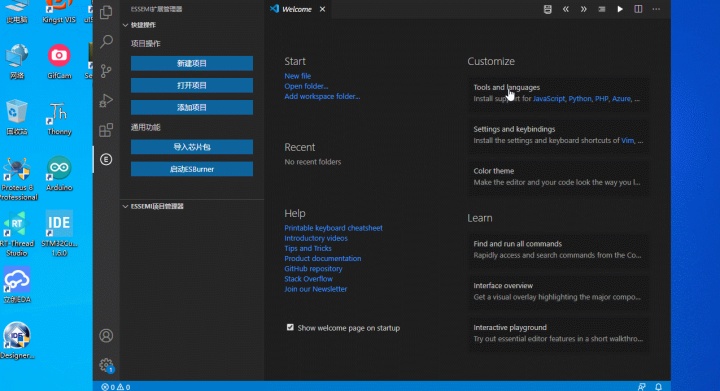
这样我们的Vscode开发环境就搭建好了
总结
1、这是一款基于arm内核的国产单片机,开发环境方面相对来说还是比较完善,另外在工业和消费电子领域已经有多年成熟的验证。
2、如果单安装vscode开发环境,需要安装“C 编译器工具链”,我这里使用的是Cotex-M0的单片机,所以编译工具链选择“C 编译器工具链 ES32CC(32位)”。
3、这款单片机接触了一个多月的时间,后期在实际项目中会不断更新使用记录,敬请期待。
上一篇:没有实物也可以玩转单片机--Tinkercad
下一篇:最后一页
推荐阅读
史海拾趣


 ASM10DTBD-S664






 京公网安备 11010802033920号