迅为IMX6ULL开发板搭建Web服务器(二)

发布者:快乐舞步最新更新时间:2025-04-07 来源: cnblogs关键字:Web服务器 手机看文章 扫描二维码
随时随地手机看文章

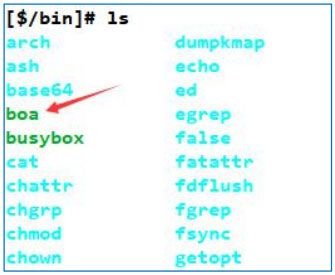
boa 拷贝到开发板的 bin 目录下

接下来在开发板根目录下建立 www 文件夹,如图 80.15。

然后在开发板上面建立的 www 目录下面建立文件夹 cgi-bin 目录,如图 80.16:

然后在开发的 etc 目录下用命令 touch group 命令建立 group 文件,如图 80.17 所示。

然后进到开发板 etc/boa目录,使用 vi boa.conf命令打开 boa.conf文件(这里改的是开发板的 boa.conf),如下图所示:打开 boa.conf 文件,找到”Group nogroup”,修改为”Group 0”。

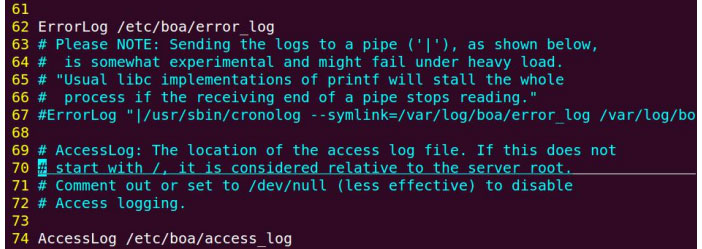
找到“ErrorLog ”和“AccessLog”这两行,指定 log 文件的路径,文件就会自动在此路径创建,修改成如图 80.19:

然后找到“#ServerName w w w . y o u r . o r g . h e r e”这一行,修改为“ServerName w w w .y o u r . o r g . h e r e“如图80.20 所示。


然后找到“DocumentRoot /var/www”这一行,修改为“DocumentRoot /www”(注意:这里的“/www”就是前面步骤使用 mkdir 创建的 www 目录),如图 80.21 所示。

然后找到“ScriptAlias /cgi-bin/ /usr/lib/cgi-bin/”这一行,修改为“ScriptAlias /cgi-bin/ /www/cgi-bin/”,如图 80.22 所示

boa.conf 修改结束。
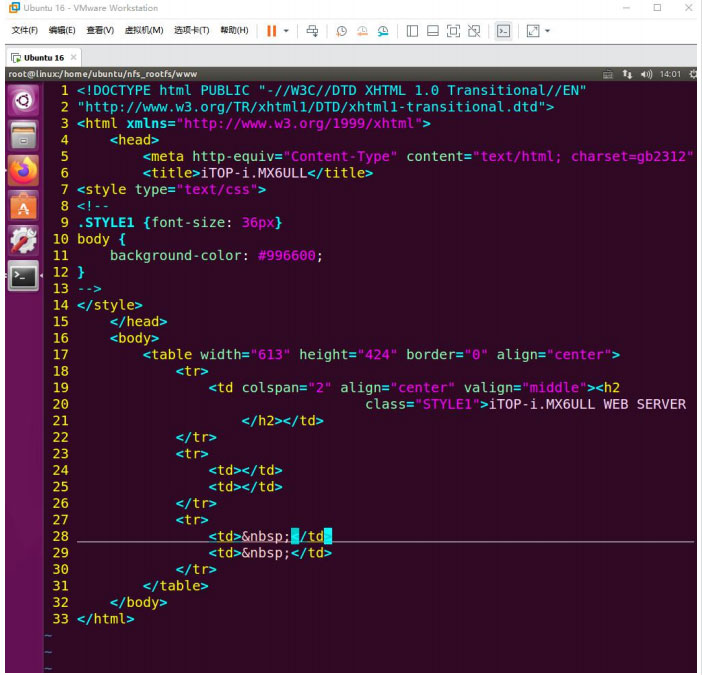
进入到前面创建的 www 目录,然后使用 vi index.html 命令建立 index.html 文件,在里面输入下面的代码:(注意:web 页面不要包含汉字)代码如图 80.23 所示: 
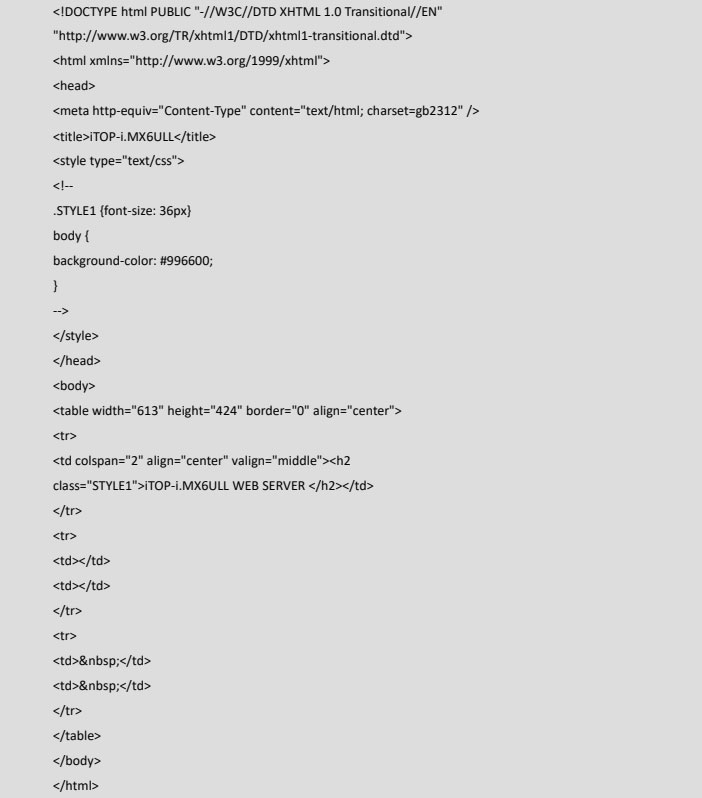
然后保存并退出 index.html,至此基于 boa 的 web 服务器就搭建完成了,上面创建的 index.html 是一个简单的网页,用于测试。输入“boa”启动 web 服务器
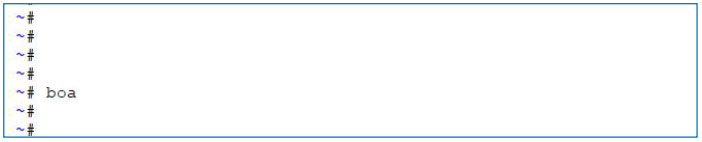
输入 ps - e | grep “boa” 命令,可以看到 boa 程序在运行,如图 80.25:

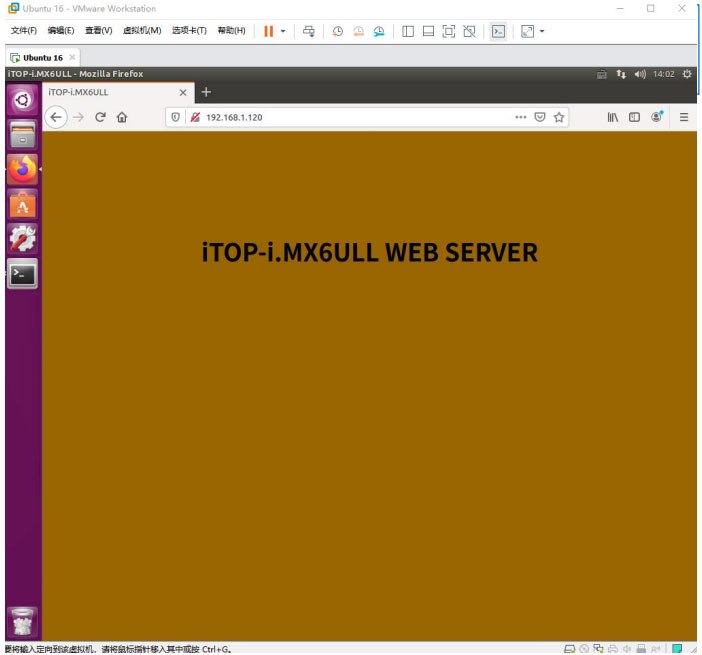
在 Ubuntu 的浏览器输入开发版的 IP 地址可以看到我们放入的 index.html 网页:

关键字:Web服务器 引用地址:迅为IMX6ULL开发板搭建Web服务器(二)

上一篇:迅为4412开发板一键烧写QT程序到开发板
下一篇:迅为i.MX6ULL开发板Platform设备驱动运行测试

推荐阅读最新更新时间:2026-03-25 12:26

imx6ull开发板Linux I2C驱动实验-应用程序与I2C通信
本章内容对应视频讲解链接(在线观看): 程序源码在网盘资料“imx6ull 驱动程序配套资料21-Linux I2C 驱动实验”路径下。 我们可以先来体验一下,在 Linux 上操作 I2C 是多么的容易,我们可以先来看一下系统里面都有哪些 I2C的节点,这里以终结者 imx6ull 开发板为例。如下图所示: Linux 有一个非常重要的概念叫一切皆文件,那么我们能不能在应用层通过 open 这些节点来操作 I2C 来跟外设 I2C 通信的芯片进行一个数据交流呢?当然是可以的,我们来一起看一下,这里我们以 7 寸 RGB 屏幕上的触摸芯片 FT5X06 为例,迅为所有开发板都是支持迅为 7 寸 RGB 屏幕屏的,所有都是可以进
[单片机]
<font color='red'>迅</font><font color='red'>为</font><font color='red'>imx6ull</font><font color='red'>开发板</font>Linux I2C驱动实验-应用程序与I2C通信
imx6ull开发板移植Debian文件系统
本教程将带领大家移植 Debian 文件系统到 i.MX6ULL 终结者开发板上。 1 安装 Qemu 和 Debootstrap 由于我们是在 Ubuntu 上构建的 debian 的文件系统,所以安装这俩个工具我们直接使用 apt-get 命令即可。命令如下: apt-get install binfmt-support qemu qemu-user-static debootstrap如下图所示: 2 抽取 Debain 文件系统 抽取文件系统我们使用的是 debootstrap 命令,我们执行以下命令即可从 debian 下载源中获取到文件系统: debootstrap --arch=armhf --foreign bu
[单片机]
<font color='red'>迅</font><font color='red'>为</font><font color='red'>imx6ull</font><font color='red'>开发板</font>移植Debian文件系统
实验分享丨IMX6ULL开发板点亮第一个led灯
本章内容对应IMX6ULL开发板视频讲解链接(在线观看): 我们学 linux 、单片机的第一个操作硬件就是点亮第一个 led 灯。 在单片机上我们点亮一个 led 灯非常的简单,直接操作引脚就可以了。虽然 linux 听着比较高大上,但是点亮一个 led 灯是非常容易的。我们甚至不用去写驱动,直接命令操作就可以了,因为 linux 系统本身有好多成熟的驱动框架,使用这些框架的好处就是当我们更换平台的时候,比如换到 RK3399 平台,我们应用程序可以不用做任何改变,就可以直接在新的平台上运行。但是如果你在单片机上写一个点灯程序,比如说我在 32 上写了一个点灯我现在想把它移植到 51 上那这个移植过程是比较麻烦的,如果说用寄存
[单片机]
实验分享丨<font color='red'>迅</font><font color='red'>为</font><font color='red'>IMX6ULL</font><font color='red'>开发板</font>点亮第一个led灯
每天学习一点丨借助U盘或TF卡拷贝程序到IMX6ULL开发板上(二)
这里面的根目录下的 sdb1 就是我们 U 盘或者 TF 卡的设备,它挂载到了 /run/media/sdb1 这个路径上大家也可以把我们的U盘或者 TF卡拔下来对比下,然后我们进到这个路径,直接使用 cd /run/media/sdb1 我们就可以看到 hello 这个可执行文件了,如下图所示。 我们可以直接使用 cp 命令把它拷贝到开发板 opt 目录下,输入 cp hello /opt 然后我们进到根目录的opt 目录下,输入 cd /opt 我们可以运行下 hello 这个可执行文件,我们先给他改下权限,改成 777 输入chmod 777 hello ,我们运行下./hello,这样他就打印了 hello world!
[单片机]
每天学习一点丨借助U盘或TF卡拷贝程序到<font color='red'>迅</font><font color='red'>为</font><font color='red'>IMX6ULL</font><font color='red'>开发板</font>上(二)
IMX6ULL开发板-主频和时钟配置例程(二)
接上篇内容:如下 这个寄存器我们用到两个位: STEP_SEL:选择 setp_clk 时钟源。 PLL1_SW_CLK_SEL:选择 pll1_sw_clk 时钟源。 到此,我们可以简单整理下修改主频思路: 1. 设置 C CSR 的 STEP_SEL 位,设置 step_clk 的时钟源为 24M。 2. 设置 CCSR 的 PLL1_SW_CLK_SEL 位,设置 pll1_sw_clk 的时钟源 step_clk=24MHz,通过这一步我们就将 I.MX6ULL 的主频先设置为 24MHz,直接来自于外部的 24M 时钟晶振。 3. 设置 CCM_ANALOG_PLL_ ARM n,将 pll1_main_clk(PPL1
[单片机]
<font color='red'>迅</font><font color='red'>为</font><font color='red'>IMX6ULL</font><font color='red'>开发板</font>-主频和时钟配置例程(二)
IMX6ULL开发板SRTC 电容触摸实验编译及运行
首先打开 Makefile 文件,在里面输入下面的内容: Makefilewe 文件我们主要修改了下面几个地方: 第 2 行的 TARGET 赋值修改为 touchscreen。 第 29 行添加 drivers/touchscreen 的.h 文件到变量 INCDIRS。 第 48 行添加 drivers/touchscreen 的.c 文件到变量 SRCDIRS。 链接脚本文件保持不变。 我们在终端输入“make”命令开始编译,如图 25.4.1 所示: 编译完成生成“touchscreen.bin”文件,如图 25.4.2 所示: 然后在终端输入命令“chmod 777 create_imx”修改 create_im
[单片机]
<font color='red'>迅</font><font color='red'>为</font><font color='red'>IMX6ULL</font><font color='red'>开发板</font>SRTC 电容触摸实验编译及运行
IMX6ULL开发板Linux 4G通信实验
前面的章节中学习了如何使用有线网络或者使用 wifi,但是使用无线网络或者 wifi 有许多环境限制,这种时候就可以使用 4G 模块来上网。在本章中学习一下如何使用 4G 模块实现上网功能。 56.1 4G 网络连接 对于 嵌入式 Linux 而言,4G 网络连接是一个比较容易实现的功能,大多数的 4G 模块接口都是 MiniPCIE接口,但是深入了解一下就会发现,4G 模块的通信接口都是 USB ,所以 4G 模块的驱动就是 USB 驱动,只要 USB 驱动正常,4G 模块在硬件上就能正常通信。下面看一下 4G 模块的硬件原理图: 在原理图中,U25 是 4G 模块的 MiniPCIE 接口,然后通信引脚会接到 U15 的
[单片机]
<font color='red'>迅</font><font color='red'>为</font><font color='red'>IMX6ULL</font><font color='red'>开发板</font>Linux 4G通信实验
IMX6ull开发板Linux系统EC20 4G模块移植
1.4G网络连接 对于嵌入式Linux而言,4G网络连接是一个比较容易实现的功能,大多数的4G模块接口都是MiniPCIE接口,但是深入了解一下就会发现,4G模块的通信接口都是USB,所以4G模块的驱动就是USB驱动,只要USB驱动正常,4G模块在硬件上就能正常通信。下面看一下4G模块的硬件原理图: 在原理图中,U25是4G模块的MiniPCIE接口,然后通信引脚会接到U15的HUB芯片上,所以4G模块会被识别成USB设备,CON5是SIM卡接口,在使用4G模块时,需要先插入SIM卡。在i.MX6UL终结者开发板上使用的EC20 4G模块,如图 2. EC20 4G模块配置 2.1. 添加USB设备信息 要使用EC20 4G
[单片机]
<font color='red'>迅</font><font color='red'>为</font><font color='red'>IMX6ull</font><font color='red'>开发板</font>Linux系统EC20 4G模块移植
小广播
最新单片机文章
何立民专栏 单片机及嵌入式宝典

北京航空航天大学教授,20余年来致力于单片机与嵌入式系统推广工作。

厂商技术中心

 
EEWorld订阅号

 
EEWorld服务号

 
汽车开发圈

 
机器人开发圈

电子工程世界版权所有 京ICP证060456号 京ICP备10001474号-1 电信业务审批[2006]字第258号函 京公网安备 11010802033920号 Copyright © 2005-2026 EEWORLD.com.cn, Inc. All rights reserved