
概述
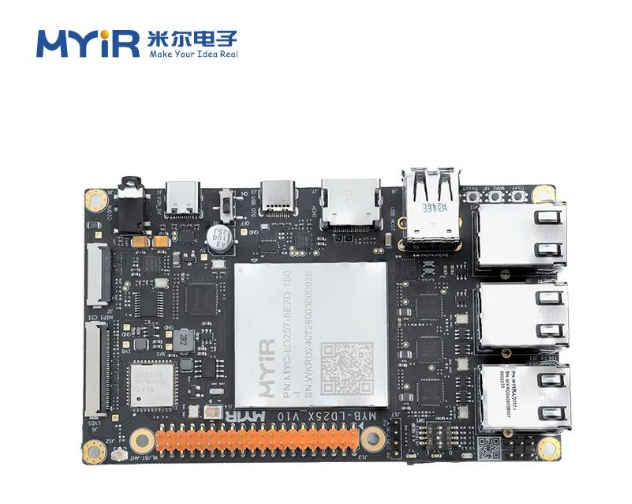
本文将以 MYIR 的 MYC-LD25X 核心模块及MYD-LD25X开发平台为例,讲解如何使用 STM32CubeMX 来实现Developer package最小系统和外设资源的配置。
1.1. 创建系统工程
1.1.1. 创建默认工程
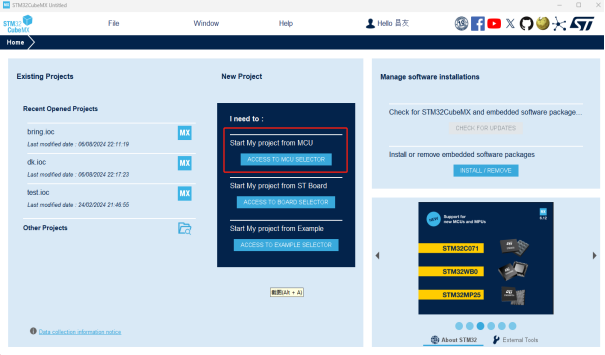
打开 STM32CubeMX, 可以看到主界面,我们需要从选择芯片开始点击“ACCESS TO MCU SELECTOR”
进入下一个界面选择主芯片,使用手动输入会快一点的补全整个芯片名字。
根据芯片的 part number 选择正确的芯片封装开始项目创建,上一节已经看了CPU型号是 STM32MP257DAK3。
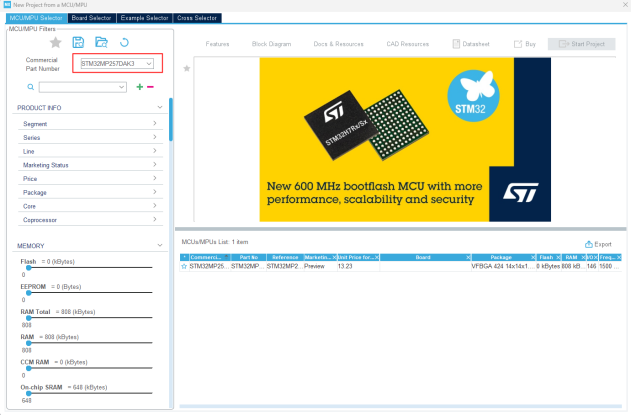
选择“STM32MP257DAK3” 芯片
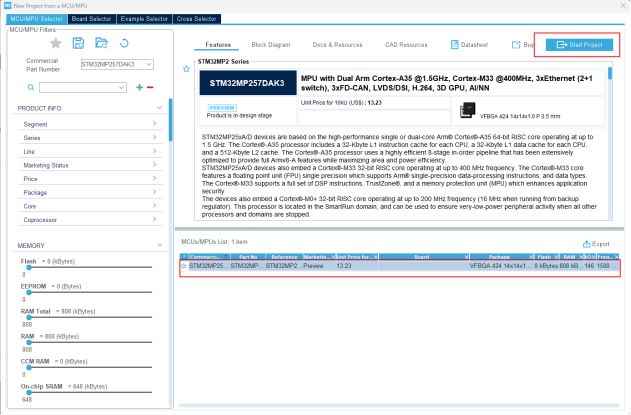
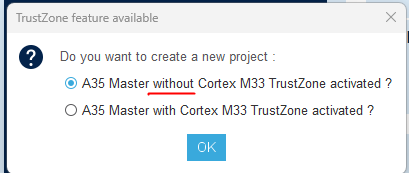
点击“Start Project”
创建新的工程
进入到配置界面后默认的状态是下面状态。
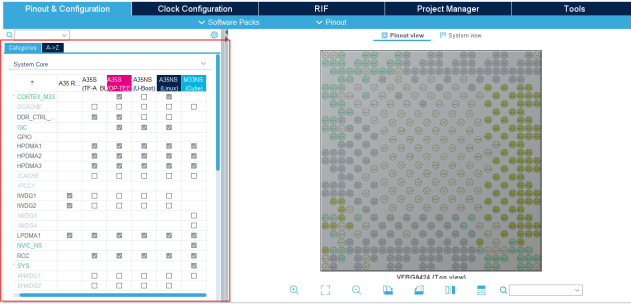
左边为芯片资源的配置表,右边为pin脚的位置图。
1.1.2. 配置调试串口
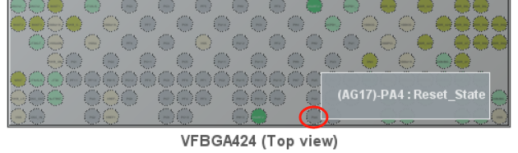
米尔的开发板Debug调试口用的是USART2 :PA8 和 PA4引脚
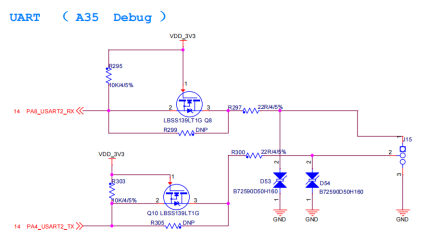
在CubeMX配置USART2 pin脚:
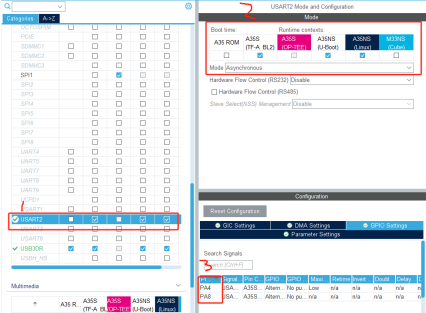
如果上图默认引脚非PA4脚,鼠标左键点击下图位置,然后选择USART2_TX
配置USART内部RCC时钟:

Notes: 这里边 USART2 的时钟选择用 HSI, 一个原因是考虑现在还未配置外部时钟,另一个原因是 考虑到低功耗工作模式下有串口唤醒的应用。排除这两点其他的时钟源也可以使用。
1.1.3. 配置电源管理
电源方案是使用PMIC,电源域如下表格
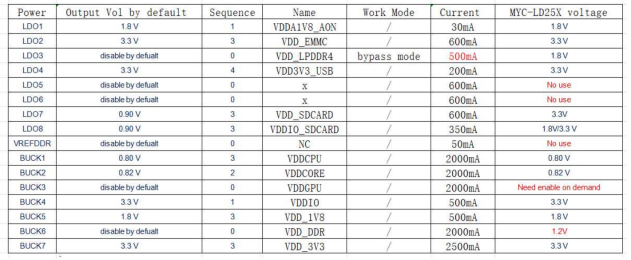
从这个表上我们优先看几个电源域: CPU,usart, USB
BUCK1: VDDCPU是默认值 0.8V --> CPU
BUCK4: VDDIO是默认值3.3V --> Usart
LDO4: VDD3V3_USB是默认值3.3V -->USB
等等
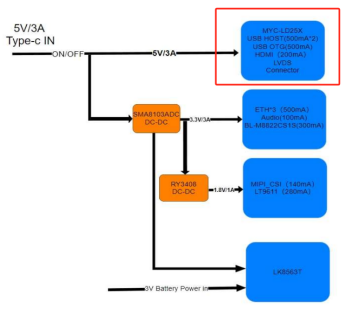
从上面看,好像电源都默认值,我们需要配置PMIC,其他的电源都是底板直接提供,不需要配置,从下面这个结构图就可以看出。
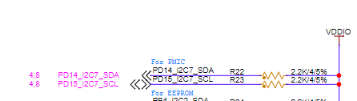
cubeMX配置IIC7
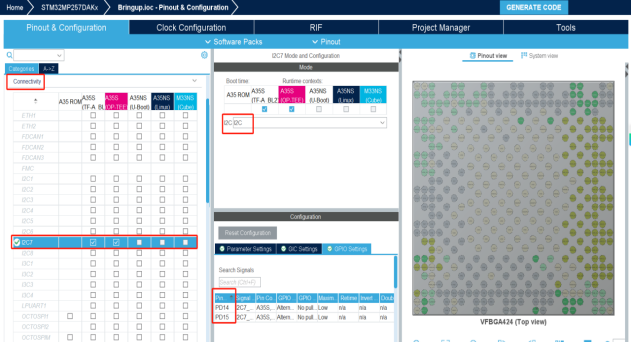
时钟使用内部时钟源

1.1.4. 配置外部RCC
RCC, Reset and clock control, RCC 模块负责内部时钟(LSI, HSI 和 CSI)和外部时钟(LSE 和 HSE)的控制,这些内外部时钟源为硬件模块直接或间接(通过 PLLs)的提供时钟信号,核心板的时钟源:
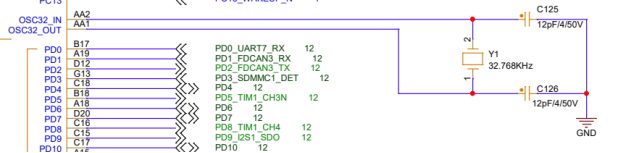
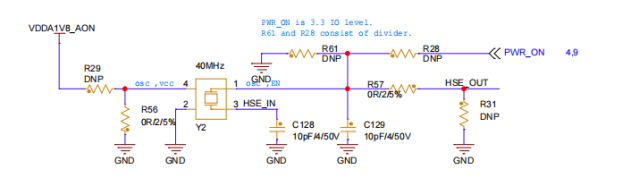
米尔的时钟采用:
无源的32.768KHZ 低速时钟源
无源40MHZ高速时钟源
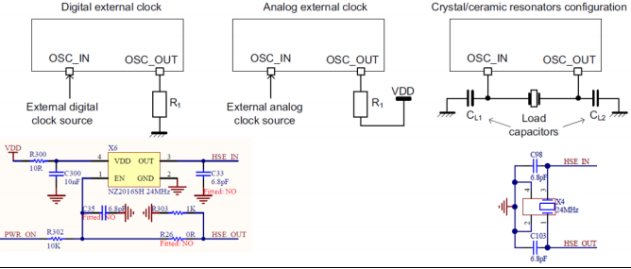
这里介绍如何配置使能外部时钟 LSE 和 HSE,首先看一下 HSE 的几种经典设计电路:
配置RCC:
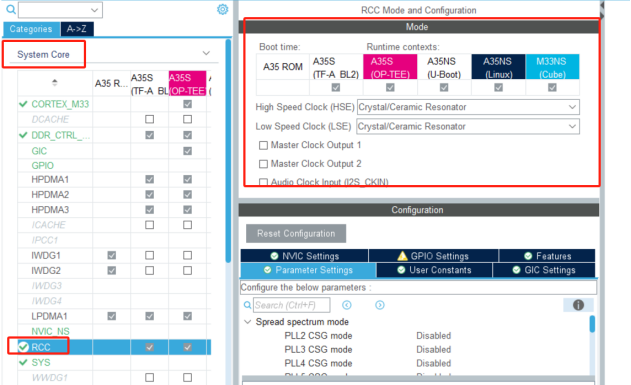
配置成外部时钟:
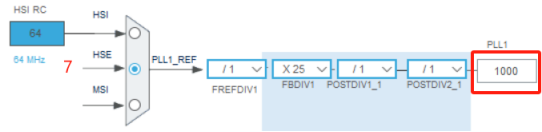
1.1.5. 配置DDR
培训使用开发板使用的内存信息如下:
Ø 容量:2GB LPDDR4/4X
Ø 速率:4266Mbps
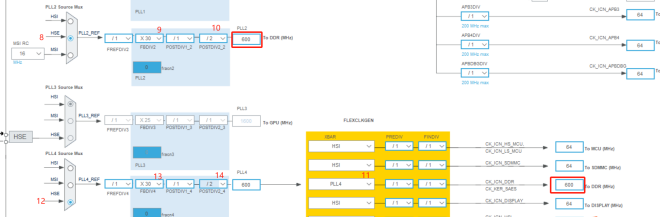
Ø 时钟:1200MHZ时钟,双边沿采样,也就是时钟是600MHZ
按照这个内存描述继续使用STM32CubeMX配置工程,增加DDR配置
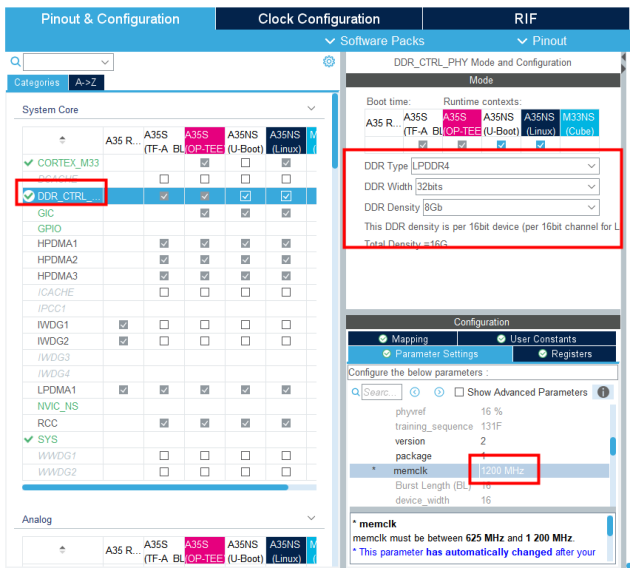
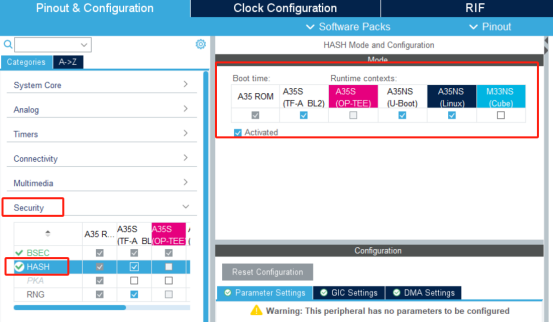
同时配置随机数生成器和硬件hash也配置上,DDR需要用到校验作用
时钟使用外部HSE,给到600MHZ
1.1.6. 配置EMMC
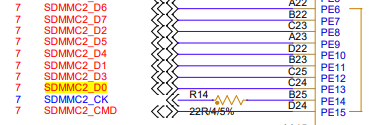
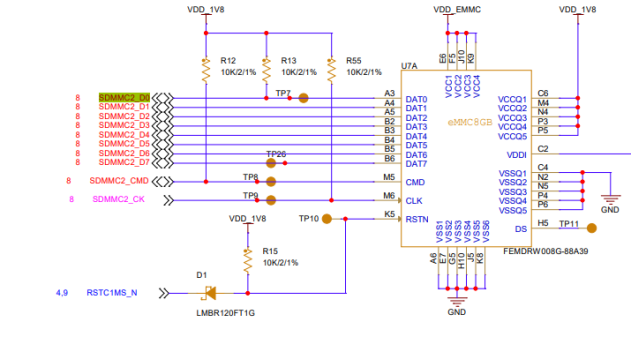
培训开发板默认标配一个8GB的Emmc存储芯片
连接原理图如下:
配置cubeMX
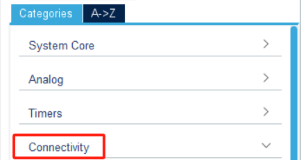
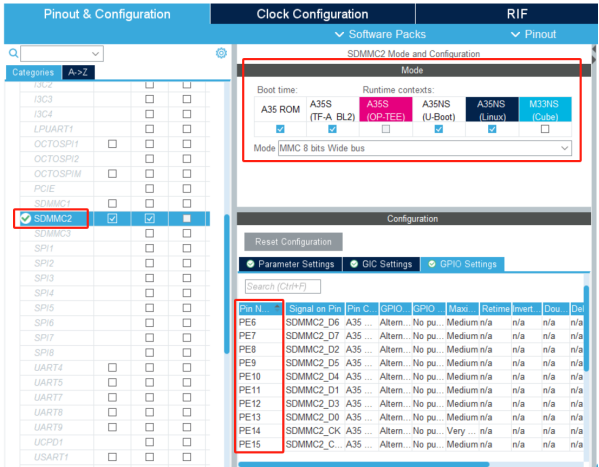
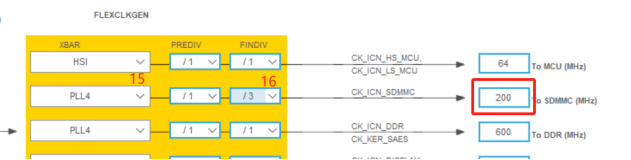
SDMMC2的时钟配置为200MHZ
1.1.7. 配置USB device
由于我们本次只用到在uboot阶段的USB下载模式,所以只需配置USB device即可
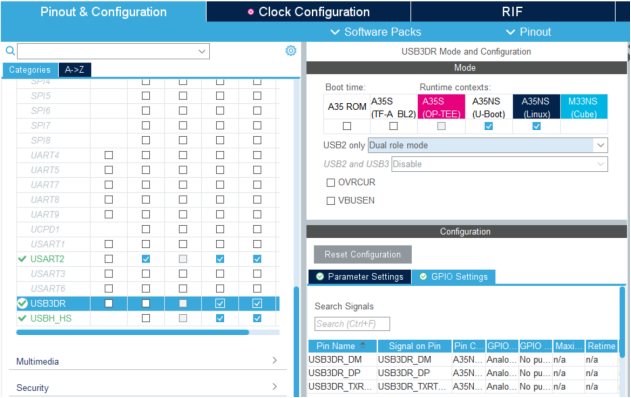
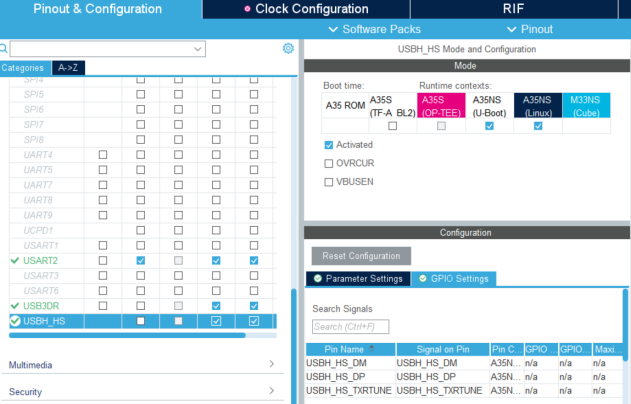
配置时钟
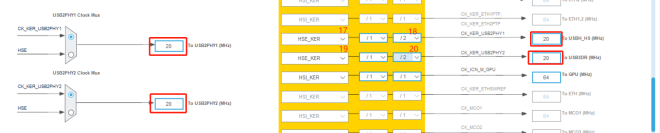
*********************************************************************************************
上面配置完成后,我们就可以生成工程。
点击“Project Manager”页面, 需要写个工程名Project Name,可以自行取名,我这里就取名“Bringup”,选择生成的路径。点击“GENERATE CODE”之后等待生成生成一个 Bringup project
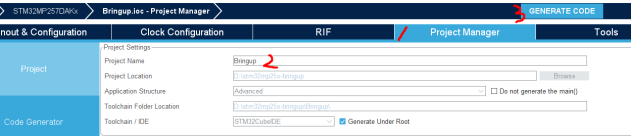
Project Location填写的是生成工程的路径
上一篇:英飞凌PSOC家族首款专为电机和电源应用的MCU正式亮相
下一篇:米尔STM32MP25x开发板Bring Up培训课程(二)
- 热门资源推荐
- 热门放大器推荐
 现代雷达系统的信号设计
 5962-89541022A

- 用于 7VIN 至 16VIN、1.5V 和 1.2V 输出的 LTM4628EV DC/DC 模块稳压器的典型应用电路
- 使用 Analog Devices 的 LTC3728LIGN 的参考设计
- DER-406 - 适用于 A19 灯的 5.76 W 高 PF 非隔离降压-升压型 TRIAC 调光 LED 驱动器
- ADR5045B 5V 输出精密微功率并联模式电压基准的典型应用
- LT3970EDDB-3.42 2.5V 降压转换器的典型应用
- MC78M08BDTG 8V 电流调节器的典型应用
- LT1021DCN8-5 精密电压基准的典型应用
- DER-282 - 100W, 扁平(11 mm), LLC DC-DC转换器
- REF193 低压差开尔文连接电压基准的典型应用电路
- LT3088EM 线性稳压器用于添加软启动的典型应用
 BFR340T






 京公网安备 11010802033920号