第一节硬件解读
任何一个实验都是从点亮一个LED开始的,本次将教大家如何用stm32cubeMX+MDK在蓝桥杯物联网开发板上面点亮一个LED。
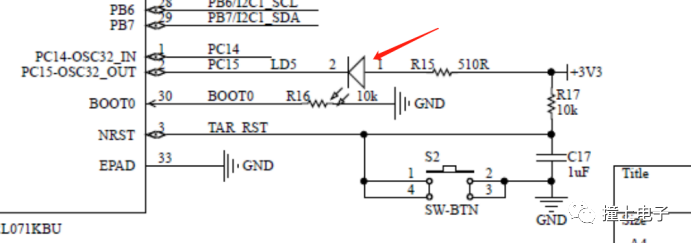
先看蓝桥杯物联网的原理图:从图中可以看出PC15引脚连接到LD5的负极的一段,正级连接了一个510欧姆的电阻用来限流,保护电路,整个是一个简单的串联电路,并用3.3V的直流电供电。当PC15引脚输出低电平,LD5点亮;反之,LD5熄灭。
第二节配置环境
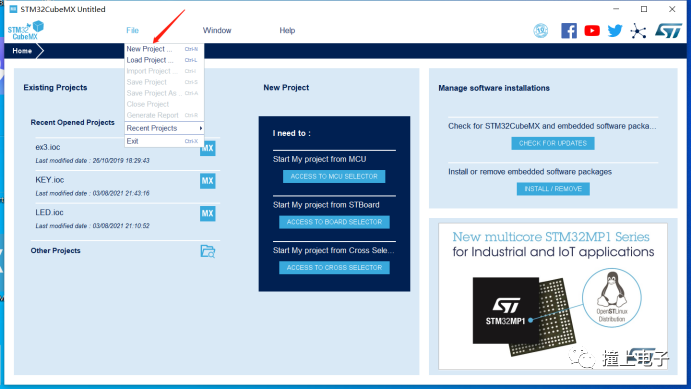
1,打开stm32cubeMX,选择“File-New Project ...”。
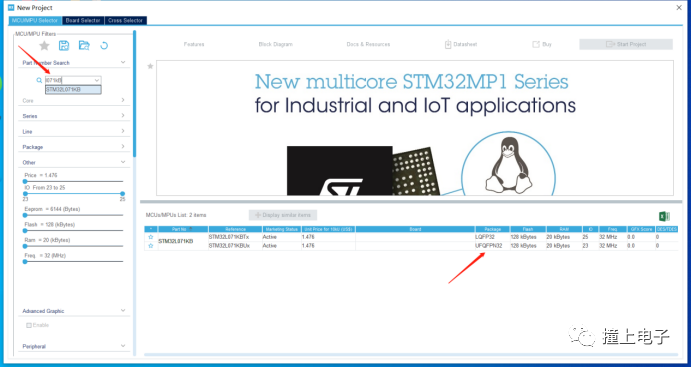
2,如图,在方框中搜索“L071KB”(可大写,可小写)。然后选择UFQFPN32的封装的芯片。
3,选中“A-Z”,查看蓝桥杯物联网芯片stm32L071KB的所有功能。
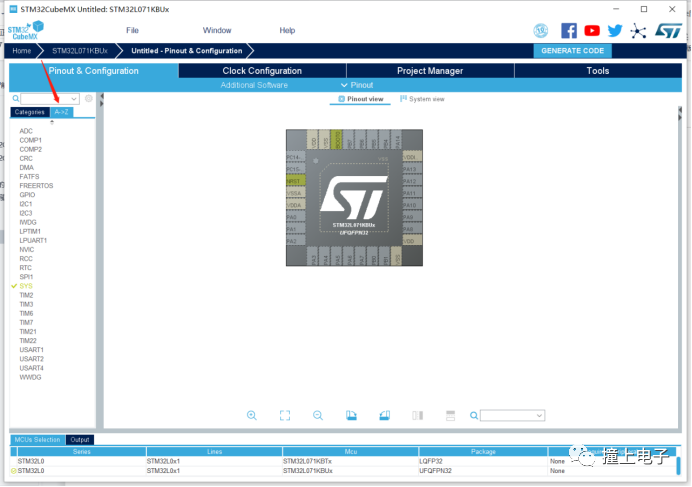
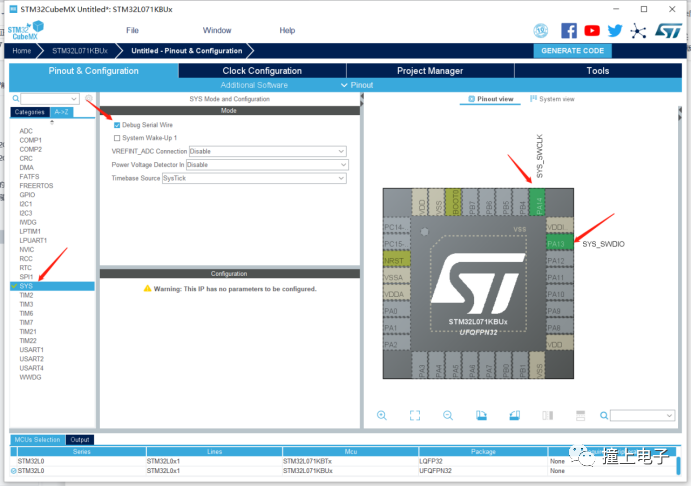
4,选中“SYS”,勾选“Debug Serial Wire”,可以看见PA13与PA14引脚变成绿色,分别用作SYS_SWDIO和SYS_SWCLK。
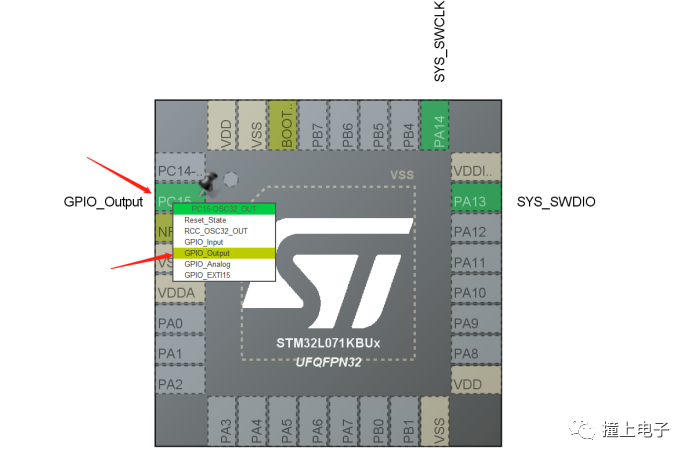
5,选中“PC15-GPIO_Output”,这样就可以让芯片的PC15作为输出引脚了。
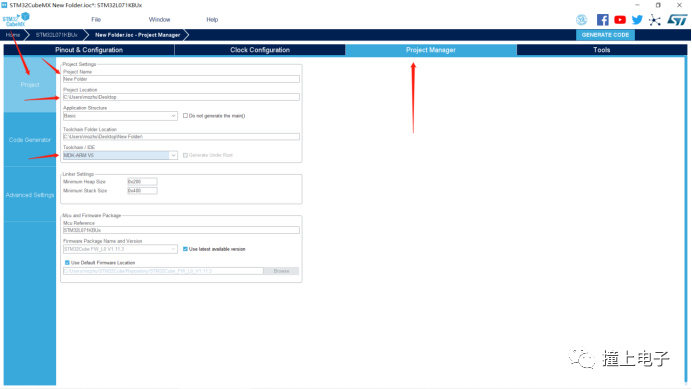
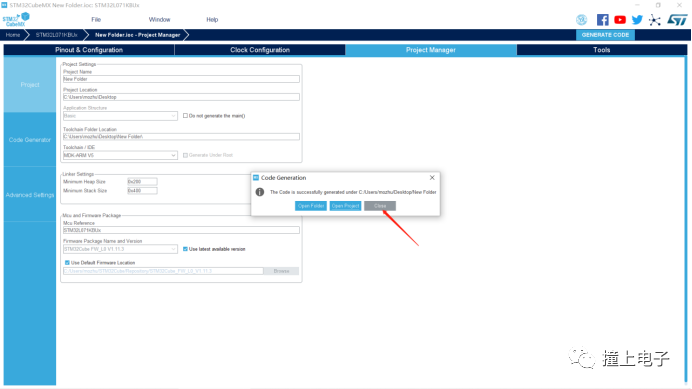
6,选中“Project Manager-Project”。在Project Name中填写项目的名字(尽可能不要用中文),在Project Location中选择项目保存的路径,在Toolchain/IDE中选择编译器,蓝桥杯物联网比赛用的是MDK5,所以我们选择MDK-ARM V5。
7,点击GENERATE CODE生成代码。
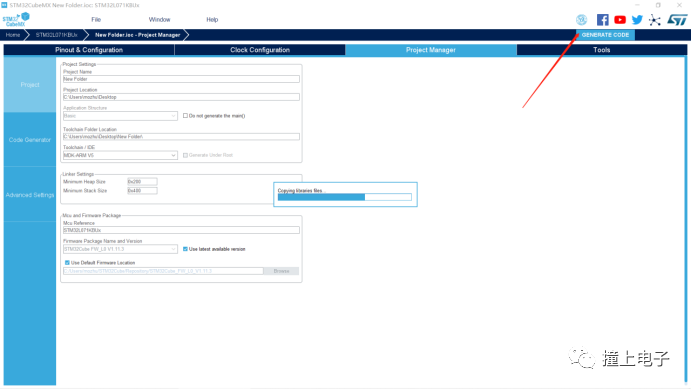
8,点击”CLOSE”,关闭stm32cubeMX,代码生成成功。
第三节编写代码
1,在stm32cubeMX生成代码之后,找到代码保存的路径,并用MDK5打开。
2,找到main.c文件,在main函数里面找到以下语句:
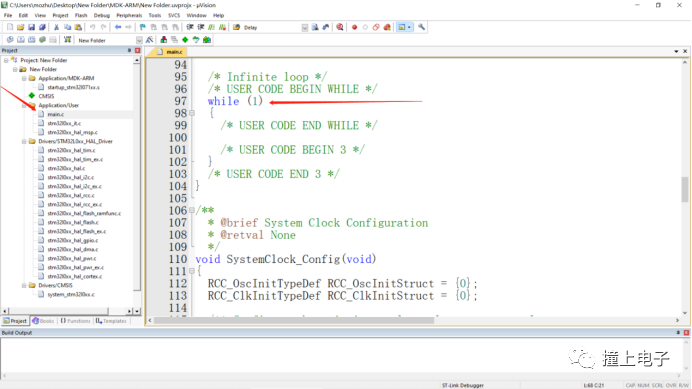
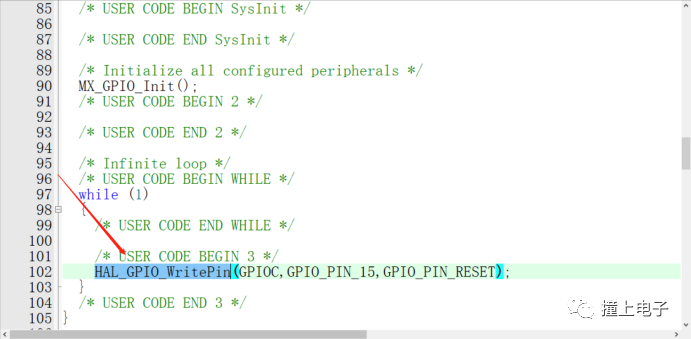
3,在while的循环中添加以下语句:
4,点击”“Rebuild”,开始编译程序。
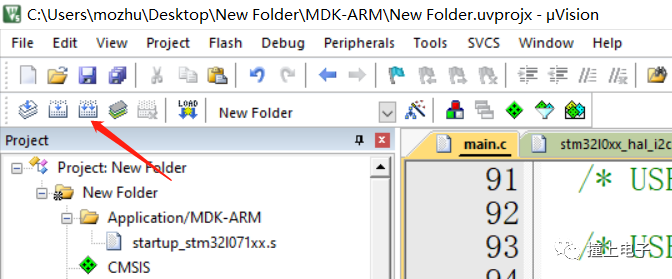
5,编译结果如下:

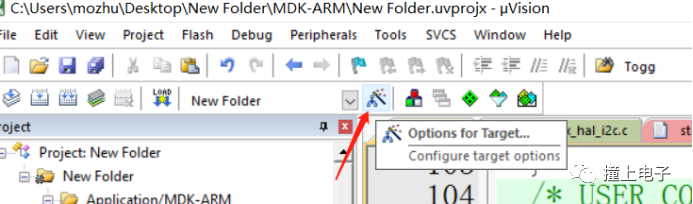
6,点击”Options for Target...“。
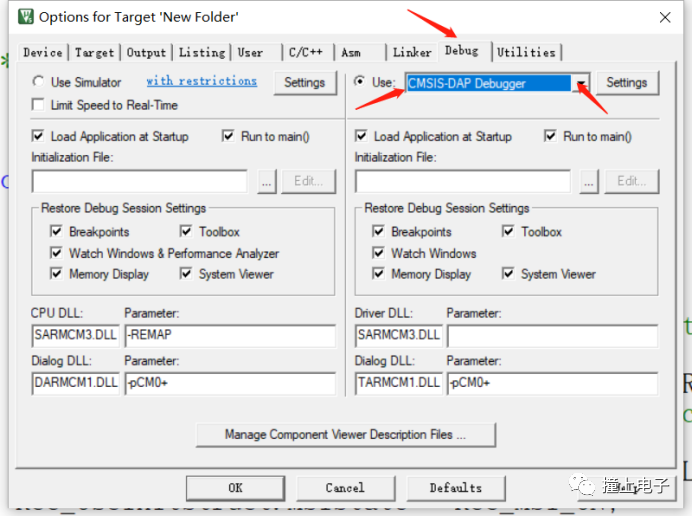
7,点击”Debuy“,然后选择下载器”CMSIS-DAP Debugger“,并点击”OK“。
8,点击”Download“,开始下载程序。
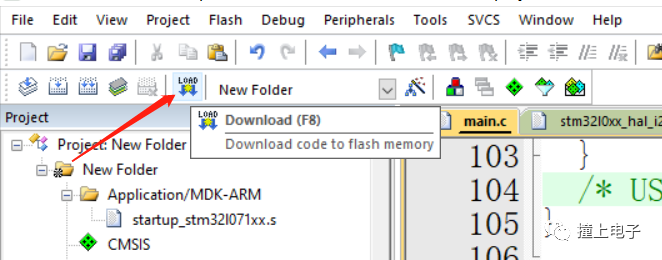
9,程序下载成功。

第四节实验现象
实验注意事项:
1,程序语句需要位于程序的BEGIN与END之间。
2,利用USB线将电脑USB口与开发板USB1口连接。
3,CN4所有拨码开关必须选择ON DP档,否则无法下载程序。
4,程序下载完后,重新上电或者按一下”RESET”键才可以看见正确的实验现象。
实验现象:
LD1,LD4和LD5常亮。
关键字:物联网 点亮 LED stm32
引用地址:
【蓝桥杯物联网】第四章 点亮一个LED
推荐阅读最新更新时间:2026-03-25 11:16
STM32(1):点亮LED(上)
概述 今天我们的开启了STM32开发的第一站:点亮LED,今天的内容包含了很多基础的知识,也有一些劝退的意味,不过,如果你能够扛得住这波攻势的,我觉得你高嵌入式方面真的是“风骨清奇,可造之材”。 程序总览 typedef unsigned short int uint16_t; typedef unsigned int uint32_t; #define __IO volatile #define PERIPH_BASE ((uint32_t)0x40000000) #define APB2PERIPH_BASE (PERIPH_BASE + 0x10000) #define
[单片机]

点亮STM32、FPGA和Liunx板子的LED灯
摘要:你点亮过多少板子的LED灯呢?有很多小伙伴要求讲一下STM32、FPGA、Liunx三者之间有什么不同。其实不同点很多,口说无凭,今天就来点亮一下STM32、FPGA和Liunx板子的LED灯! 大家大致看一下点灯流程、点灯环境和点灯流程,就能大概的了解一下三者的区别,从而可以有选择的去学习 一、使用STM32点亮LED灯 STM32从字面上来理解ST是意法半导体,M是Microelectronics的缩写,32 表示32位,合起来理解,STM32就是指ST公司开发的32位微控制器。在如今的32 位控制器当中,STM32可以说是最璀璨的新星,它受宠若娇,大受工程师和市场的青睐,无芯能出其右。首先使用STM32电亮一个
[单片机]
使用STM32点亮一颗LED实验
本次实验系统环境 Matlab版本: 2021b 系统环境 :Win10专业版 模型与原理图 simulink模型如图5.1所示,实验现象PB8以0.5S周期反转,PB9以1S周期翻转闪烁,本次实验电路原理如图5.2所示,实验所使用的下载器为STLINK 2V1版本,下载器自带一个串口,完整实验电路板如图5.3所示 图5.1 两颗LED闪烁simulink模型 图5.2 LED闪烁电路图 图5.3 实验开发板 基础模型介绍与分析 “Digital Write”模型用于控制I/O口作为普通输出用,双击模型可更改引脚编号,如图5.4所示其引脚对应STM32的PB8端口,例如想使用PA5引脚时,可通过将其改为“PA_
[单片机]
基于STM32单片机点亮LED灯
1-编写第一个程序点亮LED灯 下面是原理图,连接的是PC0-PC7引脚: 1static void Led_Cofig(void) 2{ 3 /*定义一个GPIO_InitTypeDef类型的结构体*/ 4 GPIO_InitTypeDef GPIO_InitStructure; 5 /*开启LED相关的GPIO外设时钟*/ 6 RCC_APB2PeriphClockCmd(LED_GPIO_CLCK, ENABLE); 7 /*选择要控制的GPIO引脚*/ 8 GPIO_InitStructure.GPIO_Pin = LED1_GPIO_PIN; 9 /*设置引脚模式为通用推挽输出*/
[单片机]
使用寄存器点亮LED—STM32的寄存器映射代码讲解
本篇文章中,我们以实例讲解如何通过控制寄存器来点亮LED 灯。 建立一个新工程,见图1,可看到一共有三个文件,分别startup_stm32f10x_hd.s 、stm32f10x.h 以及main.c,下面我们对这三个文件进行讲解。 图 1 工程文件结构 硬件连接 在本教程中STM32 芯片与LED 灯的连接见图2,这是一个RGB 灯,里面由红蓝绿三个小灯构成,使用PWM控制时可以混合成256 不同的颜色。 图2 LED 灯电路连接图 图中从3 个LED 灯的阳极引出连接到3.3V 电源,阴极各经过1 个限流电阻引入至STM32 的3 个GPIO 引脚中,所以我们只要控制这三个引脚输出高低电平,即可控制其所连接
[单片机]
【STM32】CubeMX+HAL 点亮LED
1. 配置STM32CubeMX 【1.1】打开软件: 【1.2】 在 STM32CubeMX 的主界面中,点击 “New Project” 功能框中的 “ACCESS TO MCU SELECTOR” 功能按钮,从 MCU 开始新的工程。 【1.3】 在弹出对话框的 “MCU/MPU Selector” 选项卡中,首先,在左侧搜索框中输入该工 程需要使用的芯片型号 “STM32F407VE” ,然后,用鼠标在右下方的芯片列表中选择具体的 芯片型号,接着点击右上角的“Start Project” 按钮,开始工程的各项配置。 【1.4】 工程配置的主界面有四个菜单:Pinout & Configuration、Clock
[单片机]
STM32之点亮LED灯程序
原理图: 程序: #include stm32f10x.h GPIO_InitTypeDef GPIO_InitStructure; #define LED1_ON GPIO_SetBits(GPIOB, GPIO_Pin_5); //#define LED1_ON GPIO_WriteBit(GPIOB, GPIO_Pin_5, Bit_SET); #define LED1_OFF GPIO_ResetBits(GPIOB, GPIO_Pin_5); //#define LED1_OFF GPIO_WriteBit(GPIOB, GPIO_Pin_5, Bit_RESET) ; #def
[单片机]
STM32学习1:GPIO输出实验——点亮三色LED
一、概述: 1、发光二极管简介 发光二极管是半导体二极管的一种,可以把电能转化为光能,常简写为LED。常用的是发红光、绿光或黄光的二极管。发光二极管的反向击穿电压约为5V。它的正向伏安特性曲线很陡,使用时必须串联限流电阻以控制通过管子的电流。限流电阻R可用下式计算: R = (E - UF)/IF 式中E为电源电压,UF为LED的正向压降,IF为LED的一般工作电流。LED广泛应用于各种电子电路、家电、仪表等设备中,做电源或电平指示。 2、STM32 GPIO简介 STM32F4每组通用I/O 端口包括4 个32 位配置寄存器(MODER、OTYPER、OSPEEDR 和PUPDR)、2 个32 位数据寄存
[单片机]

 LED照明选型指南
 STM32模拟串口
 dm9000cep网卡通信
 现代雷达系统的信号设计
 BFR340T






 京公网安备 11010802033920号