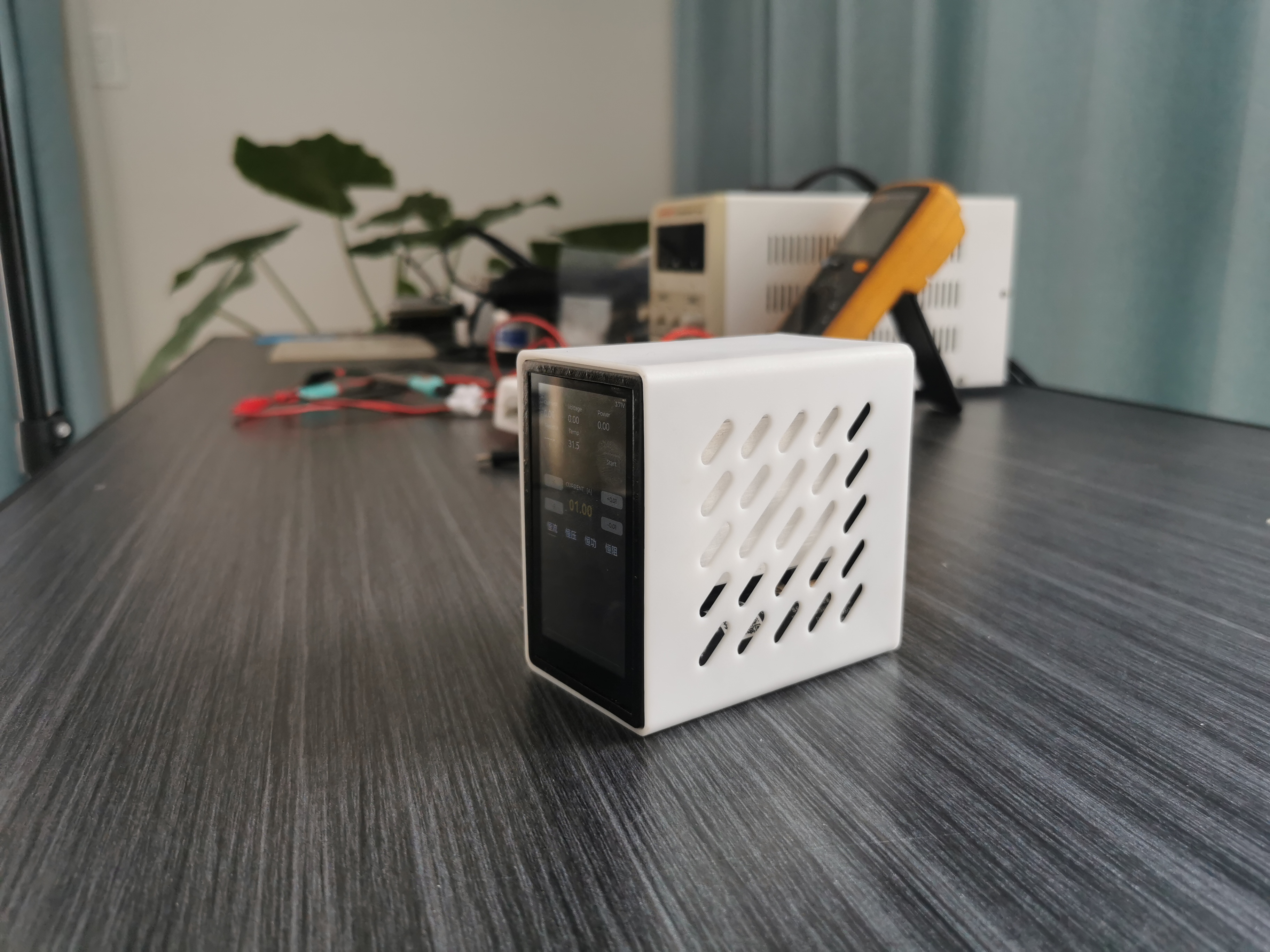
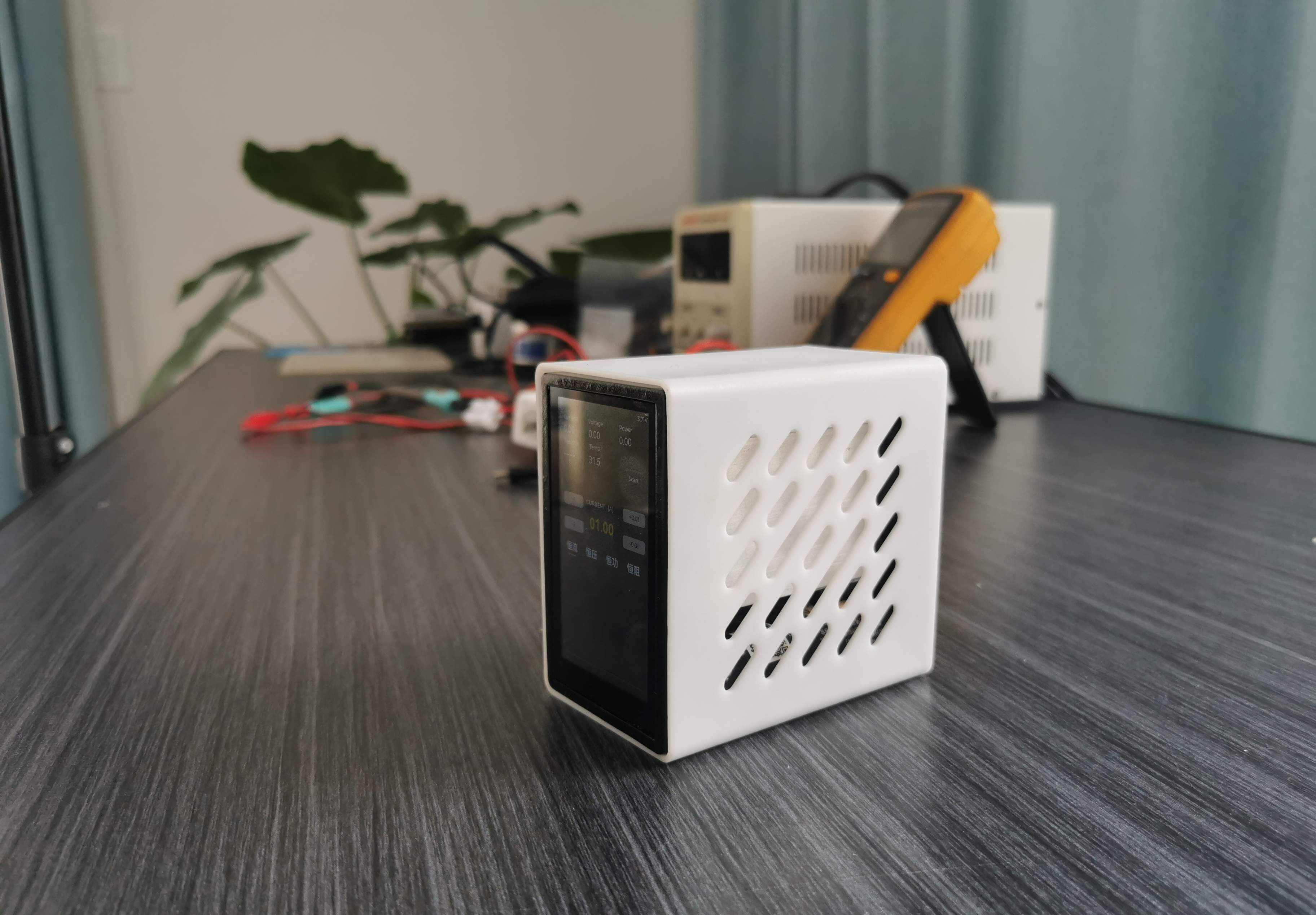
这是一款大黑边全面屏数控电子负载仪,壳体采用树脂3D打印,整机尺寸为54x88x84mm。因为外形类似电脑主机,我将它命名为小受1号,缩写XS1。XS1提供一个typec口用于通讯以及供电(推荐5V2A电源),同时内置了18650动力电池,同时供电时优先使用外部电源。屏幕采用3寸480x854高分辨率电容触摸屏。另外注明:本项目不注重性价比,主要用于学习研究。之前偶然发现这颗带8MSram以及RGB接口的mcu,想着做个什么带触摸屏的小玩意儿,刚好又看到这个项目就做了。和同类型的电子负载比,成本上要多出50元左右,主要是触摸屏成本。
视频链接:https://www.bilibili.com/video/BV1Ae411X7fm/
尺寸: 54x88x84mm(宽x长x高)。 交互方式:3寸480x854TFT屏,电容触摸,2颗轻触开关。 供电方式: typec接口5V、内置18650电池。 负载接口: typec口、xt30口。 采样范围:电压0-60V,电流0-4A。 负载能力:恒流0-4A,误差<0.04A | 恒压0-48V,误差<0.2V | 恒阻1-1000R,误差<5%,恒功率0-100W,误差<5%。 带载功率:长时间运行30W,短时运行100W(10S)。 保护方式:过流保护、过压保护、过温保护、反接保护。
本工程依据“CC-BY-NC-SA 4.0”知识共享许可协议,请勿用于商用,转载时请标明出处。
本项目为首次公开,为本人原创项目。项目未曾在别的比赛中获奖。
记录丢失,略...... 2023/11/2 更改功率板部分电阻电容值,合并部分电阻电容不同品牌。重新上传清单,不涉及PCB重新打板。 2023/11/22 核心板更新至V2.0,原先版本电源IC一直超载使用,可能有隐患。更换板后与原先内壳不是很匹配,想用之前的内壳需要在底部位置手动削掉一点材料。核心板改动如下:
PCB板分为两块,一块核心板一块功率板,两者通过双排插针连接。两块板布局稍有紧凑,阻容基本采用0603封装,4层板设计。主控采用华芯微特的SWM34SVET6,CortexM4核带8MSdram,可驱动RGB接口的显示屏。核心板主要包括MCU主控周边、电源及充放电、扬声器、usb和串口通讯以及显示屏等电路。功率板主要包括负载接口、PD协议电路、风扇驱动、模拟量采样、MOS管驱动及反馈等电路。核心板可以接口完整,可以独立作为其他核心板使用。
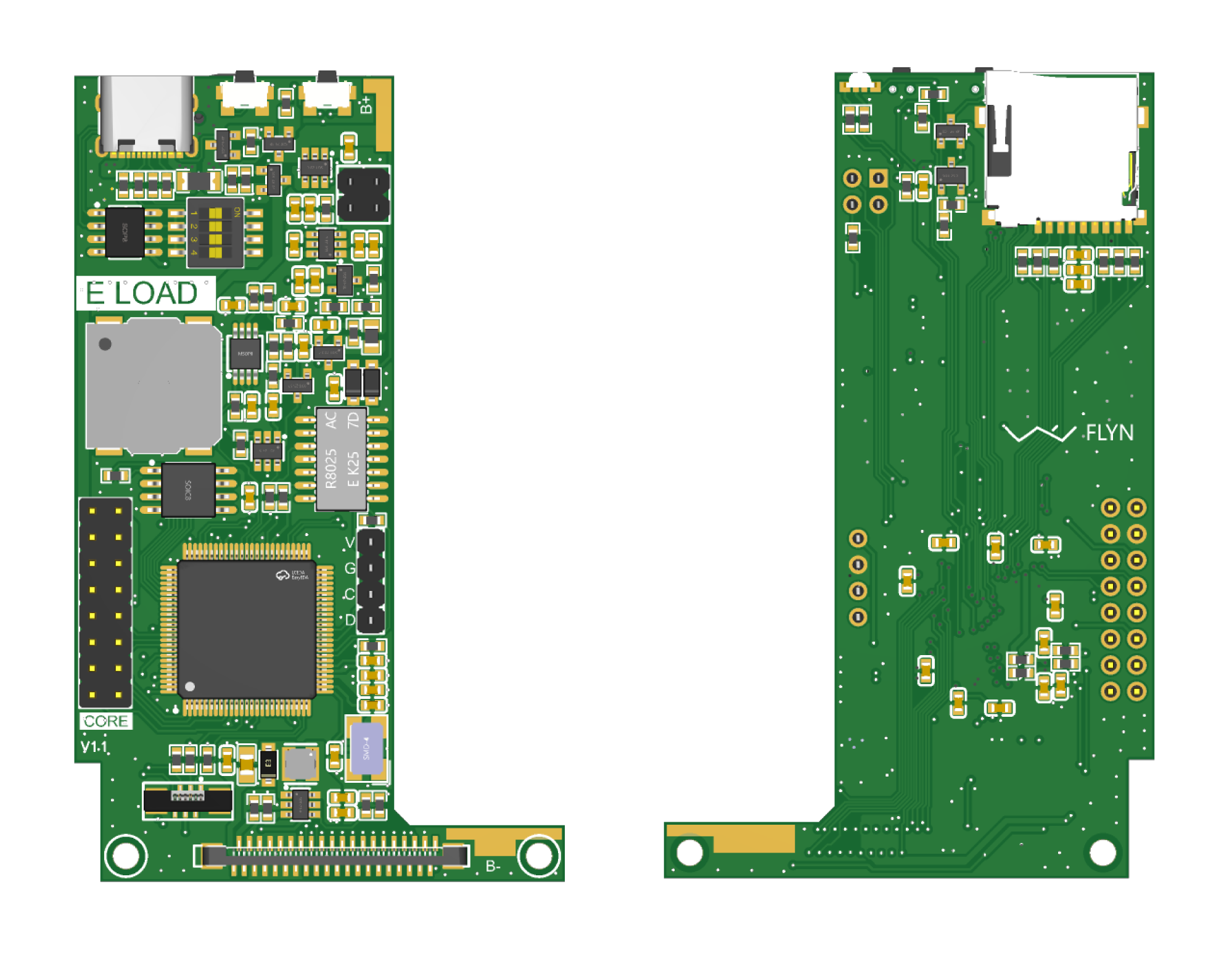
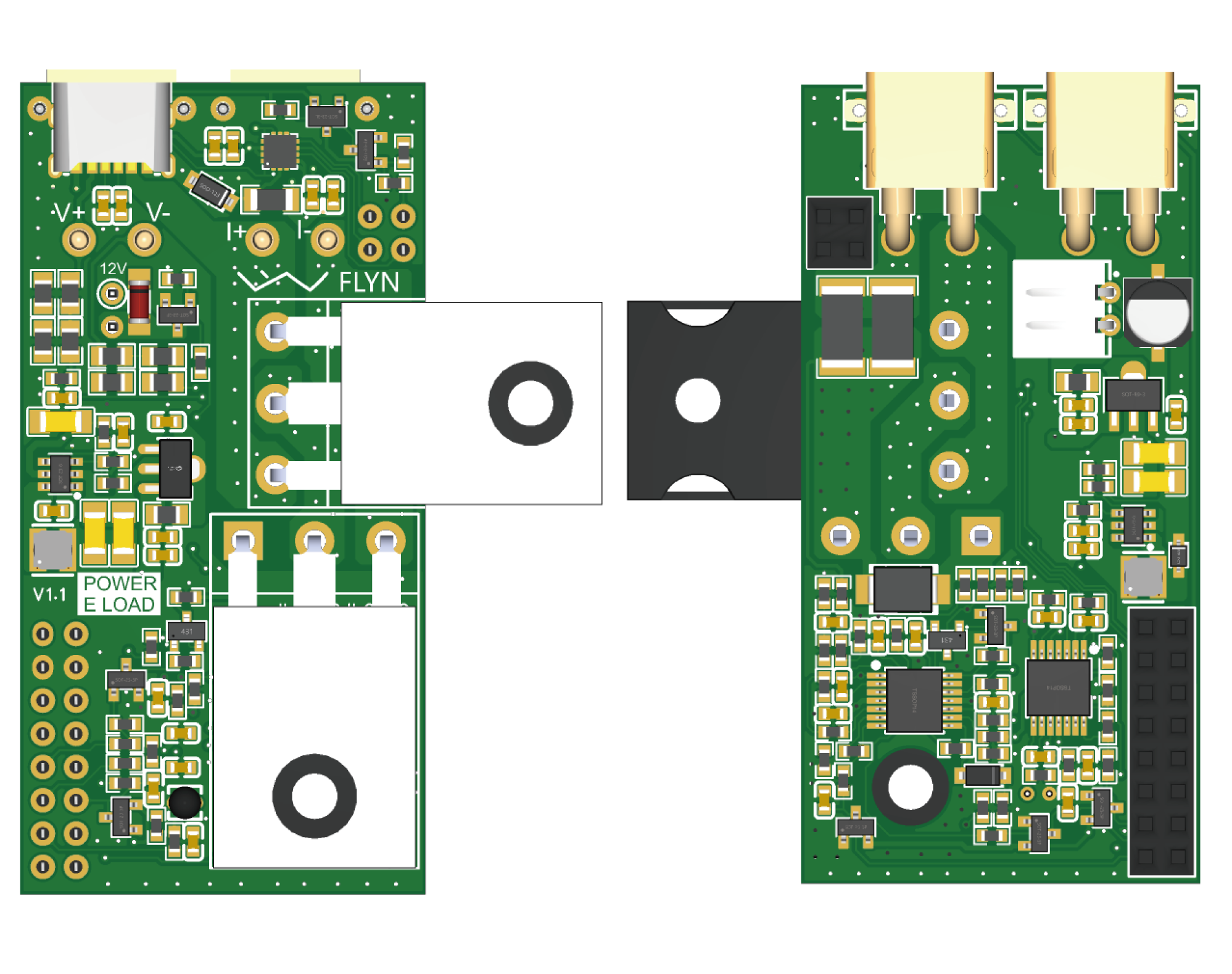
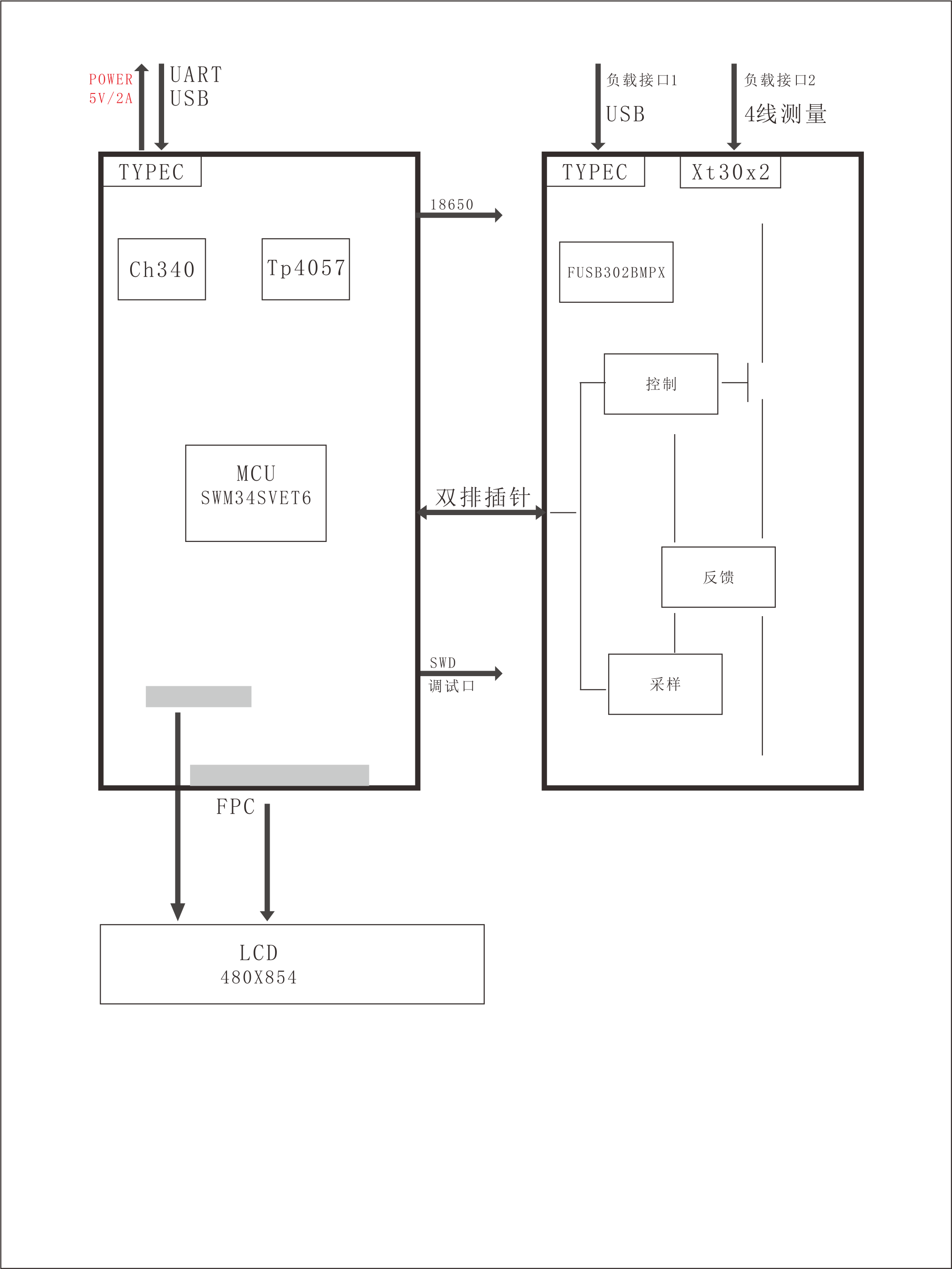
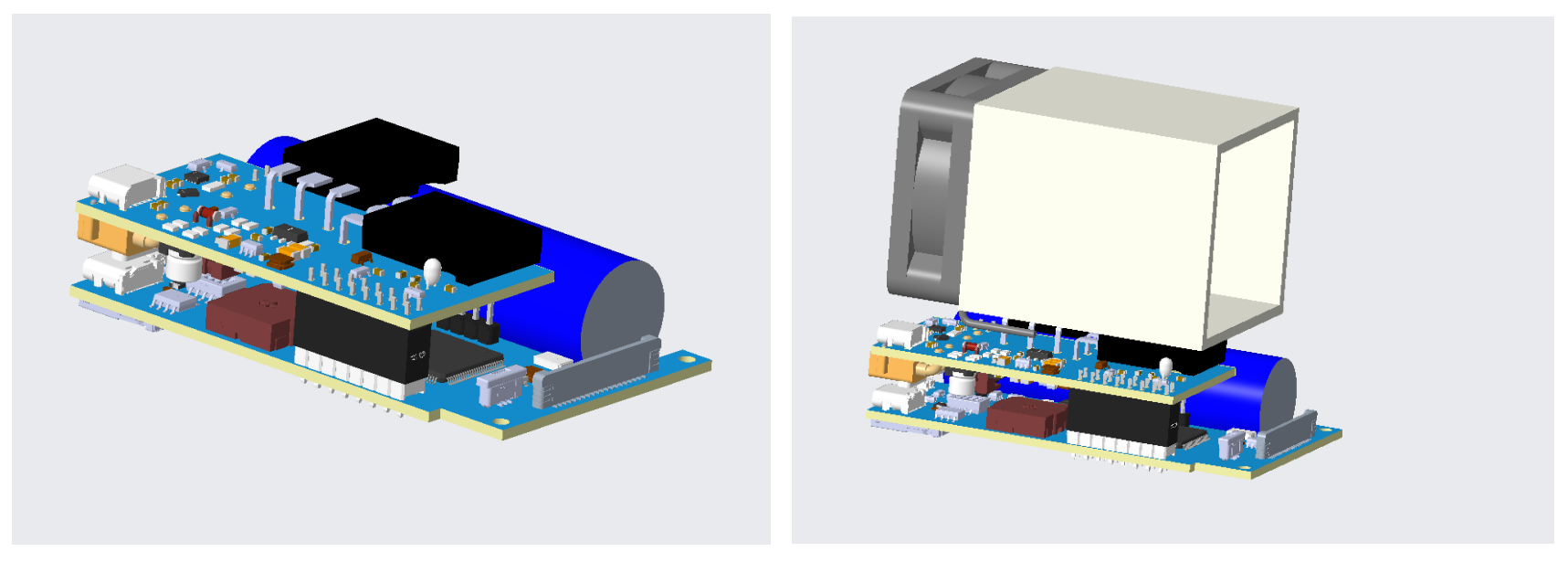
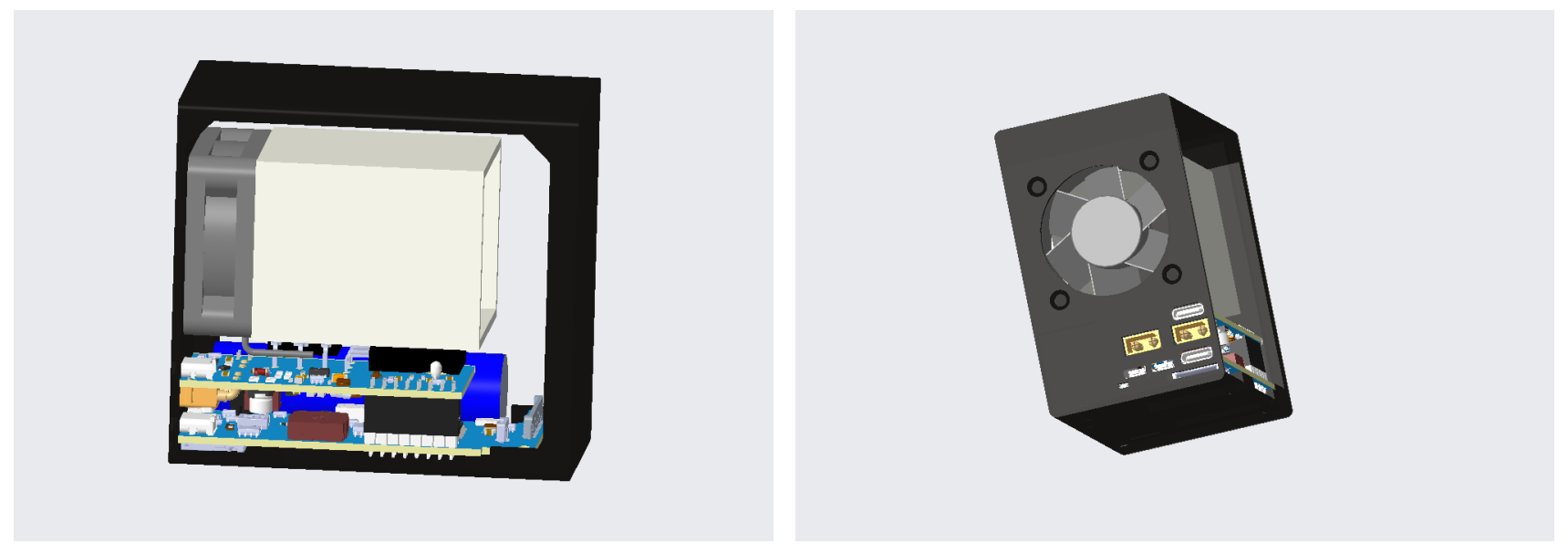
整机大体分为壳体、PCB、风扇、散热器、螺丝配件等。两块PCB板通过双排插针连接,可分离。内部空气通过风扇向背面排出,所有接口也都在背面。正面是一整块3寸触摸屏。
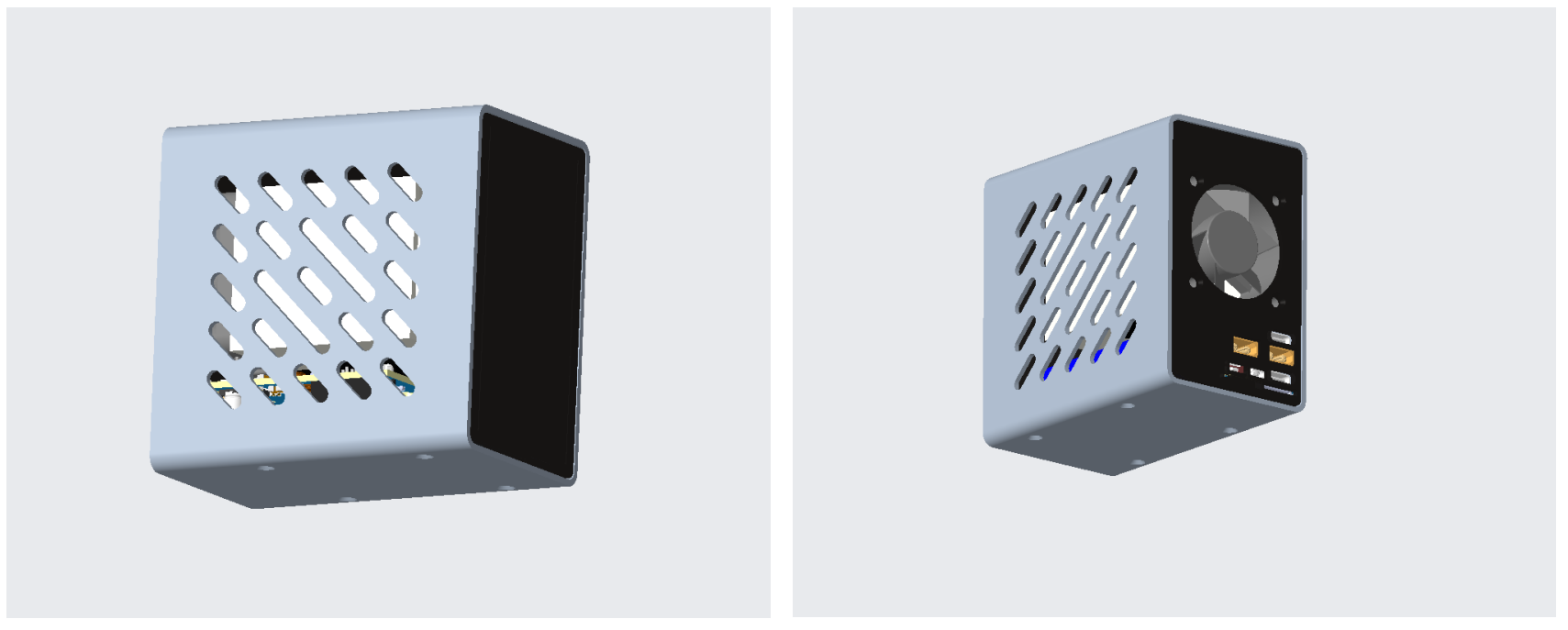
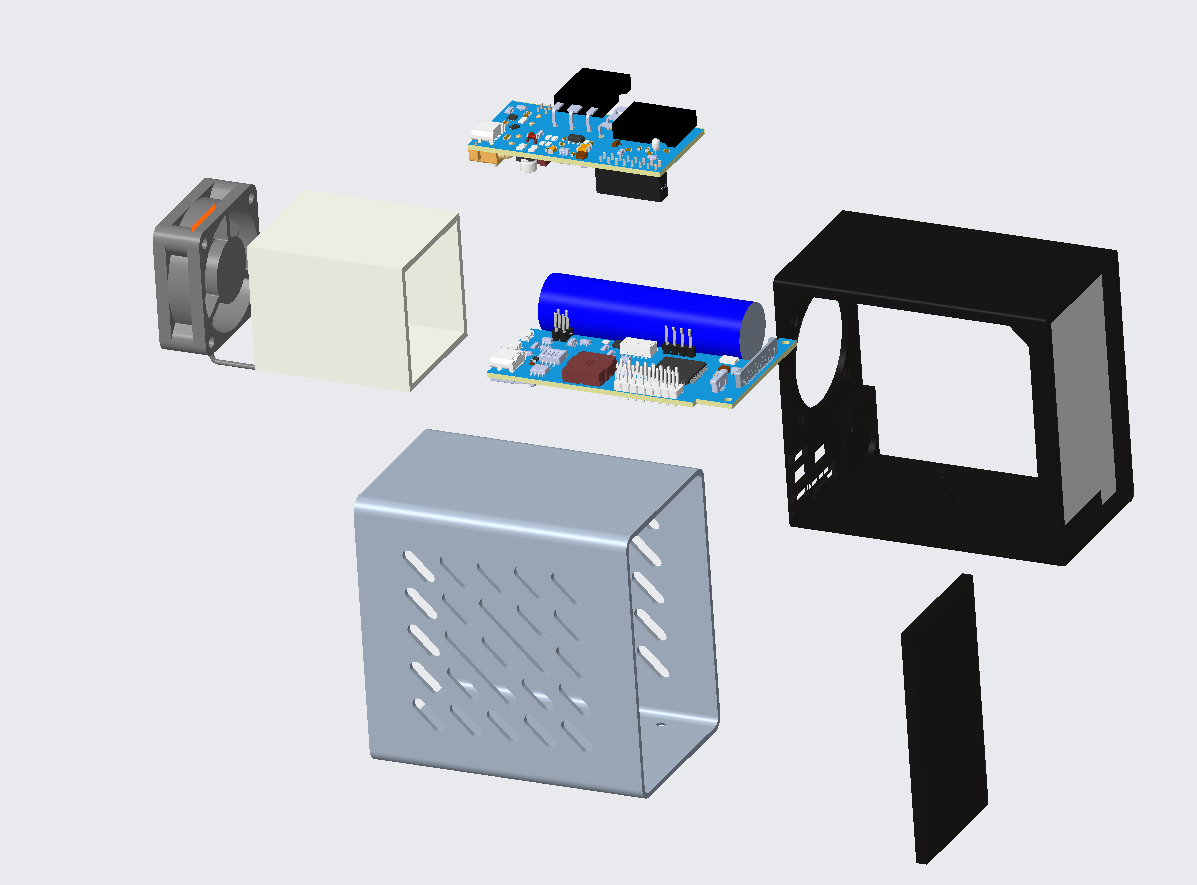
电子负载在整个环境中作为消耗功率的器件,可以简单的理解为一只大功率阻值可调的电阻。实际电路是通过调整mos管的栅极电压从而控制其导通电流,而通过MCU的DAC或者PWM来控制MOS可以实现更精确的输出。
电子负载常见的工作模式有恒流、恒压、恒功率、恒电阻模式。其中恒功率、恒电阻都是对输入电压进行计算后再通过电流反馈的,与恒流模式一样。恒压是通过电压反馈到MOS管的栅极电压上,所以硬件上我设计了电流和电压两种反馈电路,并且通过MCU的IO口控制其是否投入使用。
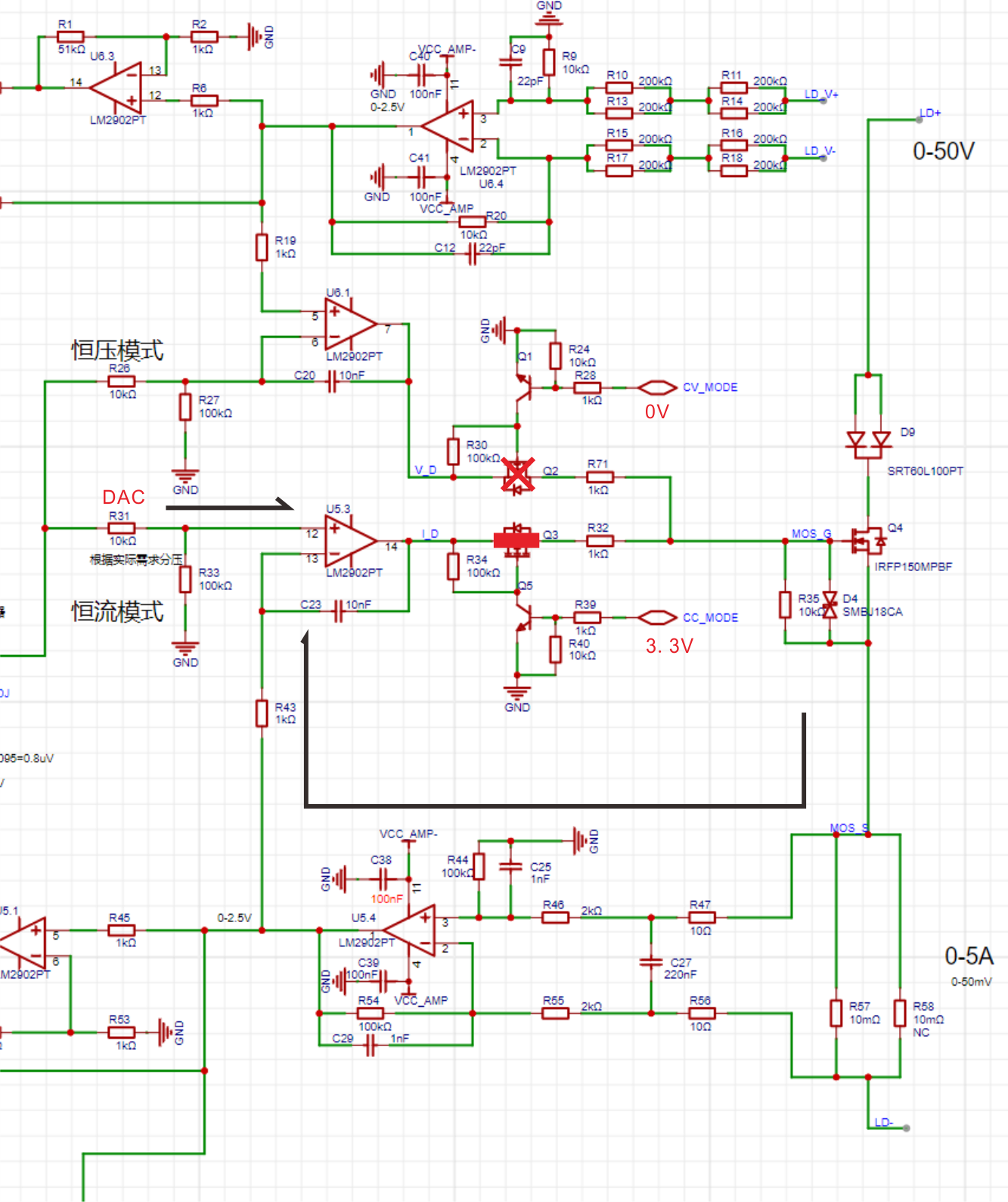
恒流模式下的驱动电路图如下,下图中MCU的CC_MODE引脚输出高电平,CV_MODE输出低电平,Q3导通,Q2截止,此时电流反馈电路工作,负载回路中的取样电阻上的电压经过运放放大后进入U5.3的IN-口,DAC引脚进入U5.3的IN+口,形成稳定的输出到Q4[mos管]的栅极。
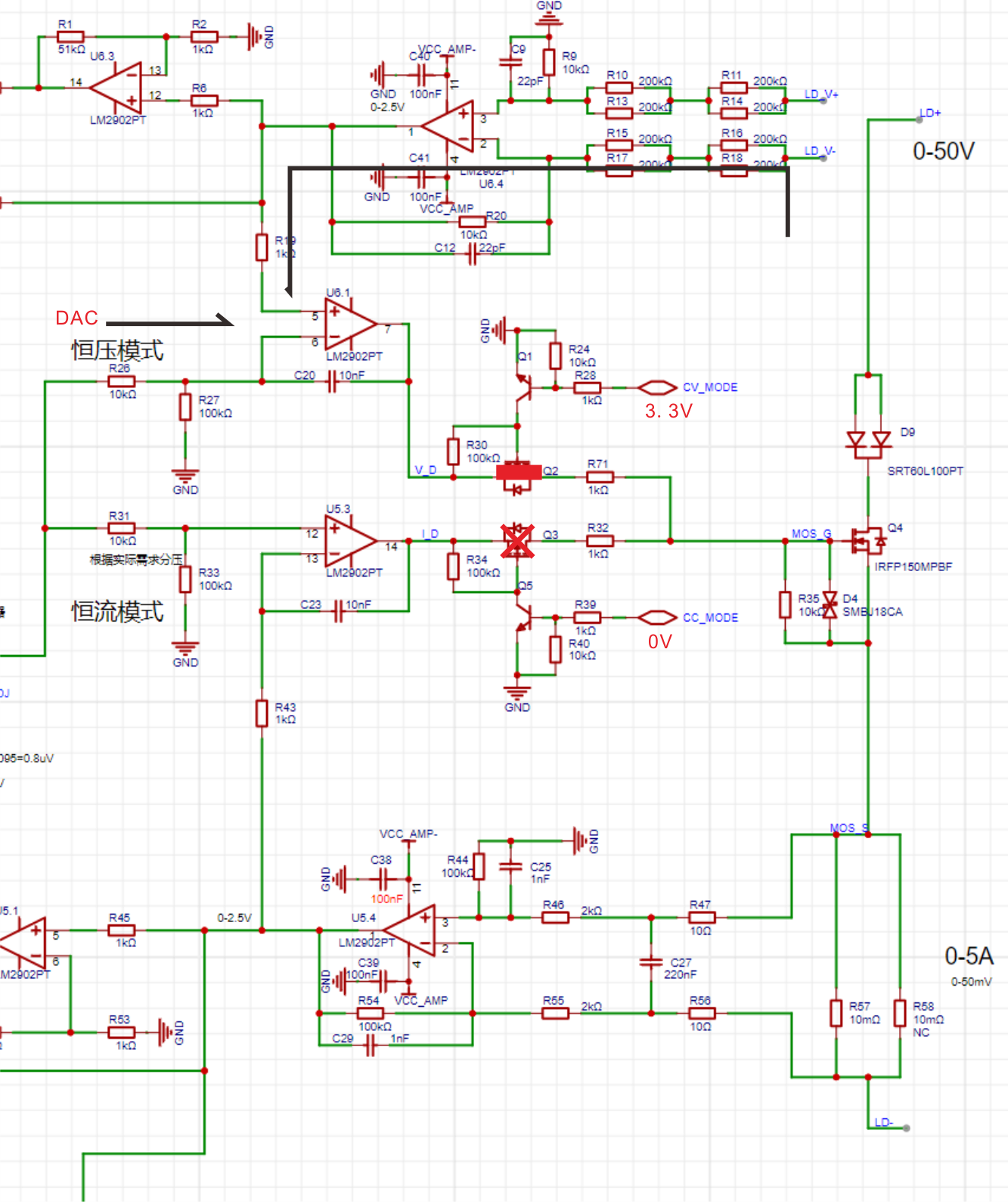
 恒压模式下的驱动电路图如下,下图中MCU的CC_MODE引脚输出低电平,CV_MODE输出高电平,Q2导通,Q3截止,此时电压反馈电路工作,负载电压经过差分电路缩小信号后进入U6.1的IN+口,DAC引脚进入U6.1的IN-口,形成稳定的输出到Q4[mos管]的栅极。
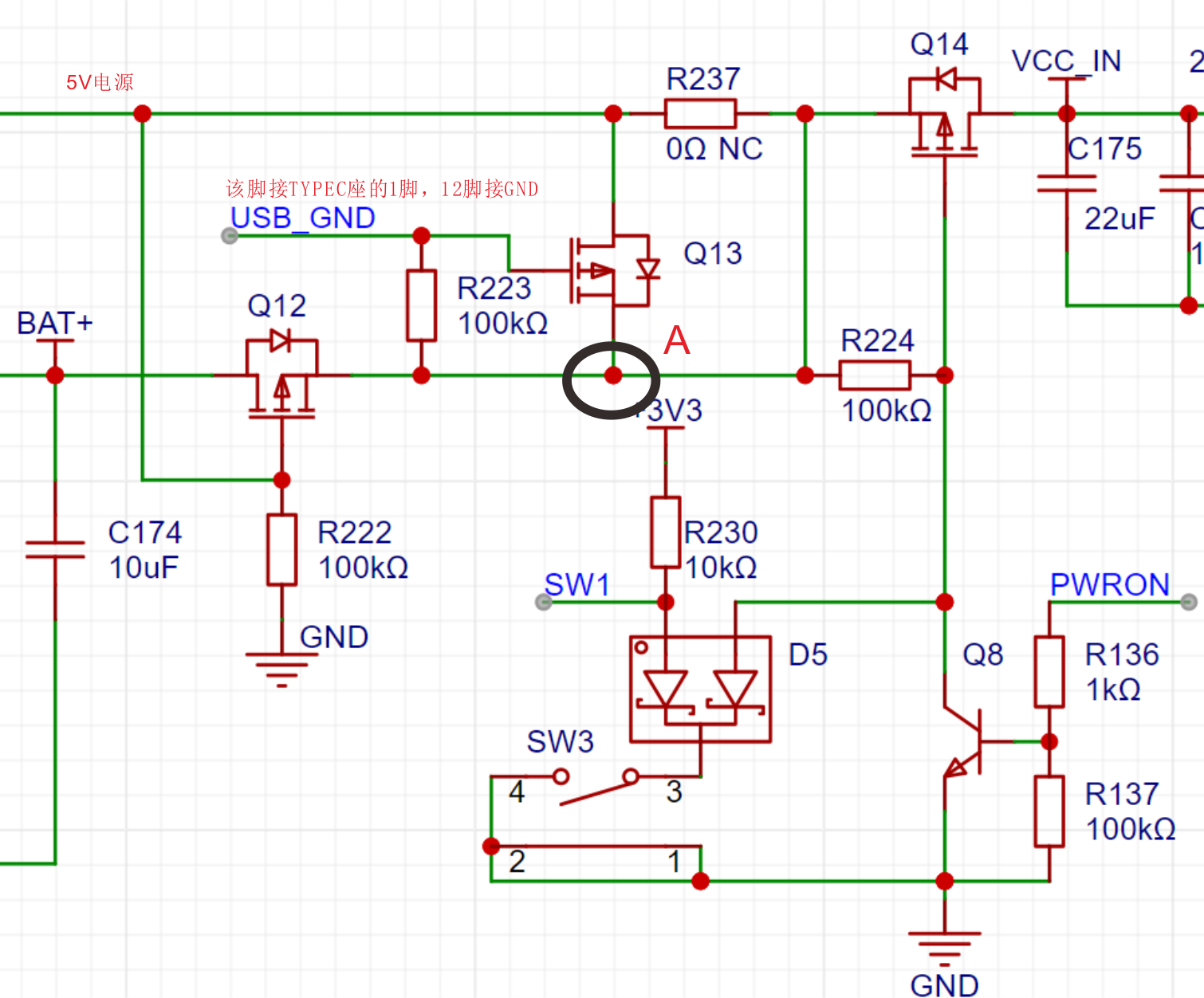
XS1提供typec口用来接入电源,注意电源电压范围不得大于6V,推荐使用5V2A电源来供电。typec电源插入时,5V首先经过Q13的内置二极管进入后级,此时又Q13G极接地(USB_GND接到typec的1脚,利用typec头的特性1脚和12脚相通并且接地)从而Q13导通,A点电压接近5V。Q12由于G极有5V电压从而截止,电池通过Q12内部二极管进入后级,又因为A点电压有5V,所以电池不处于工作状态。typec电源去除时,Q13的G极悬空从而截止,Q12的G极继而为0V,Q12导通,A点电压接近电池电压。这种电路与直接串接二极管相比能减少能量损耗。后级通过Q14来实现软件关机,通过SW1和Q8实现按键开机。
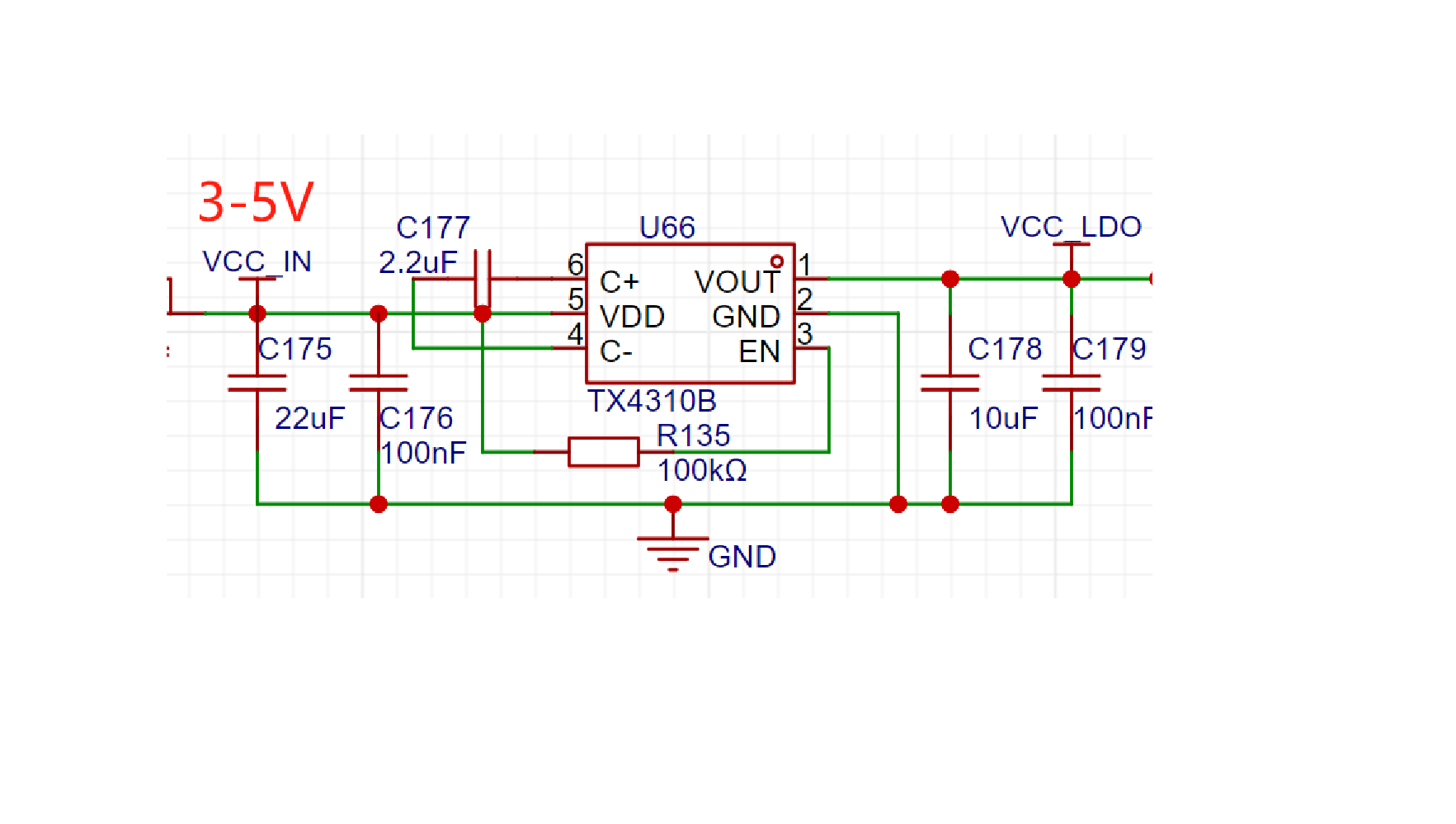
 由于输入电压范围在3-5V,后级使用了TX4310B电荷泵DCDC芯片,它可以从1.8V至5V输入产生稳定的3.3V输出电压,误差在±4%(这也导致了DAC输出会随着输入电压波动而稍微变化)。
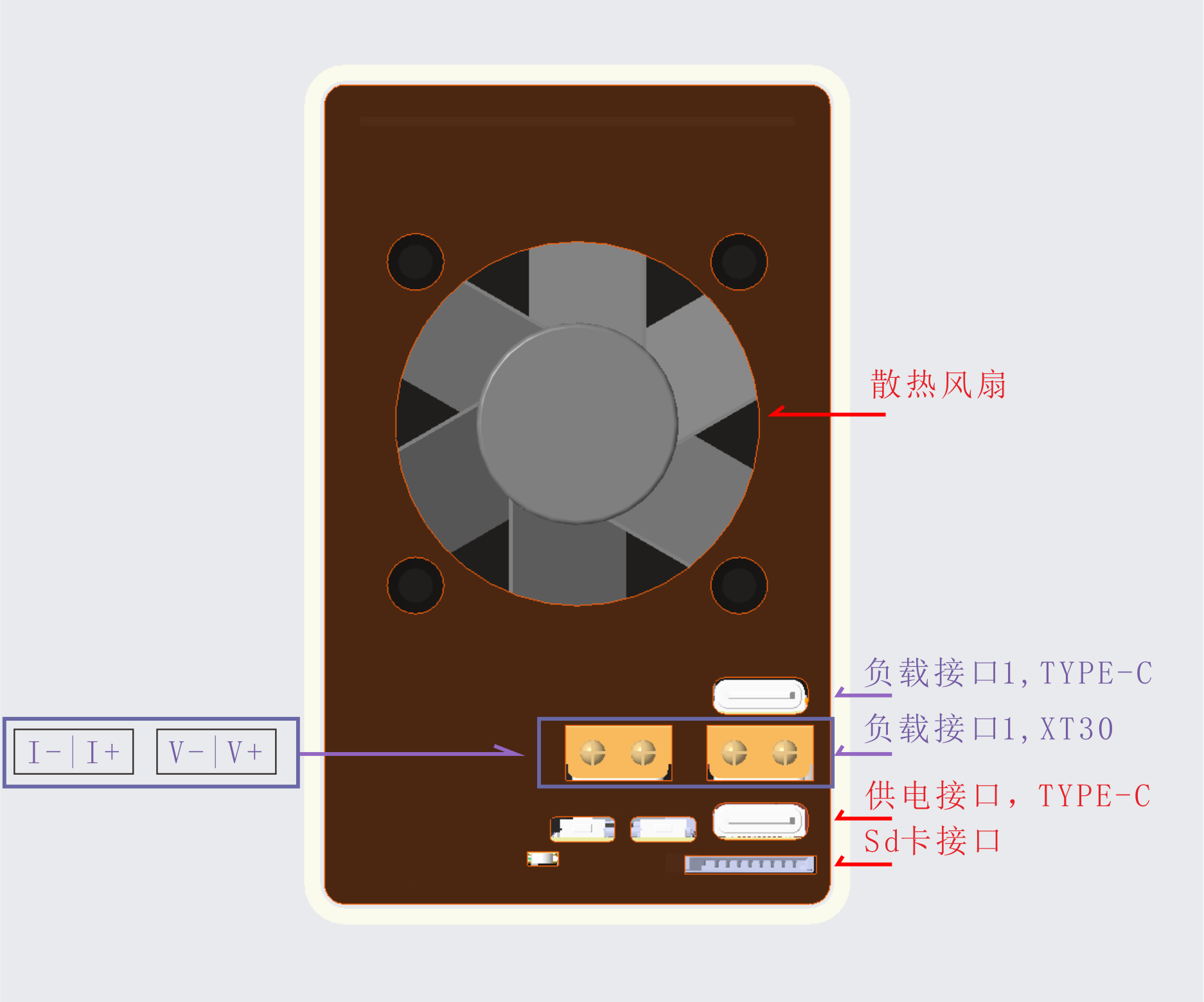
XS1所有接口都集中在背面,如下图所示。其中2个xt30接口组成4线测量方式,测试电源时需要分别接入正负极(V+I+接正极,V-I-接负极),四线测量法的优点是电压电流分两路走,电压采集不经过电流回路,没有压降比较准确。或者直接用typec接口(其内部的2组电源分别用来接V和I,母座上是没有短接起来的)。如果需要type-a口或者杜邦线可以再做个接口板将typec口扩展出来。风扇接口在功率板上,是一个2p端子。风扇驱动电路支持pwm调速,目前固件采用IO电平驱动,后期会更新,可以根据散热器温度来调节风速。
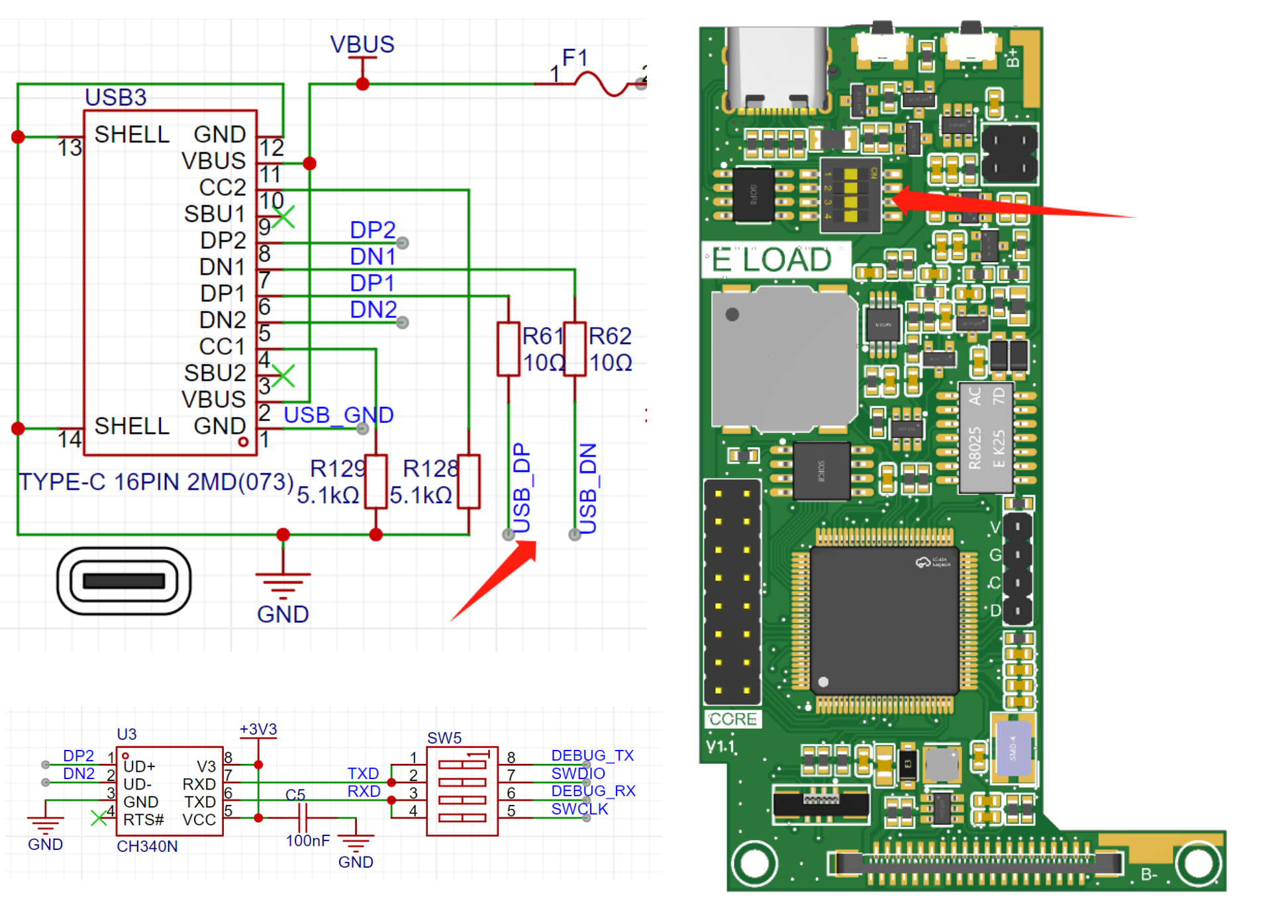
最下方的typec口主要是供电、usb通信、串口通信,其内部的dp1dn1接的是mcu的usb引脚,dp2dn2接的是ch340也就是串口功能。这样节省了usb口但是牺牲了typec的正反插功能。串口通过核心板上的拨码开关来决定接到ISP串口还是调试串口。在底部还有一个sd卡插口,功能未测试。
对于复杂点的带逻辑类的电路,建议先用仿真软件跑一遍,看看结果是否如预期一样。
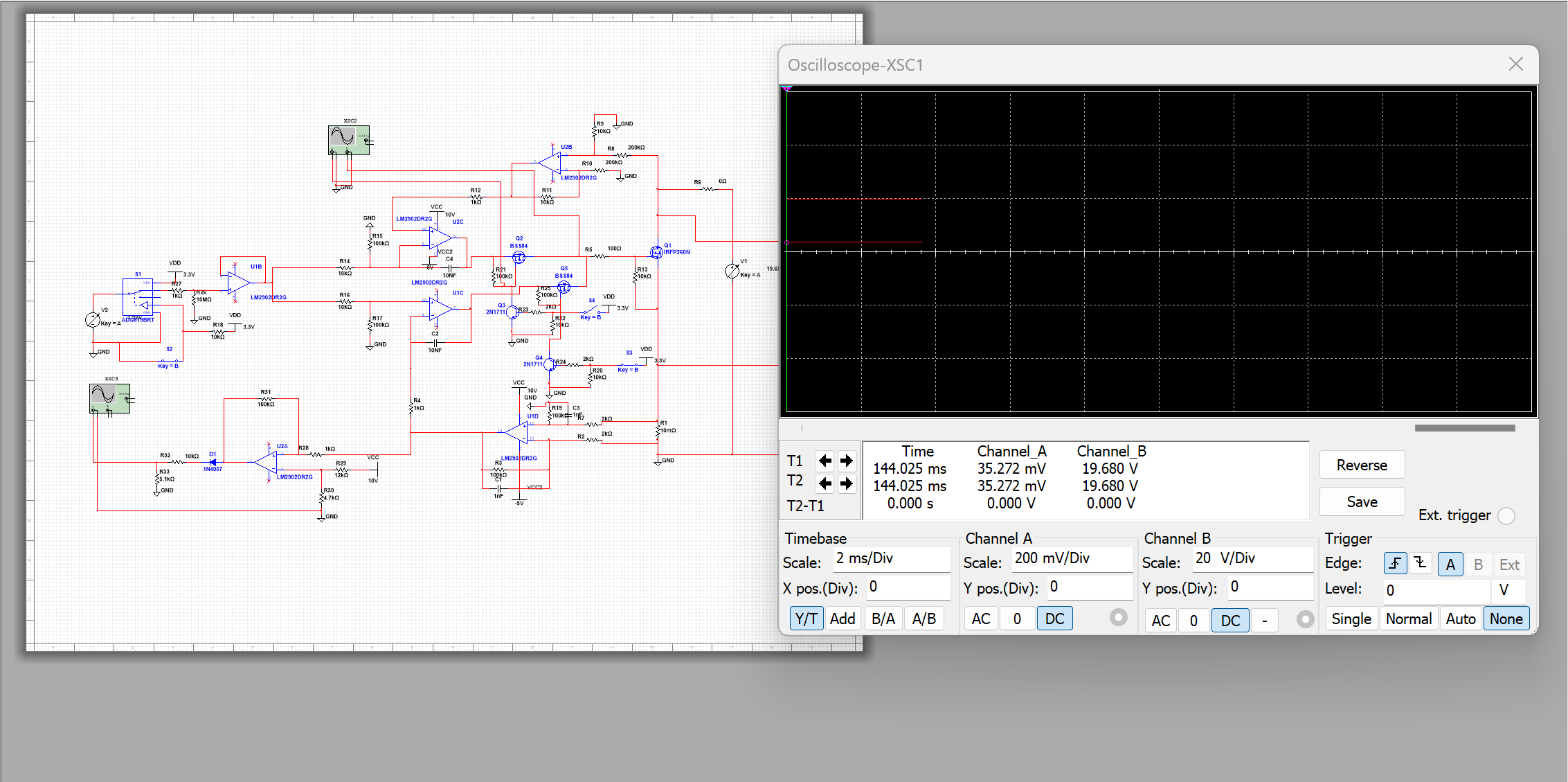
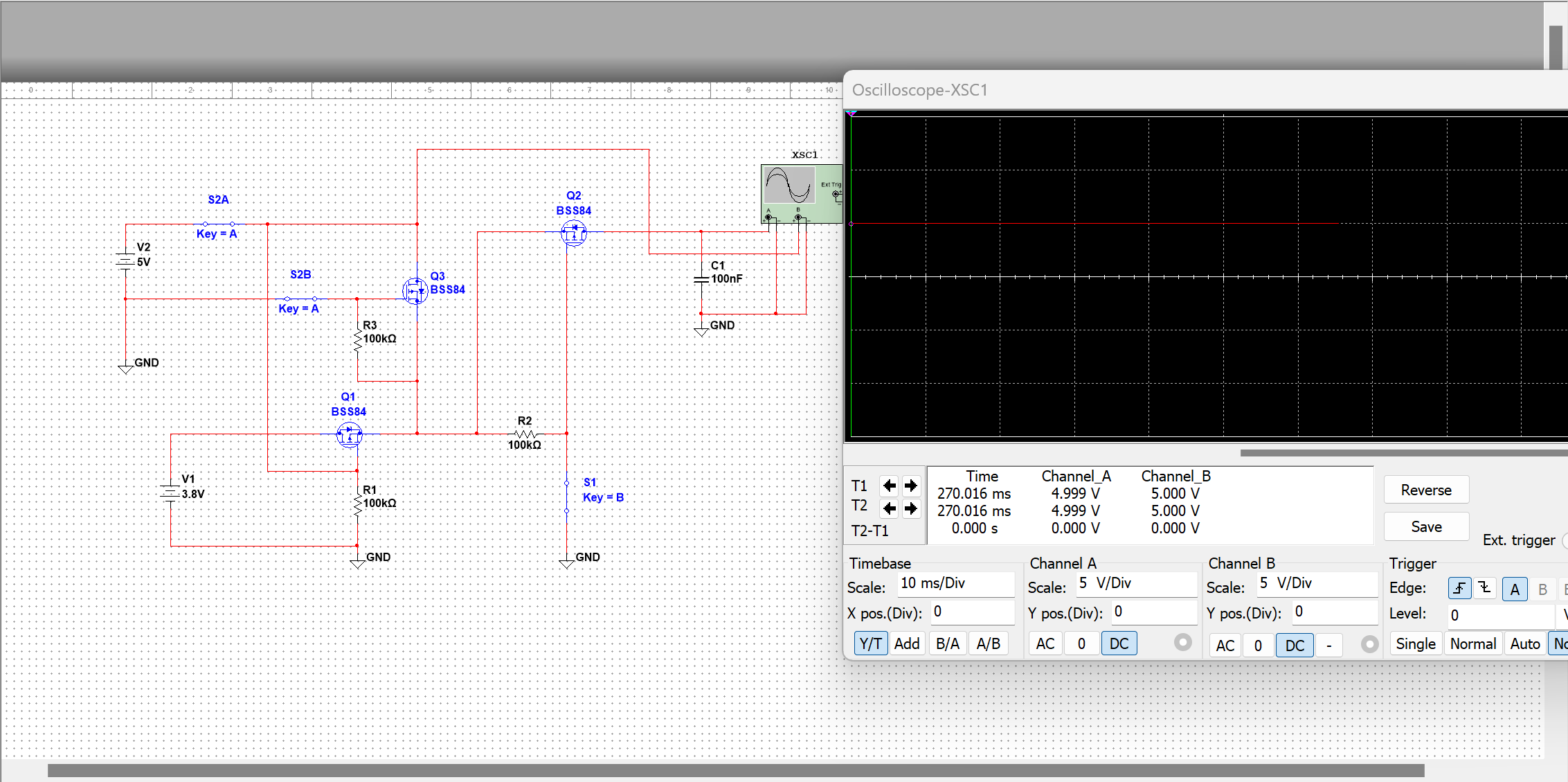
mcu代码基于FreeRTOS+LVGL,ide使用keil uvision5.38,gui使用SquareLine Studio生成,简单高效。
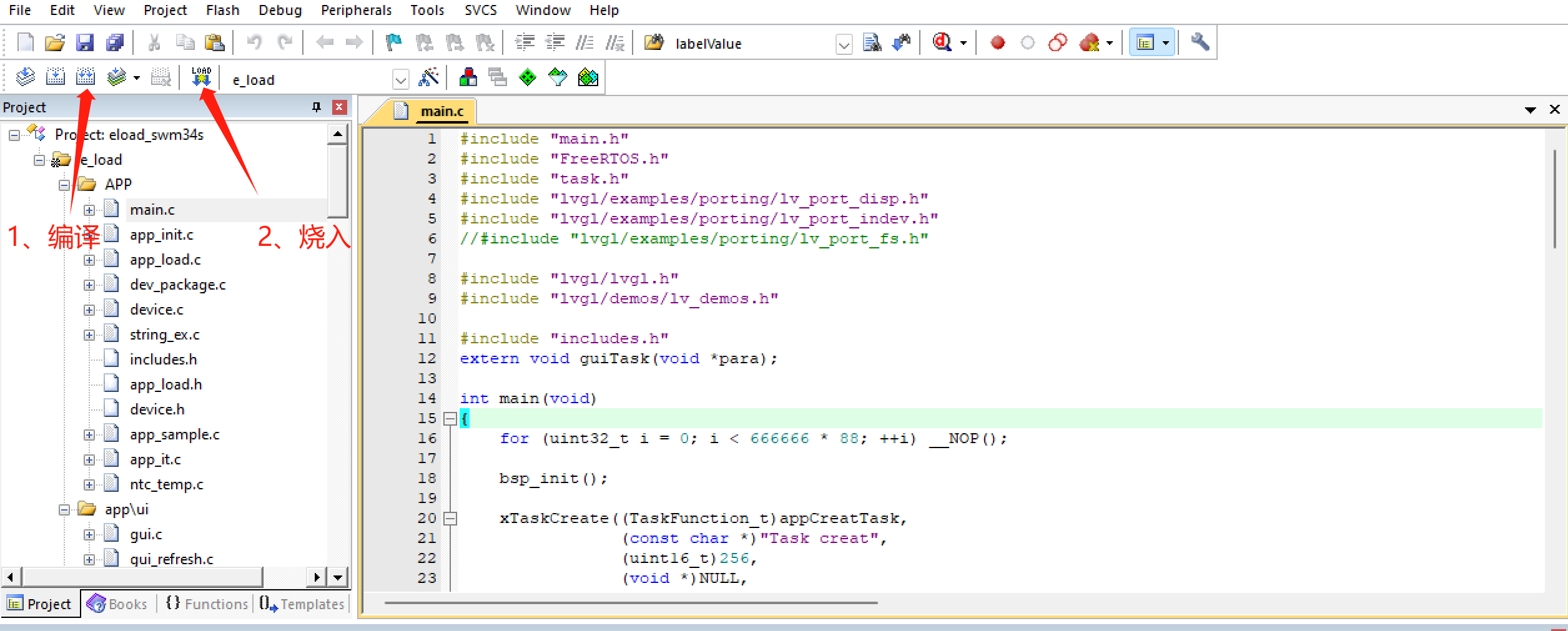
核心板引出了USB接口和串口,可用于进行IAP方式以及ISP方式固件更新,目前尚未实现代码部分。可以通过核心板上的swd接口用Jlink烧入固件。打开keil工程,点击编译后烧入。
界面使用SquareLine Studio生成,这是一个可视化的拖放式 UI 编辑器,可快速轻松地为嵌入式和桌面应用程序创建漂亮的图形用户界面。官网: https://squareline.io/,下载安装后可供个人免费使用,限制是只能设计5个UI界面和放置50个控件。通过软件简单设置可以方便直观的实现动画效果(通过这次项目又学到了,赚了)。
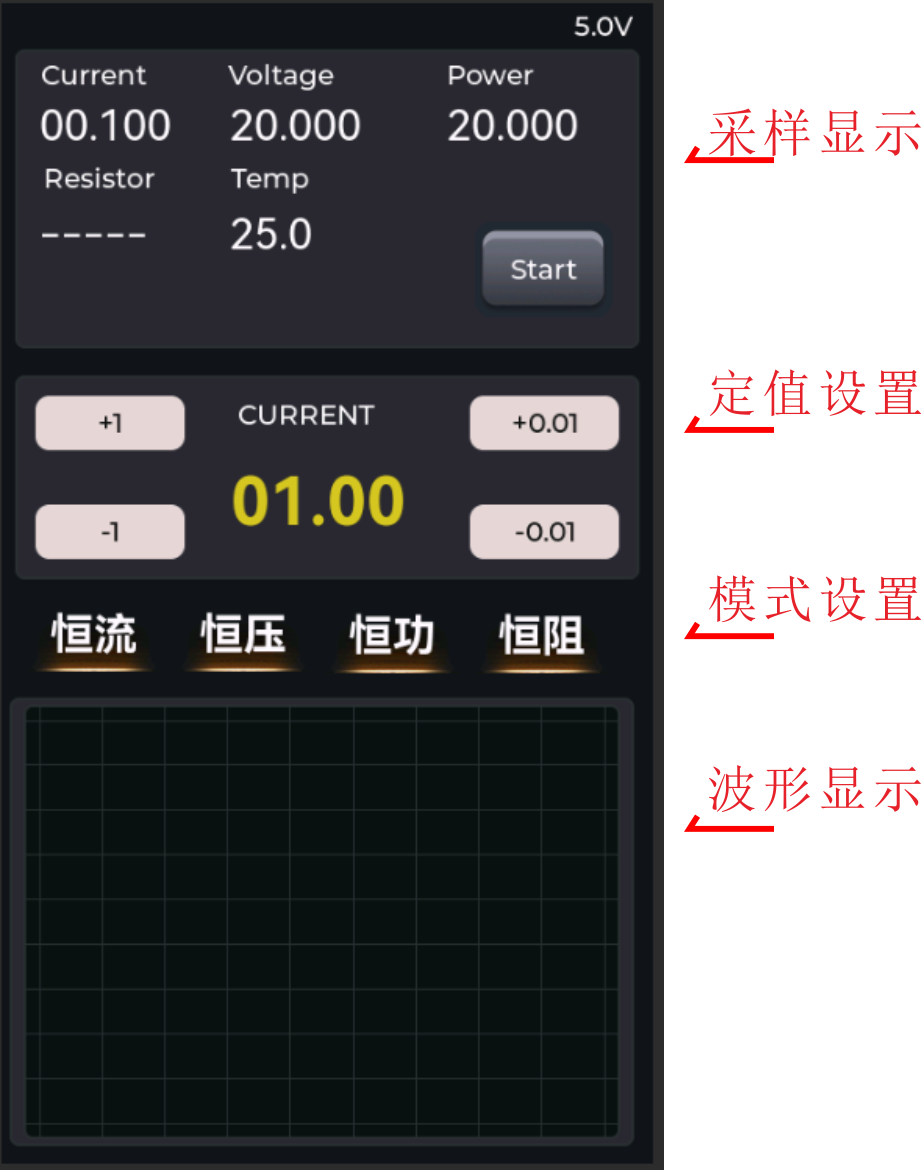 上图为主界面,分成采样显示、定值设置、模式设置以及波形显示几部分。定值设置有2种方式,直接按旁边的“+1”、“+0.01”等按钮,或者点击定值label会弹出数字键盘,可快速设置定值。模式多选一,选中的模式下方有指示灯。波形可显示两条。
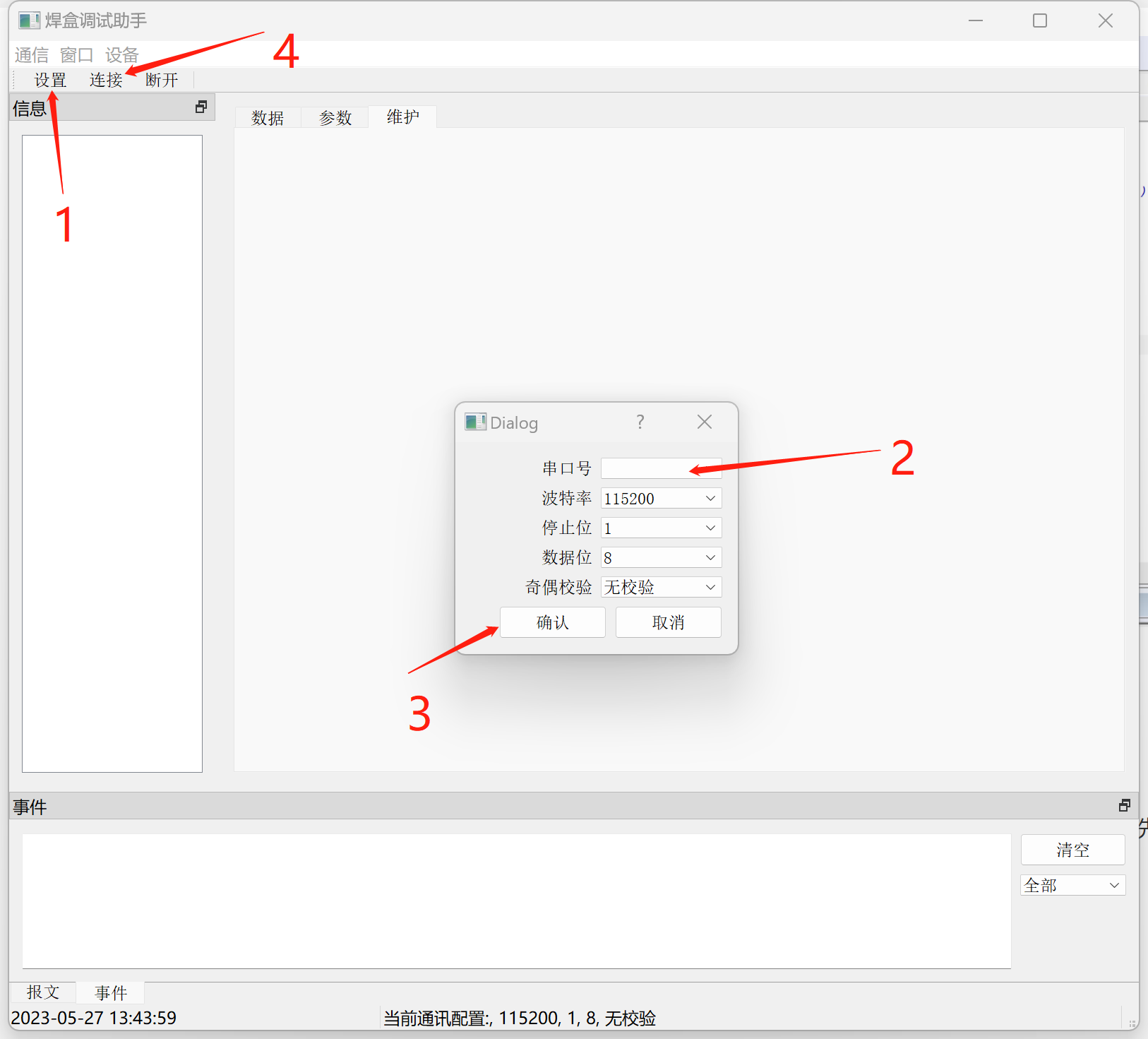
基于QT5编写的一个调试软件(就是之前做焊盒的调试助手),用于查看负载采样值、信号以及校准和修改参数等。软件使用串口通信,使用前先设置好串口号,默认115200、8、1、无校验。连接好设备后点击“连接”按钮,可进行其他操作。【mcu侧代码未适配】。
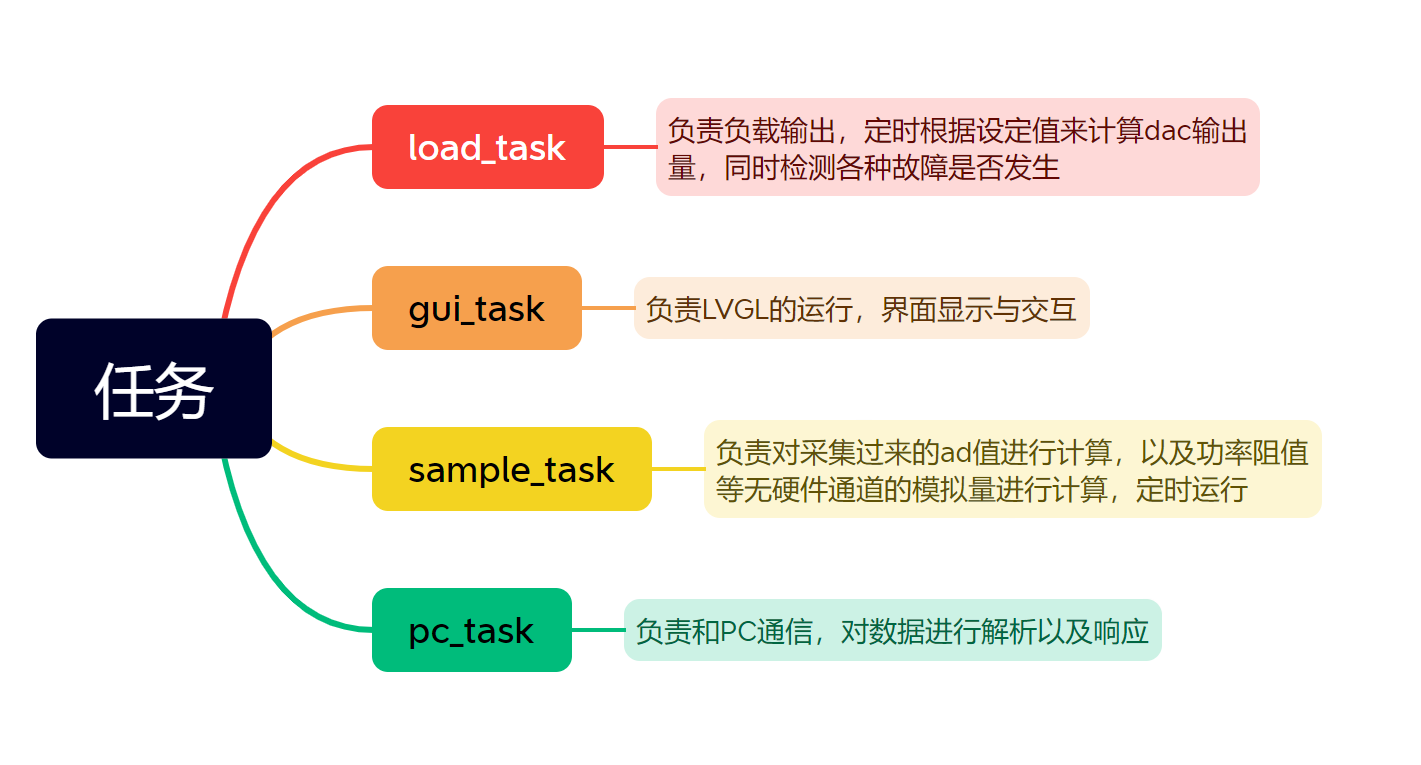
代码基于FreeRTOS操作系统,建立了4个主要任务:load_task负载输出任务,gui_task屏幕显示交互任务,sample_task模拟量计算任务,pc_task与PC端通信任务。
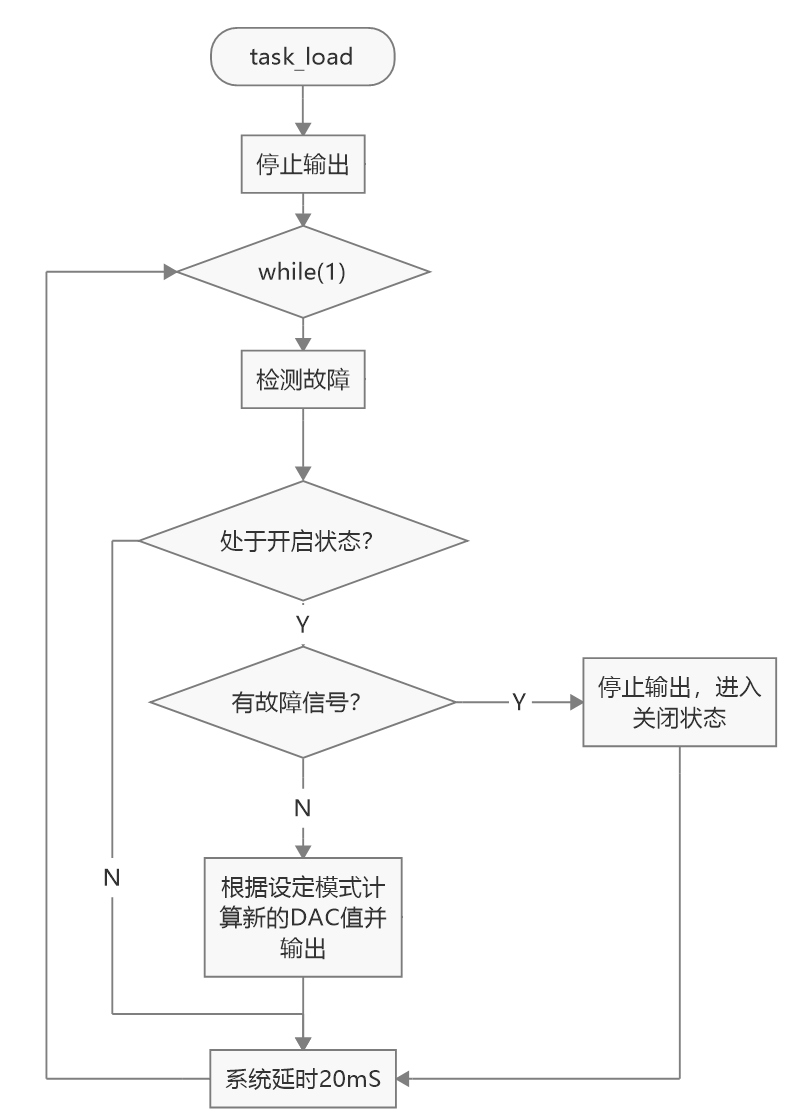
 主要对load_task进行介绍,任务通过
vTaskDelay(pdMS_TO_TICKS(20));进行定时执行,即大约20mS执行一次。进入while(1)循环后,先调用loadFaultCheck()函数检查是否有过温过压等故障,如果有就停止输出。没有则进入对应模式进行计算新的DAC。流程如下:
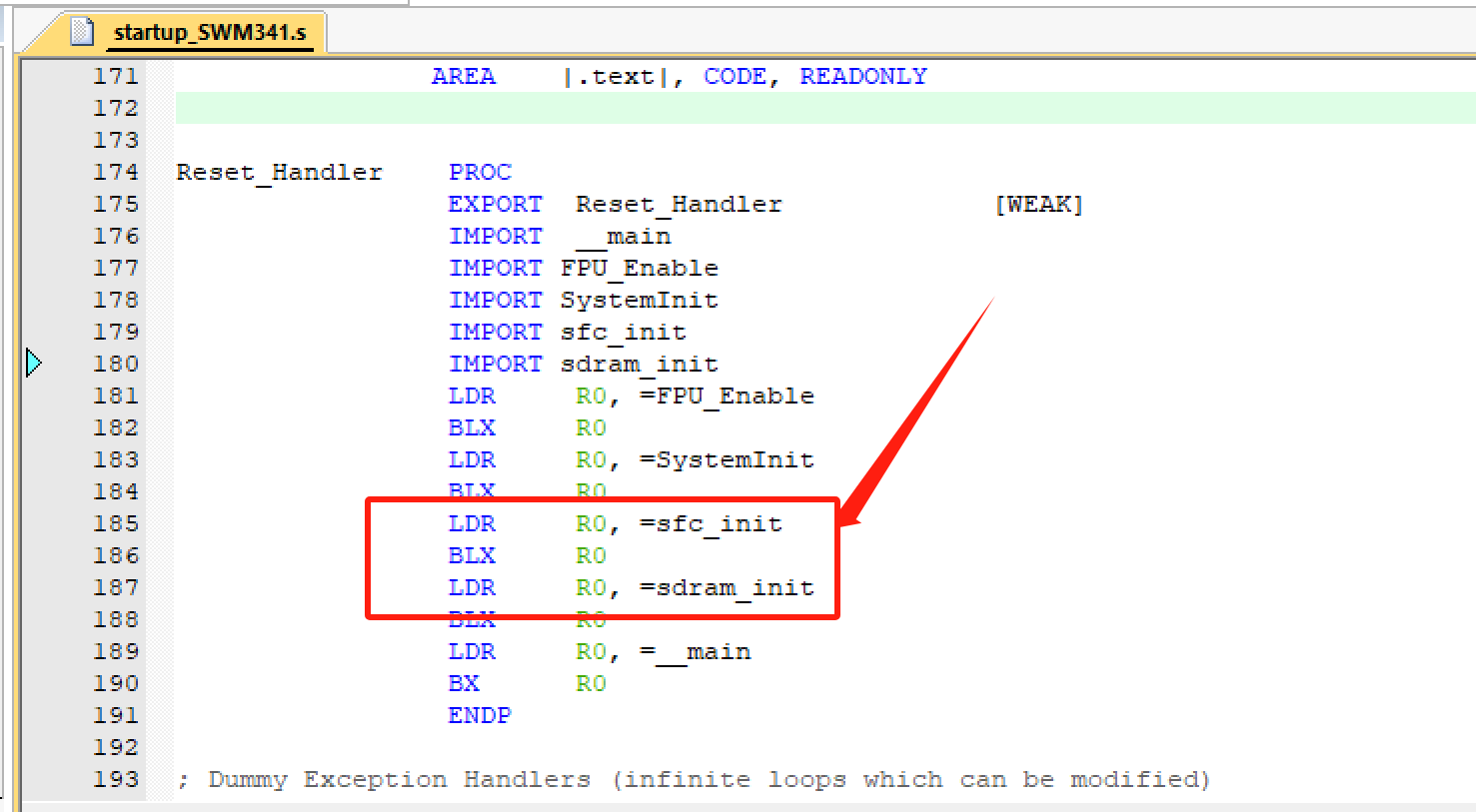
 MCU内置了8Msdram,板上我设计了spi flash(w25Q64)并且通过mcu的sfc接口来访问,将其映射到mcu的存储空间,使得一些常量直接在代码中定义到spi flash中。这些需要在使用前初始化,并且提供额外的下载算法。相关资料都在附件中。
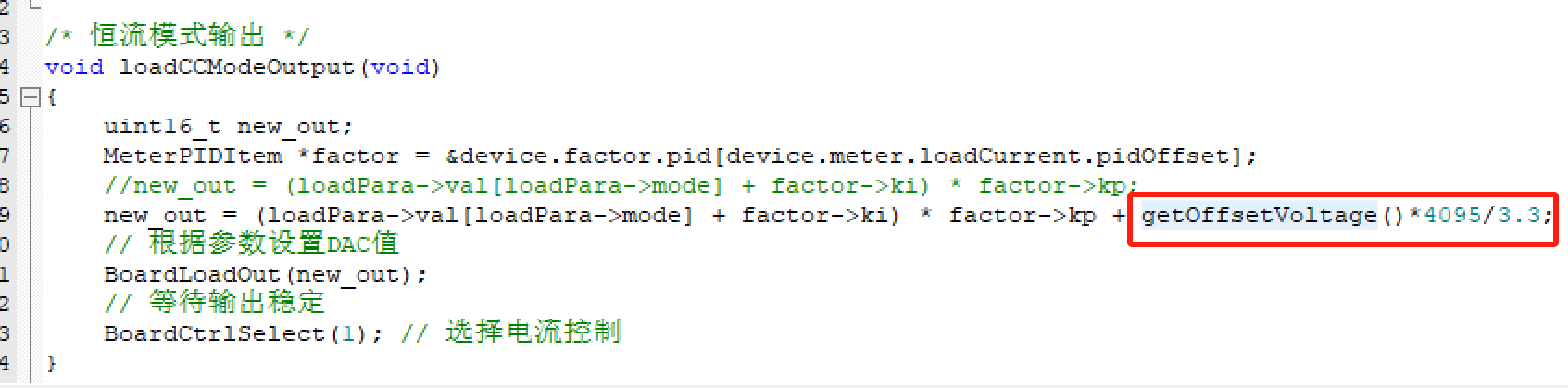
前面说到用了电荷泵芯片TX4310B,虽然输入范围可以到1.8-5V,但其输出是随着输入电压变化而变化的,手册标的4%的误差。理想的DAC其输出与设置的值是成正比的,但是实际情况会由于温度工作电压等因素影响而出现误差,这里主要提到工作电压,在同样的设定值下工作电压越低dac输出越高。比如恒流模式下1A的设定值,使用usb供电时电压是5.06V,TX4310B输出3.365V,dac输出是0.602V,切换到电池供电电压是3.57V,TX4310B输出3.332V,dac输出是0.63V。两者差了30mV,反应到电流上大概有40mA的误差。
解决方案有两套,一种是硬件上修改供电方案,使用2只18650电池让输入都在5V以上,然后用高精度LDO转为3.3V如AMS1117。另一种是软件上校准,通过采样工作电压,换算出实际的DAC漂移电压,在设定时算上这个漂移电压。不过由于swm34s的adc采样也受工作电压影响,需要在采样后计算时对其进行误差补偿,总体表现为恒流模式0.1-2A时在误差10mA左右(不考虑温漂因素)。
先将按键帽放入内壳,再将散热器固定到功率板上的MOS管上(散热器事先打好孔),散热器和MOS管中间加导热片。我用的是陶瓷片,成本高一丢丢。注意功率板上的NTC电阻要碰到散热器,可涂抹导热硅脂。两块板通过排针连接,固定到内壳上。再将风扇放置在对应位置,从背面插入螺丝固定。最后将液晶屏粘在内壳正面槽里,fpc排线从底部空隙接到核心板上。最后套上外壳,有松动就用螺丝固定底部,需要2.5的螺丝。
主要作为电子负载使用,或者可以插入sd卡播放音乐和图片,内置了电池和时钟芯片也可以作为桌面时钟摆件。
虽然没啥好写的,但我就要写,任性。内置了扬声器和sd卡接口,可通过读取sd卡文件播放音乐。代码未实现
内置了时钟芯片和电池,在空闲时间可以作为时钟小摆件。代码未实现
可设置计时时间,时间到语音提示。代码未实现
可设置节拍频率,配合模拟节拍声音。代码未实现
4.2-4.5大家就当没看到
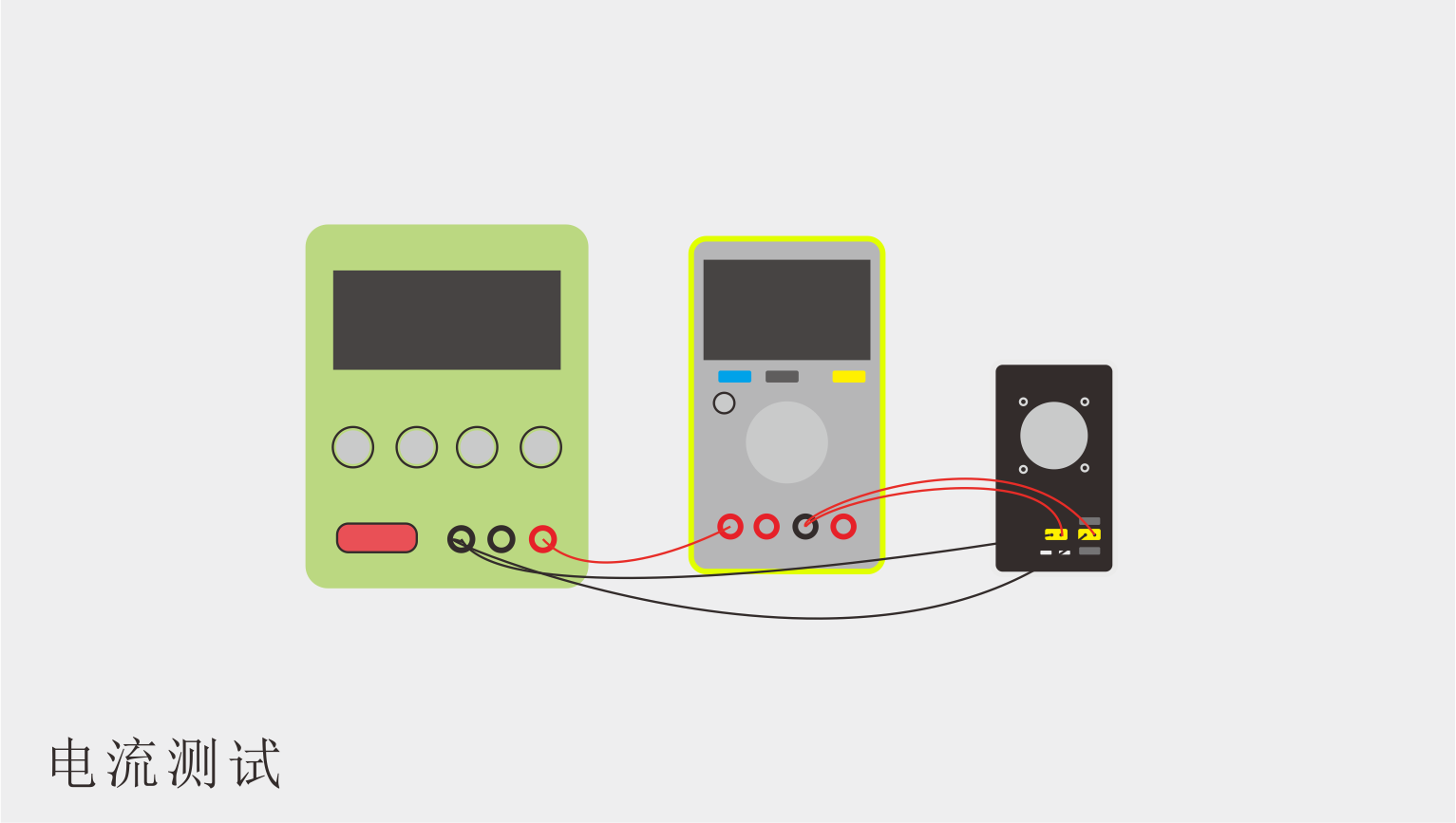
将被测量的电源通过TypeC口或者XT30接入,XT30为4线测量方式。电源方面可用usb供电或者内部电池供电,按下背面开机键开机,屏幕显示logo后进入主界面,选择对应模式和设定值,按下启动键。按下背面关机键弹出关机对话框,可选择取消或者关机按钮。
测试视频接线如下,测试的是一台稳压电源,为了更加准确的显示电流,测试恒流恒阻恒功率模式时将一只万用表选到直流电流档串入回路。恒压模式主要测试电流源类型的电源或者带限流保护电源的带载能力(电源处于最大可电流输出状态,相当于一个电流源)。我串了一只铠装电阻用于限流,模拟浮充状态,防止电源被烧坏。万用表选到直流电压挡,注意之前测过电流的把表笔接回电压接口。
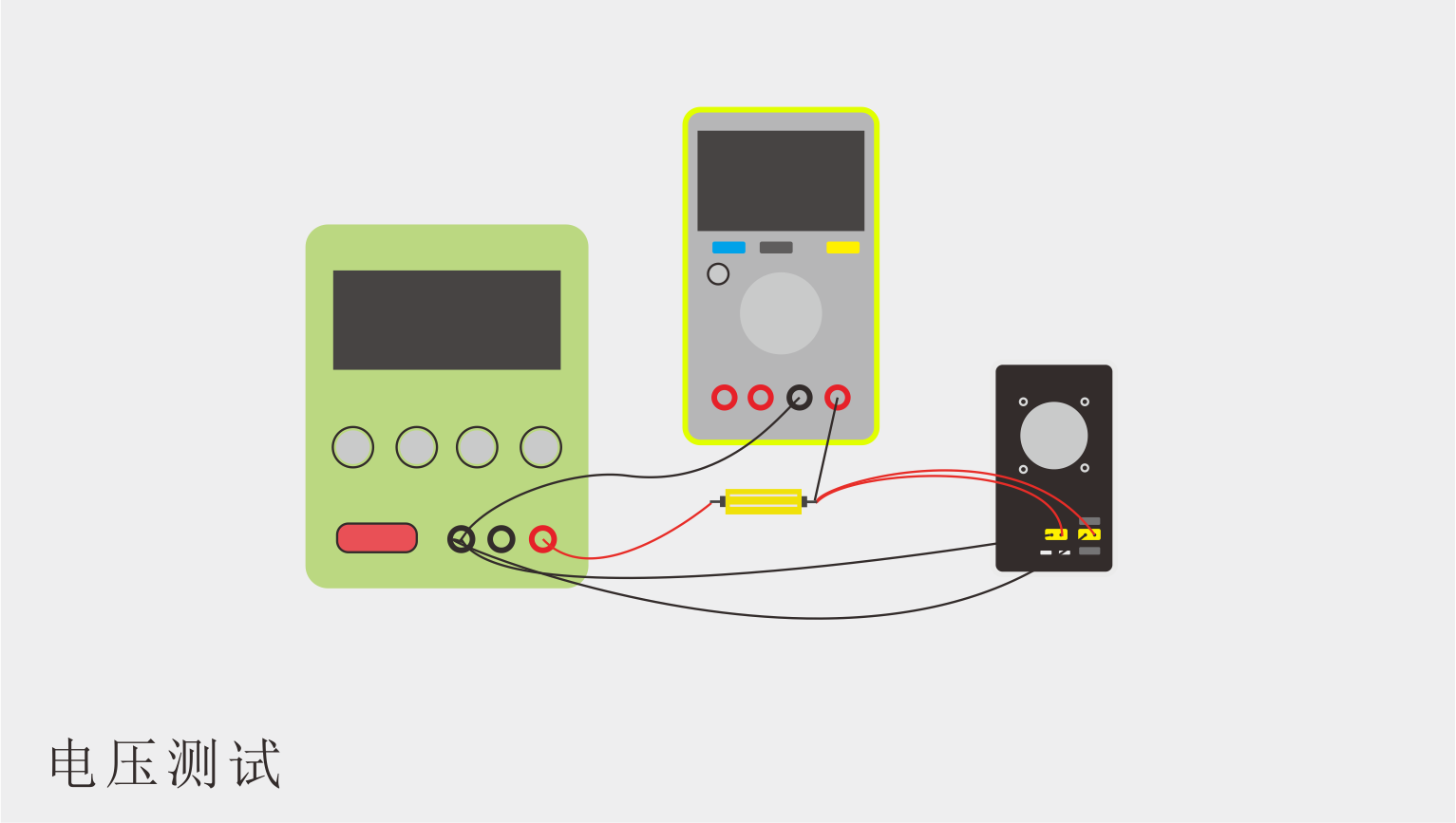 具体使用请查看附件视频。
项目设计前阅读了一些开源项目,收益匪浅。部分硬件电路原型有参考以下几个项目。感谢以下项目作者的开源! 作者micespring,数控直流电子负载 https://oshwhub.com/micespring/digital-dc-elecload 作者yueyunno1,电子负载众筹项目 https://www.dianyuan.com/index.php?do=community_topic_show&id=1521907&rc_total=788&rc_start=40#allReply
因为项目初定是做一个小功率迷你电子负载,尺寸上做了限制。虽然电流输出在0-4A,电压0-50V,但是功率做不大。一些器件比如风扇、散热器、MOS管等都不支持长期大功率带载。我买了两家的散热器,4x4x5cm和4x4x6cm,小散热器在30w带载功率下启动风扇20S左右打到70℃过温停止输出。大散热器在30w下启动风扇可以长时间保持60多℃。 mos管我买的是某宝上的IRFP150MPBF,2.6元一只。在100W功率左右(3A,35V)输出时有一定机率烧掉,过流过压过温保护都未启动。查看手册其PD值在25℃是160W,温度高了后会有所降低,可能是这个原因导致。想要大功率输出的建议换mos管型号如IRFP260之类的,某宝大概5元左右。 3d打印可以只打印内壳,就像主机两边是空的,也能裸跑。散热性能比带外壳的更好,还省钱。
!注意:请使用浏览器自带下载,迅雷等下载软件可能无法下载到有效资源。

欢迎加入EEWorld参考设计群,也许能碰到搞同一个设计的小伙伴,群聊设计经验和难点。 入群方式:微信搜索“helloeeworld”或者扫描二维码,备注:参考设计,即可被拉入群。 另外,如您在下载此设计遇到问题,也可以微信添加“helloeeworld”及时沟通。

EEWorld Datasheet 技术支持
 京公网安备 11010802033920号
Copyright © 2005-2026 EEWORLD.com.cn, Inc. All rights reserved
京公网安备 11010802033920号
Copyright © 2005-2026 EEWORLD.com.cn, Inc. All rights reserved


 T598D157M006ATE0257280