GD32F303学习笔记(1)——搭建环境、编译烧写

发布者:EnchantedDreams最新更新时间:2025-02-26 来源: jianshu关键字:GD32F303 手机看文章 扫描二维码
随时随地手机看文章

一、搭建环境

1.1 官方资料

GD32F30x 资料下载

1.2 安装Keil 5

官网下载:http://www2.keil.com/mdk5/
百度网盘:https://pan.baidu.com/s/1T_eF5NDYeq38bR0cqjiZkw 提取码:562z
阿里云盘:https://www.aliyundrive.com/s/giDvR2ShJR9

1.3 下载SDK

官网下载:http://www.gd32mcu.com/data/documents/yingyongruanjian/GD32F30x_Firmware_Library_V2.1.3.rar
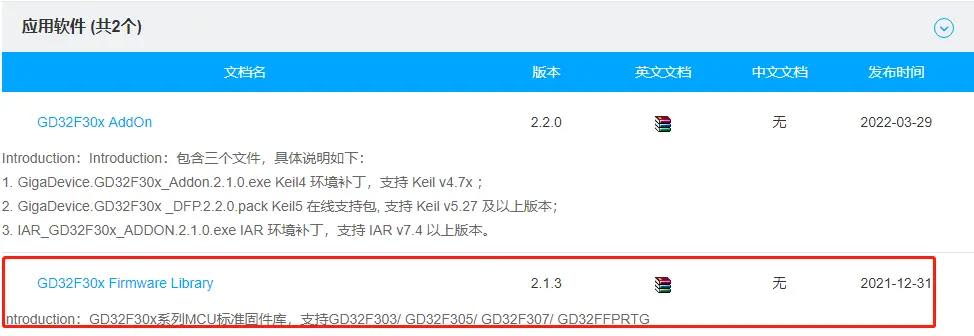

百度网盘:https://pan.baidu.com/s/1pAcE826LG93o6FvQc4TJqQ?pwd=4uwd  提取码:4uwd

1.4 安装GD32 Packet

注意:要与SDK版本对应
官网下载:http://www.keil.com/dd2/Pack/#/third-party-download-dialog
选择 GigaDevice GD32F30x Series Device Support and Examples
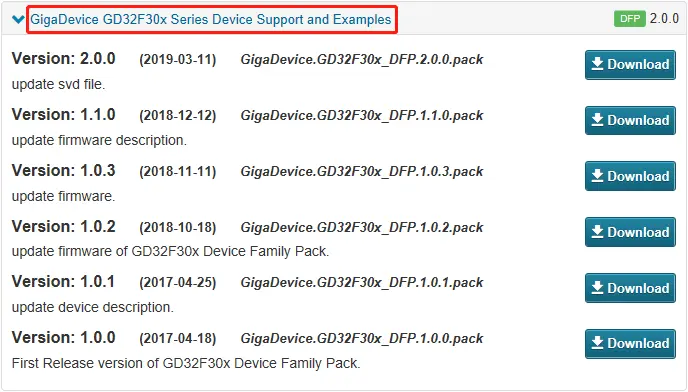

百度网盘:https://pan.baidu.com/s/1TPE_pm9uAN6yKGi4h7UQfw?pwd=nhmg  提取码:nhmg
Keil内下载:


二、编译

打开固件库示例工程 Project
路径:SDKGD32F30x_Firmware_Library_V2.1.3TemplateKeil5_projectProkect


  • Keil4转换为Keil5工程
    默认情况下,GD官方给的例程都是基于Keil v4版本的,我们安装的是Keil v5版本,打开会有问题,我司这边提供例程都是已经转换成了Keil v5版本的,这个可以通过看工程文件的后缀名区分,uvprojx 是v5版本,uvproj 是v4版本。


    Keil v4工程转 Keil v5版本的操作如下:单击“Migrate Version 5 Format”,即可。


  • 选择芯片型号
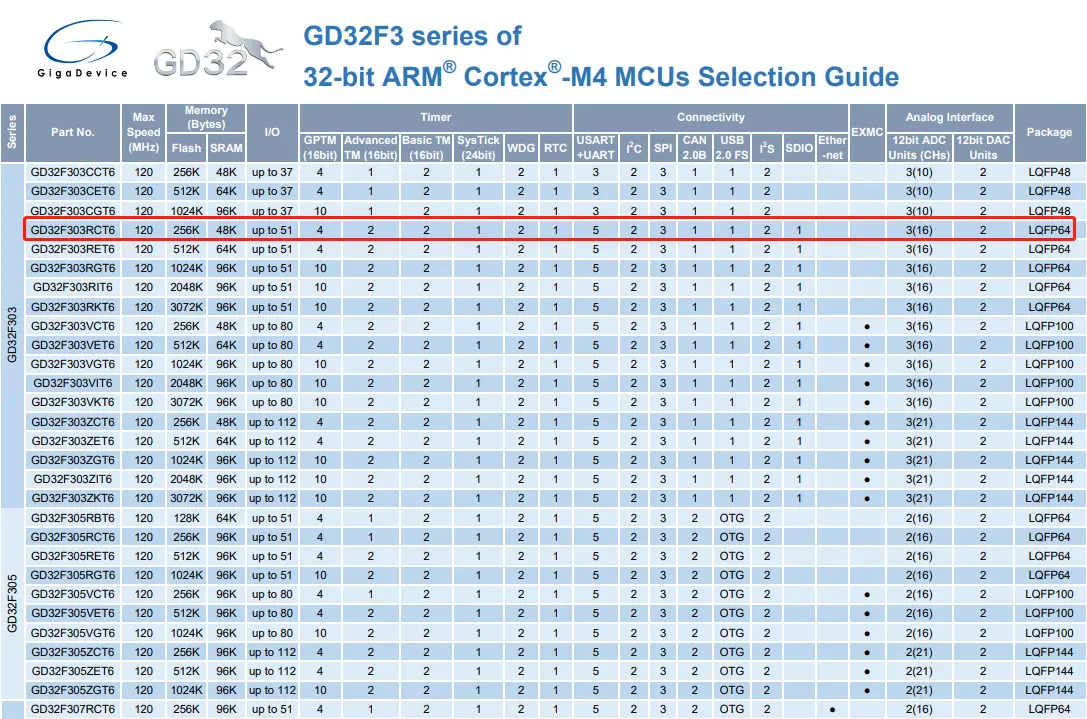
    这里我用的是 GD32F303RCT6


  • 修改宏定义
    GD32选型表 中找到 GD32F303RCT6

高密度产品(GD32F30X_HD) 是指 FLASH 存储器容量在 256KB 至 512KB 的 GD32F103xx 微控制器
超高密度产品(GD32F30X_XD) 是指FLASH存储器容量在 512KB 以上 的 GD32F303xx 微控制器
互联型产品(GD32F30X_CL) 是指产品是指 GD32F305xx 和 GD32F307xx 微控制器。

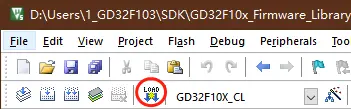
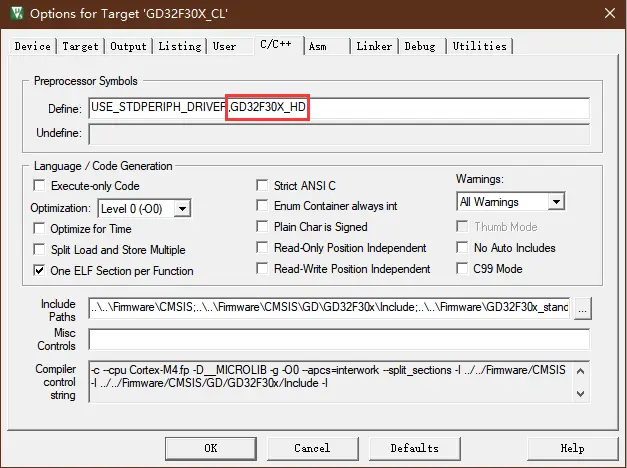
所以 GD32F303RCT6 处于 HD 的产品,点击 Options of Target 在 C/C++ 选项里面将 Define GD32F30X_CL 改为 GD32F30X_HD。

  • 点击按钮进行编译


这里附上编译过程中可能出现的错误:

  • 解决方法:编译GD32F10x例程时Keil提示错误信息uses ARM-Compiler ‘V5.06 update 6 (build 750)‘ which is not available

  • 解决方法:修改GD32F10x例程设备型号后编译时提示“CAN0_RX_IRQn“ has already been declared in the current scope CAN0_RX1...

三、烧录

3.1 Keil内烧录

3.1.1 J-Link烧录

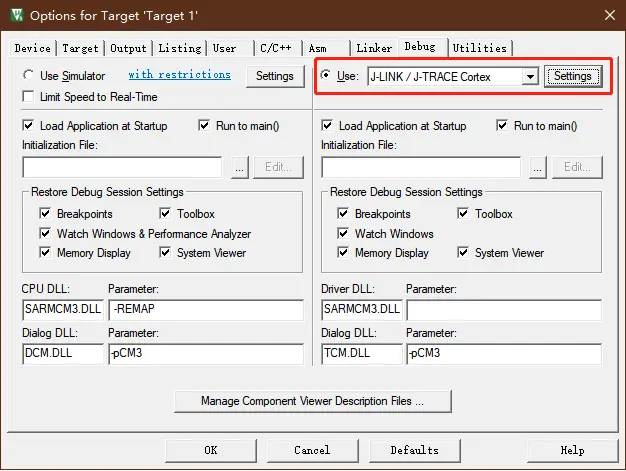
单击 Options for Targe,再选择 Debug 边上是 Use 框是
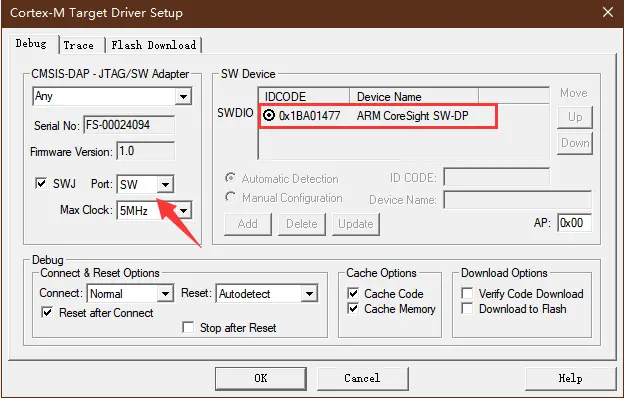
J-LINK 说明选择正确,再单击 Settings,会跳出有 IDCODE 显示,说明已经找到芯片内核,如果没有显示,排查如图箭头所指的 Port 是否选为 SW,还有 J-LINK 驱动是否正确,一般以上排查都能解决问题,最终有 IDCODE 显示,说明板子硬件连接,工程配置都正确,可以进行下一步下载。
如果用的是JLink V8,很可能会遇到无法正常烧写的问题,参考 解决方法:调试NRF52832工程时JLink提示错误信息read:@0x02000004

3.1.2 ST-Link烧录

  1. 安装 ST-Link 下载器的驱动
    百度网盘:https://pan.baidu.com/s/1ZoXKAqjec9Bc6oN6_MNJyA?pwd=9181  提取码:9181
    下载解压后双击 stlink_winusb_install 进行安装。

  2. 选择 ST-Link 下载
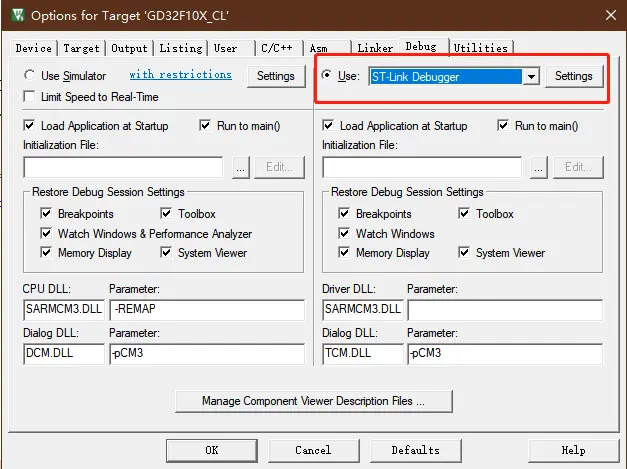
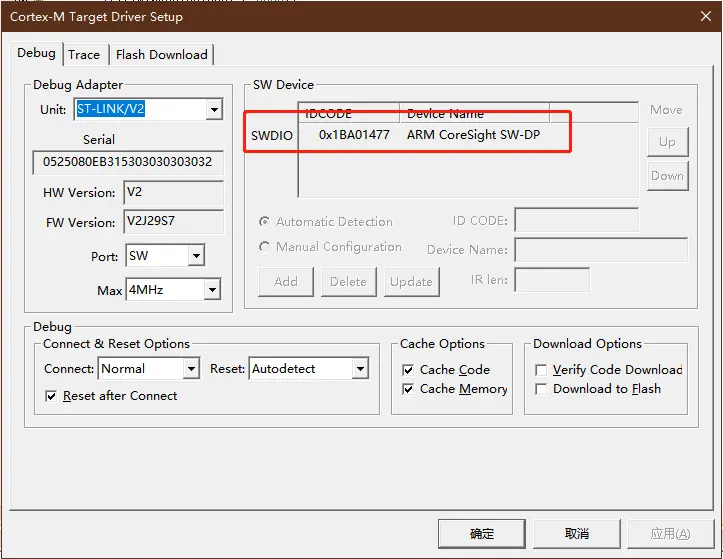
    单击 Options for Targe,再选择 Debug 边上是 Use 框是
    ST-LINK 说明选择正确,再单击 Settings,会跳出有 IDCODE 显示,说明已经找到芯片内核,板子硬件连接,工程配置都正确,可以进行下载。


3.1.3 CMSIS-DAP烧录

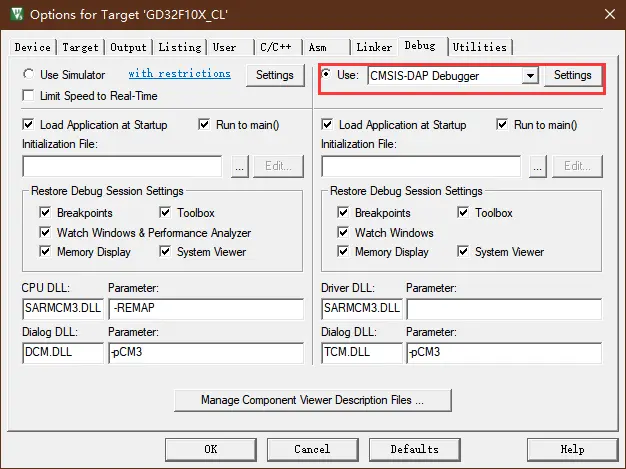
单击 Options for Targe,再选择 Debug 边上是 Use 框是
CMSIS-DAP 说明选择正确,再单击 Settings,会跳出有 IDCODE 显示,说明已经找到芯片内核,箭头所指的 Port 选为 SW,速度选择 5MHz,板子硬件连接,工程配置都正确,可以进行下一步下载。
关键字:GD32F303 引用地址:GD32F303学习笔记(1)——搭建环境、编译烧写

上一篇:NuttX初始化为0的全局变量的存储
下一篇:GD32F103学习笔记(8)——ADC接口使用

推荐阅读最新更新时间:2026-03-25 15:06

ESP32学习笔记(1)——搭建环境编译烧写(Windows+VS Code)
Espressif-IDE 环境搭建参看 ESP32学习笔记(50)——搭建环境、编译烧写(Windows+Espressif-IDE) 一、搭建环境 1.1 官方资料 ESP-IDF 编程指南 1.2 下载ESP-IDF工具安装器 官网下载:https://docs.espressif.com/projects/esp-idf/zh_CN/latest/esp32/get-started/windows-setup.html#esp-idf 百度网盘:https://pan.baidu.com/s/1j2issH8Z_grW746D0ortgA 提取码:1nw6 打开 esp-idf-tools-setup-online-2
[单片机]
为VSCode搭建STM32开发环境 零基础教程
你是否因为KEIL-MDK等集成开发环境那简陋复古的界面、难用的代码补全而抓狂? 你是否因使用盗版破解软件而惴惴不安,不敢放开手脚开发产品、撰写论文? 你是否向往VScode大法众多插件的完美代码补全、语法高亮还有那最重要的美丽界面?众所周知,赏心悦目的操作界面可以有效减少bug、提升开发速度(误)。 你是否查遍资料想要改变这一切,却因为复杂的环境搭建、乱七八糟的代码报错、看不懂的MakeFile望而却步,甚至怀疑人生? 哈哈哈,这些我全都经历过。经过漫长的折腾,终于把大大小小的问题解决了,所以就有了这篇面向和我一样小白的受众的零基础教程,一步步教你如何用VScode搭建出STM32开发环境,实
[单片机]
为VSCode<font color='red'>搭建</font>STM32开发<font color='red'>环境</font> 零基础教程
STM32 HAL开发环境搭建指南:Keil MDK-ARM、STM32F1xx DFP与ST-Link工具链配置详解,结合STM32CubeMX使
安装Keil(MDK-ARM)【集成开发环境IDE】 我们会在Keil(MDK-ARM)上去编写代码、编译代码、烧写代码、调试代码。 Keil(MDK-ARM)的安装方法: 教学视频的第02分03秒开始看。 安装过程中请修改一下下面两个路径,避免占用C盘空间。 Core就是Keil(MDK-ARM)的程序安装目录。 Pack是各系列芯片的开发板的开发包的安装目录。 还要填写下用户信息: 然后开始安装: 同意安装“KEIL-Tools By ARM 通用串行总线控制器” 启动之后Keil会自动进行包描述的更新: 我们最好耐心等待它检查完,右下角会有进度: 大概会花费10到20分钟左右的时间 2025-03-29
[单片机]
STM32 HAL开发<font color='red'>环境</font><font color='red'>搭建</font>指南:Keil MDK-ARM、STM32F1xx DFP与ST-Link工具链配置详解,结合STM32CubeMX使
二、MAC 51单片机开发环境搭建
1. Homebrew包管理工具安装 1.1 什么是homebrew homebrew是MacOS系统里面包的管理工具,主要解决软件或者包下载时的各种依赖包。 1.2 homebrew 下载安装 运行下面命令 /bin/zsh -c "$(curl -fsSL https://gitee.com/cunkai/HomebrewCN/raw/master/Homebrew.sh)" 出现 选择1(中科大的下载源) 安装成功后,运行 2. 搭建vscode 51单片机开发环境 2.1 在vscode中安装PlatformIO IDE 其他的插件,可以选择自行安装。我这里安装了 C/C++的插件用来做代码
[单片机]
德飞莱STM32单片机学习(一)——下载环境搭建
一、下载驱动安装、 1、手动打开CH341 文件夹(驱动程序文件夹内) ,双击安装驱动 2、 尼莫M3S 开发硬件设置 硬件需要做到以下2 点: 1、 USB插入USB1(COM),打开电源开关J14(蓝白开关),并安装好驱动程序 2、 BOOT启动跳帽插入位置,BOOT1 设置0,BOOT0 设置0,J15 位置,正向看,跳帽都插入下端。 3、使用FlyMcu进行下载 (1)首先点击搜索串口 (2)其次选择要下载的.hex文件进行下载即可 二、使用Keil生成Hex文件 1、首先写好程序 2、单击设置,改变下输出的路径 3、在编译的时候就会生成hex文件
[单片机]
德飞莱STM32单片机学习(一)——下载<font color='red'>环境</font><font color='red'>搭建</font>
ubuntu开发stm32单片机-环境搭建
1、首先安装串口助手(ch340驱动)首先查看操作系统中自带的串口驱动 arvin@arvin-virtual-machine:/lib/modules/5.19.0-43-generic/kernel/drivers/usb/serial$ ls aircable.ko f81232.ko iuu_phoenix.ko mxuport.ko quatech2.ko usbserial.ko ark3116.ko f81534.ko keyspan.ko navman.ko safe_serial.ko usb-serial-simple.ko belkin_sa.ko
[单片机]
ubuntu开发stm32单片机-<font color='red'>环境</font><font color='red'>搭建</font>
VS Code+PlatformIO搭建ESP32 Arduino开发环境
1. 安装python https://www.python.org/downloads/ a. 添加环境变量 b. Python换pip源 (1)阿里云 http://mirrors.aliyun.com/pypi/simple/ (2)豆瓣http://pypi.douban.com/simple/ (3)清华大学 https://pypi.tuna.tsinghua.edu.cn/simple/ (4)中国科学技术大学 http://pypi.mirrors.ustc.edu.cn/simple/ (5)华中科技大学http://pypi.
[单片机]
Zephyr 环境搭建 - ESP32 篇
本篇环境搭建的前提是 Zephyr 的基本环境已经搭建好,下述为与 ESP32 相关的环境搭建,最终的结果为使用 west 成功编译 hello_world 例程并下载到 ESP32 开发板上。Zephyr 基本环境搭建参考 Zephyr 环境搭建。 前置条件 Ubuntu 20.04 (virtualbox on win10) Zephyr (v2.4-branch) ESP32-DevKitC V4 (WROVER-E) 环境搭建 获取 ESP-IDF mkdir ~/esp cd ~/esp git clone -b v4.2 --recursive https://github.com/espressif/
[单片机]
小广播
最新单片机文章
何立民专栏 单片机及嵌入式宝典

北京航空航天大学教授,20余年来致力于单片机与嵌入式系统推广工作。

厂商技术中心

 
EEWorld订阅号

 
EEWorld服务号

 
汽车开发圈

 
机器人开发圈

电子工程世界版权所有 京ICP证060456号 京ICP备10001474号-1 电信业务审批[2006]字第258号函 京公网安备 11010802033920号 Copyright © 2005-2026 EEWORLD.com.cn, Inc. All rights reserved