
一,看跑马灯例程时,我的例程里的.c文件没有加号,没办法看头文件?
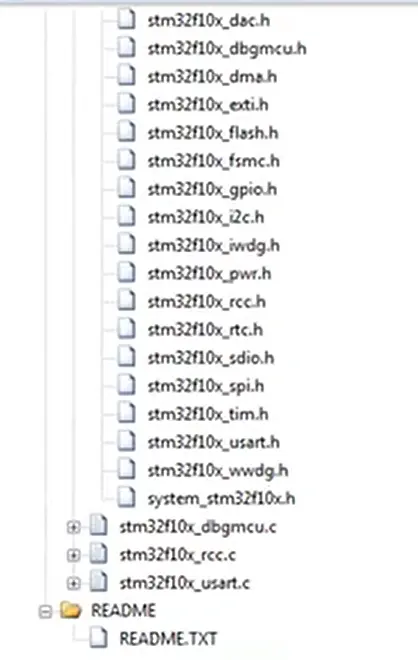
解决办法:一,编译一下,然后随便找一个文件右击,做如下操作!
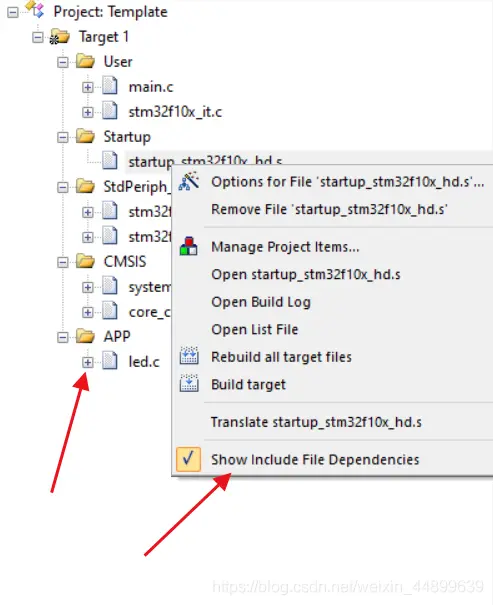
网图,侵删。
二,直接在.c文件里找到这个头文件,再
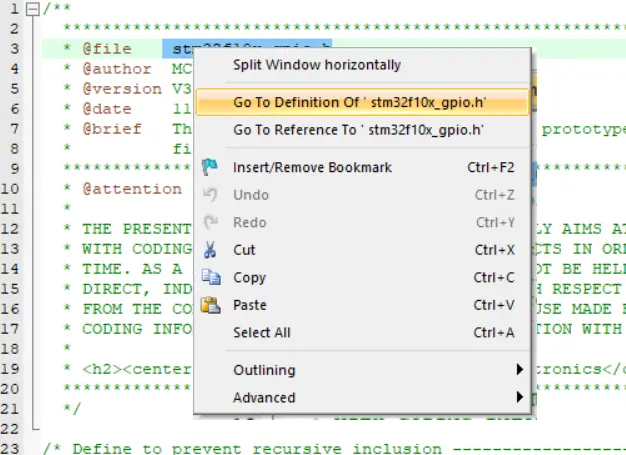
或者
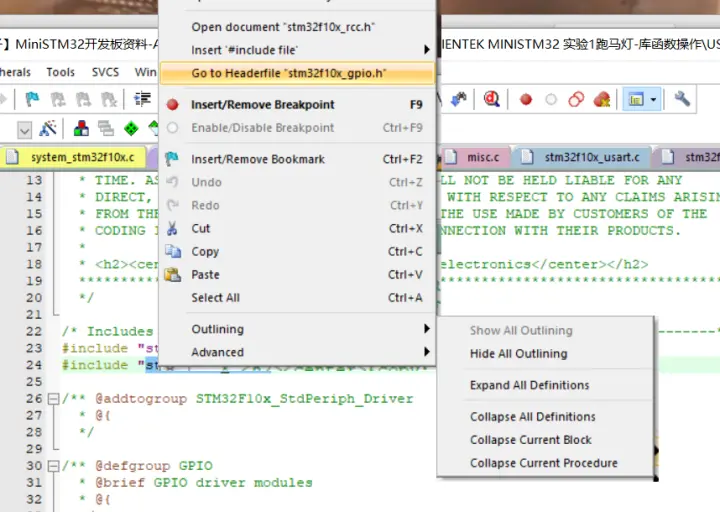
二,按照视频建立这两个文件时,加入HAREWARE时警告无法添加?
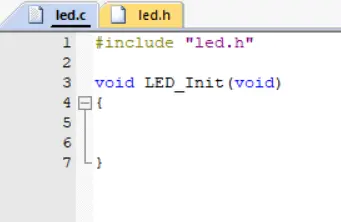
解决方法:建议不用视频的方法添加,为什么不可以我也不知道,5555555.
我是这样添加的:
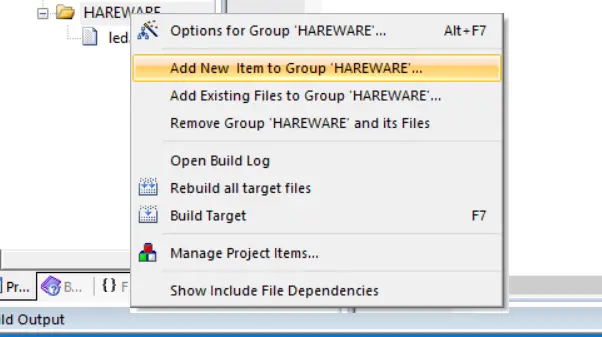
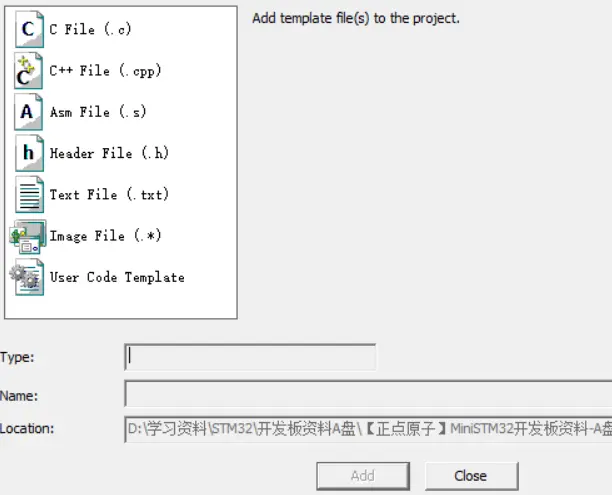
三,led.h(8): warning: #1-D: last line of file ends without a newline
这个是由于在main函数的“}”后,没有加回车。只要在main函数的“}”后加回车键,此警告信息即可消除。原因查到是代码风格规则限定。
上一篇:STM32学习:通信的基本概念
下一篇:Mac搭建STM32环境(基于M1 PRO)报错问题(No such file or directory))
推荐阅读最新更新时间:2026-03-25 06:20
STM32f4---跑马灯实验代码
led.c 文件中输入如下代码 #include led.h //初始化PF9和PF10为输出口.并使能这两个口的时钟 //LED IO 初始化 void LED_Init(void) { GPIO_InitTypeDef GPIO_InitStructure; RCC_AHB1PeriphClockCmd(RCC_AHB1Periph_GPIOF, ENABLE);//使能 GPIOF时钟 //GPIOF9,F10 初始化设置 GPIO_InitStructure.GPIO_Pin = GPIO_Pin_9 | GPIO_Pin_10;//LED0 和 LED1对应IO 口 GPIO_I
[单片机]
使用STM32CubeMX开发一:跑马灯实验
硬件平台:stm32F407Zet6 软件平台:stm32cubeMX 4.7+MDK5.14 电路连接:PE8-LED0、PE9-LED1、PE10-LED2、PE11-LED3 第一步、使用stm32cubeMX创建工程 1、启动软件选择新建工程 2、选择芯片创建工程 第二步:配置芯片 1、配置RCC,时钟源选择 因为没有使用内部RTC所以是配置了外部高速时钟 2、配置下载接口,这里使用的是SWD方式下载 3、配置LED管脚为输出 4、配置时钟 5、配置端口 然后保存工程。 6、配置输出KEIL工程 第三步、编写程序,下载验证 这样一个最简单的实验就完成了
[单片机]
【实验一】跑马灯实验
一、实验目的 通过控制战舰STM32开发板上的两个LED灯:DS0和DS1交替闪烁,实现类似跑马灯的效果。 二、STM32 IO简介 STM32 的每个 IO 端口都有 7 个寄存器来控制。他们分别是:配置模式的 2 个 32 位的端口配置寄存器 CRL 和 CRH; 2 个 32 位的数据寄存器 IDR 和 ODR; 1 个 32 位的置位/复位寄存器BSRR;一个 16 位的复位寄存器 BRR; 1 个 32 位的锁存寄存器 LCKR。 8种模式: 1、 输入浮空 2、 输入上拉 3、 输入下拉 4、 模拟输入 5、 开漏输出 6、 推挽输出 7、 推挽式复用功能 8、 开漏复用功能 IO 操作步骤:
[单片机]
ARM7入门1,跑马灯实验

用keil uvision3和proteus做的程序。 主程序: /******************************************************************************/ /* This file is part of the uVision/ARM development tools */ /* Copyright KEIL ELEKTRONIK GmbH 2002-2004 */ /********************************************************************
[单片机]
C51入门1,跑马灯和LED实验
刚开始接触的是C51,自己以前写的程序,在自己的实验板上实现的,现在整理一下留做纪念哈!!! 实验一:一个LED灯闪烁 //一个LED灯闪烁实验 #define uchar unsigned char #define uint unsigned int #define ulong unsigned long //头文件 #include reg52.h //端口设置 sbit P10=P1^0; char code dx516 _at_ 0x003b; //主函数 void main(void) { uint i; P10=0; while(1) { P10=~P10; //取反 for (i=0;i 200
[单片机]
STM32-跑马灯实验代码分析
工程建立的主要步骤 1.新建3个文件夹:USER、SYSTEM、HARDWARE 2.新建led.c、led.h和test.c 3.在Target目录树上右击Manage Component,新建USER、SYSTEM、HARDWARE,并添加相关C文件(具体见前文 MDK使用方法与技巧 ),跟前面一样HARDWARE组添加led.c文件。 4.在Options for Target Target 1 对话框C/C++选项卡中Include Pathes里添加头文件路径。(这个不可少,否则编译出错,见前文 MDK使用方法与技巧 ,led.h文件不可漏掉) 5.使用SWD方式下载,具体见 MDK使用方法与技巧 ,注意reset
[单片机]
STM32——IDA反编译 Hex\Bin文件成C代码
IDA是一款功能强大的反编译软件,网上找了许久没找到它的使用教程,经过摸索可将STM32的hex文件进行反汇编,操作步骤如下,首先下载IDA Pro版破解软件,免安装。 IDA Pro下载链接:https://pan.baidu.com/s/181PHGYRQvKUZlgL6VVQOIw 提取码:sa2y 如果文件为bin文件,可使用bin转hex工具转为hex格式 BinToHex下载链接:https://pan.baidu.com/s/12pkwO2DHhJd7_zVDF5RbaA 提取码:8lel 1、打开解压后目录下的idaq.exe可执行文件,点击 - 看到如下界面 2、打开hex文
[单片机]
IDA反编译STM32 Hex\Bin文件成C代码
IDA是一款功能强大的反编译软件,网上找了许久没找到它的使用教程,经过摸索可将STM32的hex文件进行反汇编,操作步骤如下,首先下载IDA Pro版破解软件,免安装。 IDA Pro下载链接:https://pan.baidu.com/s/14UyF40mzg17byfnlaWgPwQ 如果文件为bin文件,可使用bin转hex工具转为hex格式, BinToHex下载链接:https://pan.baidu.com/s/1u8ewOrs3H5LOfMUGioNEuw 提取码:20jr 1、打开解压后目录下的idaq.exe可执行文件,点击 - 看到如下界面, 2、打开hex文件弹出提示 3、【pro
[单片机]
 stm32驱动屏IC rm68042
 STM32 PMSM FOC 简介
 基于STM32G031的测试测量训练平台完成虚拟仪器实现
 现代雷达系统的信号设计
小广播
热门活动
换一批
更多
最新单片机文章

更多开源项目推荐
- 用于 7VIN 至 16VIN、1.5V 和 1.2V 输出的 LTM4628EV DC/DC 模块稳压器的典型应用电路
- 使用 Analog Devices 的 LTC3728LIGN 的参考设计
- DER-406 - 适用于 A19 灯的 5.76 W 高 PF 非隔离降压-升压型 TRIAC 调光 LED 驱动器
- ADR5045B 5V 输出精密微功率并联模式电压基准的典型应用
- LT3970EDDB-3.42 2.5V 降压转换器的典型应用
- MC78M08BDTG 8V 电流调节器的典型应用
- LT1021DCN8-5 精密电压基准的典型应用
- DER-282 - 100W, 扁平(11 mm), LLC DC-DC转换器
- REF193 低压差开尔文连接电压基准的典型应用电路
- LT3088EM 线性稳压器用于添加软启动的典型应用
更多精选电路图
 BFR340T
更多每日新闻
03月25日历史上的今天







 京公网安备 11010802033920号