Linux下制作logo并显示到开发板上

发布者:自由思考最新更新时间:2024-11-07 来源: cnblogs关键字:Linux  开发板 手机看文章 扫描二维码
随时随地手机看文章

我用的是OK6410开发板,自带的两个内核(2.6.32和3.0.1都测试通过)

     首先讲一下制作logo的方法:

       Linux Logo制作工具 : LogoMaker.tgz 4.7MB http://www.arm9.com.cn/downloads.htm
LogoMakers 可以让你十分方便地制作linux logo文件,它基于Fedora 9平台开发并使用。其使用方法十分简单,打开一个图形文件(Jpeg, bmp或者png格式),然后点转换按钮就可以了;它会固定输出文件名:logo_linux_clut224.ppm,该文件一般位于内核源代码目录 kernel-src/drivers/video/logo中,替换之后再重新编译一下内核就可以看到你所喜爱的linux logo了。

     或者利用PS等软件自己制作一个属于自己的Logo,或者在已有图片.jpg?imageView2/2/w/1000的基础上,通过PS或美图秀秀保存为xxx.png?imageView2/2/w/1000格式,然后通过samba将xxx.png?imageView2/2/w/1000拷贝到虚拟机Linux某个目录下,然后依次运行以下命令:

[root@localhost home]# pngtopnm xxx.png?imageView2/2/w/1000 > xxx.pnm
[root@localhost home]# pnmquant 224 xxx.pnm > xxx224.pnm
[root@localhost home]# pnmtoplainpnm xxx224.pnm > xxx224.ppm

   如果是.bmp?imageView2/2/w/1000格式则用以下语句:

[root@localhost home]# bmptoppm xxx.bmp?imageView2/2/w/1000 > xxx.ppm           //生成ppm
[root@localhost home]# ppmquant 224 xxx.ppm > xxxx.ppm   //转换成224颜色
[root@localhost home]# pnmnoraw xxxx.ppm > xxx224.ppm   //转换成ascii格式

   然后

[root@localhost home]# chmod 755 xxx224.ppm 

[root@localhost home]# mv xxx224.ppm logo_linux_clut224.ppm  (红色字体根据开发板不同可能会有不同,可以查看内核目录下/drivers/video/logo/)

[root@localhost home]# cp logo_linux_clut224.ppm /内核目录../drivers/video/logo/,并覆盖原有文件

    如果提示命令没找到,先安装安装这几个工具:pngtopnm,pnmquant,pnmtoplainpnm,具体方法百度有,这里不再复述。

   至此logo已经制作成功了,下一步就是编译内核,使内核支持Logo显示:

   进入内核目录,make menuconfig:  

Device Drivers  -->
       Graphics support  -->
                      [*]Bootup logo
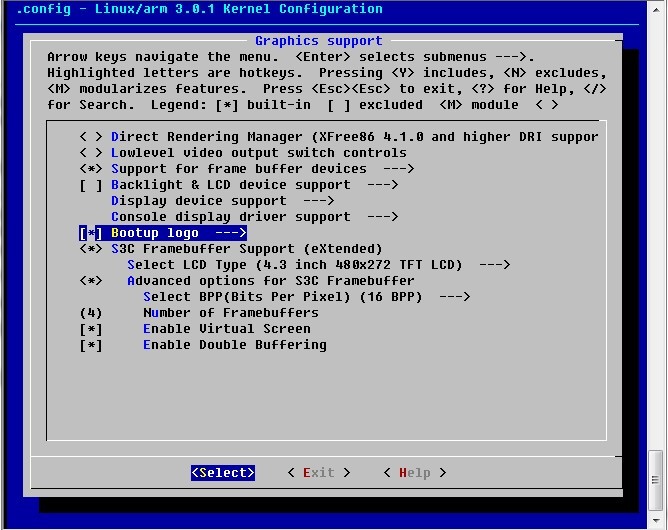


  如果是2.6.29以前的内核版本,则:

Device Drivers  -->
       Graphics support  -->
              Logo configuration--->
                    [*]  Bootup logo

     然后 make uImage ARCH=arm CROSS_COMPILE=arm-linux-

               cp arch/arm/boot/uImage  /tftpboot/

   重启开发板,通过nfs挂载根文件系统,即可看到你制作的logo!


注:制作的.png?imageView2/2/w/1000图片不能太大,太大显示不出来,一般十几K就好~下图是我自己自作的logo(PS不精啊T_T):


关键字:Linux  开发板 引用地址:Linux下制作logo并显示到开发板上

上一篇:mplayer 移植到ok6410开发板上如何改变播放视频的界面位置与大小
下一篇:制作yaffs2文件系统并移植到ok6410开发板上

推荐阅读最新更新时间:2026-03-25 10:55

Linux制作logo并显示到开发板
我用的是OK6410开发板,自带的两个内核(2.6.32和3.0.1都测试通过) 首先讲一下制作logo的方法: Linux Logo制作工具 : LogoMaker.tgz 4.7MB http://www.arm9.com.cn/downloads.htm LogoMakers 可以让你十分方便地制作linux logo文件,它基于Fedora 9平台开发并使用。其使用方法十分简单,打开一个图形文件(Jpeg, bmp或者png格式),然后点转换按钮就可以了;它会固定输出文件名:logo_linux_clut224.ppm,该文件一般位于内核源代码目录 kernel-src/drivers/video/logo中
[单片机]
<font color='red'>Linux</font>下<font color='red'>制作</font><font color='red'>logo</font>并显示到<font color='red'>开发板</font>上
基于迅为iTOP-3568开发板Linux驱动开发实战:menuconfig图形化配置实验
选择迅为iTOP-3568开发板,您将获得完整的驱动开发套件与工业级稳定性保障;该套件提供从基础教程到进阶实战的全套代码示例,能助您快速掌握核心驱动开发技巧。 menuconfig图形化配置实验 学习把驱动编译进内核之前需要先掌握menuconfig图形化配置界面的知识。menuconfig 是一套图形化的配置工具,在内核源码顶层目录下输入make menuconfig命令可以打开 图形化配置界面。 6.1 图形化界面的操作 图形化配置界面主要有以下四种。 make config(基于文本的最为传统的配置界面,不推荐使用) make menuconfig(基于文本菜单的配置界面) make xconfig(要
[嵌入式]
基于迅为iTOP-3568<font color='red'>开发板</font>的<font color='red'>Linux</font>驱动开发实战:menuconfig图形化配置实验
iTOP4412开发板Linux下多核处理器相关知识
多核处理器是指在一枚处理器中集成两个或多个完整的计算引擎(内核)。多核技术的开发源于工程师们认识到,仅仅提高单核芯片的速度会产生过多热量且无法带来相应的性能改善,先前的处理器产品就是如此。他们认识到,在先前产品中以那种速率,处理器产生的热量很快会超过太阳表面。即便是没有热量问题,其性价比也令人难以接受,速度稍快的处理器价格要高很多。 基于以上事实,工程师们开发了多核芯片,使之满足‘横向扩展’(而非‘纵向扩 充’)的方法,从而提高性能。 1. 在 Linux 下,如何确认是多核或多 CPU: #cat /proc/cpuinfo 如果有多个类似以下的项目,则为多核或多 CPU: processor : 0 ...... proc
[单片机]
IMX6ULL开发板Linux设备树实验
在上一节迅为IMX6ULL开发板已经对DTS的语法做了比较详细的介绍,在本节中根据前面讲解的语法,从头到尾编写一个小型的设备树文件。我们会以一个虚拟的设备作为参考,提前假设一些外部设备和功能。当然这个虚拟的设备没有任何的意思,只是为了复习掌握前面学习的设备树语法。在实际产品的开发过程中,我们不需要从头编写一个dts设备树文件,一般都是使用soc厂商提供的dts文件,我们只需要根据自己的实际情况修改添加自己的内容即可。 下面这个假设的设备,制造商为“Acme”,并命名为“Coyote's Revenge”,具体功能如下: l 一个32位ARM CPU l 处理器本地总线连接到内存映射的串行口、spi 总线控制器、i2c
[单片机]
Linux内核启动流程-迅为IMX6ULL开发板(一)
在前面的章节介绍了uboot和Linux内核的一些相关内容。在来看Linux内核的大致启动流程,Linux内核的启动流程要比uboot复杂的多,涉及到的内容也更多,因此在本章节大致简单的了解一下Linux内核的启动流程。有兴趣的用户可以参考其他书籍或资料进行深入了解。 嵌入式linux内核的启动全过程主要分为三个阶段。第一阶段为内核自解压过程,第二阶段主要工作是设置ARM处理器工作模式、使能MMU、设置一级页表等,而第三阶段则主要为C代码,包括内核初始化的全部工作。下面分别进行简单介绍。 基于迅为-IMX6ULL开发板 30.1 Linux内核启动(一):Linux内核自解压过程 Linux内核有两种映像格式:一种是非压缩
[单片机]
迅为-IMX6开发板设备树-Linux内核配置两路can
1、修改Android6 源码的设备树文件imx6qdl-sabresd.dtsi,添加如下图所示的can2节点,蓝色字体是添加的内容。 2、修改完后,保存退出。然后重新编译 Linux 内核,参考第 17.4 章节编译 Linux 内核,编译完成会生成kernel 镜 像 是 “ kernel_imx/arch/arm/boot ” 目 录 下 的 “ zImage”, 生 成 的 设 备 树 镜 像 是“kernel_imx/arch/arm/boot/dts ”目录 下的 “topeet_10.1inch.dtb” 、“topeet_7inch.dtb”和“topeet_9.7inch.dtb” 3、重新烧写设备树
[单片机]
迅为-IMX6<font color='red'>开发板</font>设备树-<font color='red'>Linux</font>内核配置两路can
迅为4412开发板Linux字符设备控制
在 linux 驱动中字符设备驱动是必须掌握的,本章主要介绍字符设备应用的程序,无论是学习了后面的知识自己写的字符驱动,还是已有的字符驱动,都需要能够写一些简单的应用程序。即使从事 Linux 驱动方面的工作,Linux 驱动写出来之后,也需要由驱动程序员编写简单的应用程序来进行测试的。 另外,关于驱动部分,迅为 电子 有专门的驱动实验教程提供给大家学习,大家有了这些基础之后再去学习底层的知识就会很容易了。 在本手册的 10.22 章节,大家可以看到这些 C 程序也是可以在 Android 下面运行的,只不过没有图形界面。 本章配套视频为: “视频 06_01 字符设备控制之 main 函数传参数” “视频 06_02 字符设备控
[单片机]
迅为4412<font color='red'>开发板</font><font color='red'>Linux</font>字符设备控制
迅为4418开发板Linux系统TFTP传输文件
TFTP(Trivial File Transfer Protocol,简单文件传输协议),是一个基于 UDP 协议实现的用于在客户机和服务器之间进行简单文件传输的协议,适合于开销不大、不复杂的应用场合。TFTP 协议专门为小文件传输 而设计,只能从服务器上获取文件,或者向服务器写入文件,不能列出目录,也不能进行认证。根据上面关于 TFTP 的介绍,实现 TFTP 需要搭建一个 TFTP 的服务器,iTOP-4418 开发板当做客户端。 70.1 搭建服务器 打开虚拟机 Ubuntu 终端,进入 root 用户,输入“sudo apt-get install xinetd”命令安装 xinetd,安装完成如下图。(如果报错,注意检
[单片机]
迅为4418<font color='red'>开发板</font><font color='red'>Linux</font>系统TFTP传输文件
小广播
最新单片机文章
何立民专栏 单片机及嵌入式宝典

北京航空航天大学教授,20余年来致力于单片机与嵌入式系统推广工作。

厂商技术中心

 
EEWorld订阅号

 
EEWorld服务号

 
汽车开发圈

 
机器人开发圈

电子工程世界版权所有 京ICP证060456号 京ICP备10001474号-1 电信业务审批[2006]字第258号函 京公网安备 11010802033920号 Copyright © 2005-2026 EEWORLD.com.cn, Inc. All rights reserved






