
摸索了好久,今天终于实现了自己的工程模板,首先看下我的工程结构:
我的工程文件夹建立了五个文件夹,CMSIS、Libraries、Project、Startup、USER。里面分别存放了各自的初始文件,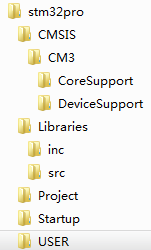
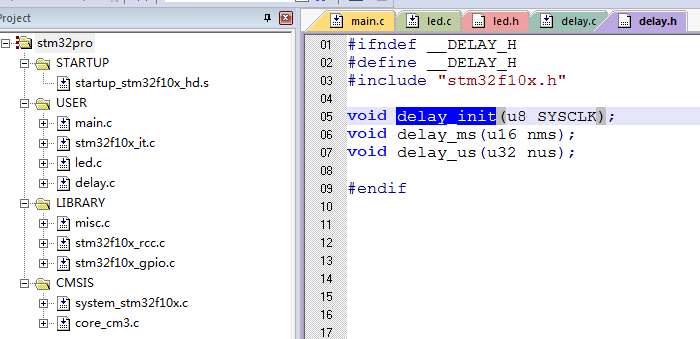
关于MDK中的工程树情况如上图,分别在各自的文件夹下存放各自的文件,我们采用的是模块化编程,例如编写led程序就建立led.h和led.c文件,添加至工程,另外建立了延时函数文件,即delay.c和delay.h文件,而且这文件以后都可以用在其他工程中,led灯闪烁即led.c中,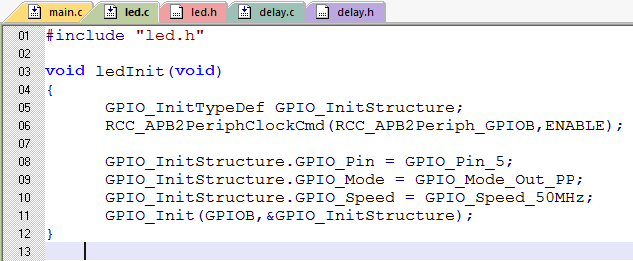
首先要建立GPIO对象,然后首先要进行时钟使能,然后对GPIO进行初始化,下面来看led.h文件: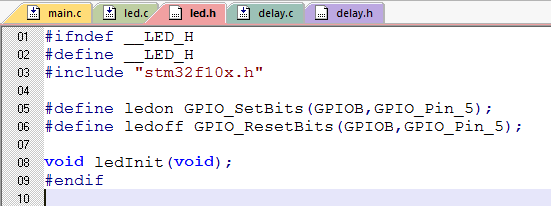
关键是中间的两个宏定义,定义ledon代表了PB.5置1,ledoff代表了PB.5置0,这样在主程序main函数中直接用ledon和ledoff来表示灯的亮与灭,使程序简明许多
最后,每个文件编写完最后别忘了空一行,要不然会出现warning,虽然不影响程序的运行,但是我就看着error:0 warning: 0比较顺眼。。哈哈
上一篇:stm32快速入门
下一篇:stm32中的NVIC_Configuration(void)函数
推荐阅读最新更新时间:2026-03-25 10:55
STM32 LED点灯实验:实现PC13 LED闪烁控制

一般来说,控制gpio外设需要三个步骤,缺一不可 1.开启外设时钟 2.设置外设工作模式 3.控制引脚高低电平 这是pc13的电路图,经电路分析,需要pc13引脚输出低电平时,指示灯才会亮,高电平或者高阻态时,指示灯不会亮,所以可以用推挽输出或开漏输出,但是开漏输出会更好一些。 #include stm32f10x.h // Device header int main(void){ //1.先开启GPIOC外设时钟 RCC_APB2PeriphClockCmd(RCC_APB2Periph_GPIOC,ENABLE); //定义结构体 //2.设置外设工作模式,分析,根据pc13的电路分析,得
[单片机]
STM32汇编程序闪烁LED灯1
在main函数中添加如下代码: AREA |.text|, CODE, READONLY GPIOB_CRL EQU 0X40010C00 GPIOB_CRL_OUT EQU 1 21 ;1 21 GPIOB_ODR EQU 0X40010C0C GPIOB_ODR_OUT EQU 1 5 ;1 5 GPIOB_BSRR EQU 0X40010C10 GPIOB_BSRR_OFF EQU 1 5 ;1 5 GPIOB_BSRR_ON EQU 1 21 ;1 21 RCC_APB2ENR EQU 0x4002
[单片机]
【STM32】1—零基础硬件软件配置 & 完成LED的闪烁
1 基础准备 1.1 硬件准备 首先,我们需要用四根杜邦线完成开发板与下载器的连接。 连接方式:DAPLINK上的3V3、SWD、SCK、GND,分别通过杜邦线与开发板上的VCC、SWDIO、SWCLK、GND相连。 对于驱动问题,若是使用Win10、Win11系统,则无需安装驱动,即插即用。在数据线插上电脑USB接口后,可从电脑设备管理器找到。 1.2 软件准备 打开STM32CubeMX,打开MCU SELECTOR,搜索并选中芯片STM32F407VET6: 时钟源配置(时钟树配置参看文章开头的两篇博客): GPIO引脚配置: ① 初始化输出电
[单片机]
stm32入门笔记(一)工程的建立和使用
一个完整的工程结构 这是一个完整的工程目录,当然需要注意的几点 1.头文件找不到:解决方法-------------在编译设置------c/c++----includepath里面加入你的头文件的路径 2.c文件加进来之后没有h文件-----------------解决方法:将新的文件编译 3.上面的都做完了,找不到库函数-----------------解决方法:在fwlib加入对应的外设的c文件
[单片机]
在Keil4中建立基于V3.4.0固件库的STM32工程
几个月前刚接触STM32时,第一感觉就是固件库里的文件又多又深,还好发现固件库里自带有范例文件,但是它们全都是针对特定的评估板的,手头只有一块STM MCU 3 in 1 MiniKit。虽说作些修改就可为我所用,可对于像我这样还没入门的菜鸟,知道要如何修改,并且编译通过,却是非常困难。 昨晚闲暇,在网上找了一些资料,自己也学着新建了一个工程。今天写下来,顺带温故一遍。 首先介绍一下操作环境: Keil版本: μVision 4.1.0 STM32固件库版本: V3.4.0 第一步,建立工程文件夹,在其子文件夹内拷贝并整理好相应的文件。 1.1、建立工程文件夹,将它命名为 Sys
[单片机]
STM32学习笔记七——LED闪烁的三种控制方法
法一:软件延时(不精准) void delay_nms(u16 time) { u16 i=0; while(time--) { i=12000; while(i--); } } 方法二: main.c #include stm32f10x.h __IO uint32_t TimingDelay; /****************** *函数名称: LED_GPIO_Config() *功 能:实现LED等GPIO的配置 *参 数:无 *返 回 值:无 *作 者:Katter ******************/ void LED_GPIO_Config(void) {
[单片机]
嵌入式STM32学习笔记(2)——点亮LED灯及用中断让其闪烁
这里直接开始码代码了,至于前期的准备工作比如配置MDK-keil,或配置IAR等,大家可以在网上找对应的教程,这里不赘述了;直接讲代码如何撸吧,代码里我做了详细注释: 1)编译器IAR8,系统win10; 2)板子:STM32F103C8T6核心板,如下: 3)下载器:ST-LINK/V2仿真下载器; 4)板子上LED对应的引脚是GPIOC, GPIO_Pin_13;在IAR对应的stm32F103X模板DRIVER目录下添加:led.c,led.h,timer.c,timer.h文件,如下: 5)led.c 代码如下: #include led.h /*LED_G 驱动 GPIO 初始化函数*/ vo
[单片机]
基于STM32的uC-OS-III 初学(2) - 基本工程建立和使用
1.根据上一章提到的下载地址下载源码,解压缩到某文件夹下 2.进入下图所示文件夹下,打开OS3.eww工程文件 3.开始修改源码,APP.c包含了应用的入口main函数,这里可以看到调用了一些函数,这里我们暂时不需要知道他们的用途,只需要知道OSTaskCreate()函数是用于创建一个线程或者叫任务,其中参数大体解释如下图,如有错误请指出谢谢,具体的可以查看函数原型,函数前部有参数的详细解释。 1). 我们打算建立3个任务,第一个任务每1s执行一些任务,第二个任务每5s执行一些任务,第三个任务每10s执行一些任务,首先声明3个任务的优先级和任务的堆栈大小 2). 声明对应的任务控制块、任务堆栈数组和任
[单片机]
 stm32驱动屏IC rm68042
 英飞凌PSoC 6 电位器控制LED闪烁状态并水墨屏显示——源码
 现代雷达系统的信号设计
 5962-89541022A
小广播
热门活动
换一批
更多
最新单片机文章

更多开源项目推荐
- 用于 7VIN 至 16VIN、1.5V 和 1.2V 输出的 LTM4628EV DC/DC 模块稳压器的典型应用电路
- 使用 Analog Devices 的 LTC3728LIGN 的参考设计
- DER-406 - 适用于 A19 灯的 5.76 W 高 PF 非隔离降压-升压型 TRIAC 调光 LED 驱动器
- ADR5045B 5V 输出精密微功率并联模式电压基准的典型应用
- LT3970EDDB-3.42 2.5V 降压转换器的典型应用
- MC78M08BDTG 8V 电流调节器的典型应用
- LT1021DCN8-5 精密电压基准的典型应用
- DER-282 - 100W, 扁平(11 mm), LLC DC-DC转换器
- REF193 低压差开尔文连接电压基准的典型应用电路
- LT3088EM 线性稳压器用于添加软启动的典型应用
更多精选电路图
 BFR340T
更多热门文章
更多每日新闻
03月25日历史上的今天







 京公网安备 11010802033920号