
LLVM-embedded-toolchain-for-Arm 是一个 ARM 公司开源的适用于 32 位ARM芯片的工具链,支持多种ARM指令集架构,包括最新的 CM85 内核。由于是基于 LLVM 和 picolibc构建出的工具链,因此在代码体积和执行效率上都很有竞争力,甚至可以和商用闭源的工具链进行 PK。
支持的架构
Armv6-M
Armv7-M
Armv7E-M
Armv8-M Mainline
Armv8.1-M Mainline
Armv4T (experimental)
Armv5TE (experimental)
Armv6 (experimental, using the Armv5TE library variant)
AArch64 armv8.0 (experimental)
这篇文章教大家,如何在 RT-Thread 上,使用最新发布的 LLVM-embedded-toolchain-for-Arm-17.0.1 版本开发stm32,以星火1号为例。
适配LLVM工具链
由于RT-Thread内核和构建工具已经支持了这款工具链,因此只需要修改我们当前使用的BSP即可。
主要工作就是修改rtconfig.py 添加llvm-arm的编译参数
由于目前RT-Thread主仓库已经有两个BSP支持了这个工具链,我们可以参考现有的。
打开星火1号对应的BSP,目录为:bsp/stm32/stm32f407-rt-spark。然后使用文本编辑工具(如:VSCode)打开rtconfig.py文件。
1.在CROSS_TOOL配置的地方添加 llvm-arm 相关信息:
cross_tool provides the cross compiler
EXEC_PATH is the compiler execute path, for example, CodeSourcery, Keil MDK, IAR
if CROSS_TOOL == 'gcc':
PLATFORM = 'gcc'
EXEC_PATH = r'C:UsersXXYYZZ'
elif CROSS_TOOL == 'keil':
PLATFORM = 'armcc'
EXEC_PATH = r'C:/Keil_v5'
elif CROSS_TOOL == 'iar':
PLATFORM = 'iccarm'
EXEC_PATH = r'C:/Program Files (x86)/IAR Systems/Embedded Workbench 8.3'
elif CROSS_TOOL == 'llvm-arm': # 新添加的部分
PLATFORM = 'llvm-arm'
EXEC_PATH = r'D:ProgremLLVMEmbeddedToolchainForArm-17.0.1-Windows-x86_64bin'
2.完善具体的编译参数
if PLATFORM == 'gcc':
toolchains ...
elif PLATFORM == 'armcc':
toolchains ...
elif PLATFORM == 'armclang':
toolchains ...
elif PLATFORM == 'iccarm':
toolchains ...
elif PLATFORM == 'llvm-arm': # 新添加的部分
toolchains
PREFIX = 'llvm-'
CC = 'clang'
AS = 'clang'
AR = PREFIX + 'ar'
CXX = 'clang++'
LINK = 'clang'
TARGET_EXT = 'elf'
SIZE = PREFIX + 'size'
OBJDUMP = PREFIX + 'objdump'
OBJCPY = PREFIX + 'objcopy'
DEVICE = ' --target=arm-none-eabihf -mfloat-abi=hard -march=armv7em -mfpu=fpv4-sp-d16'
DEVICE += ' -ffunction-sections -fdata-sections -fno-exceptions -fno-rtti'
CFLAGS = DEVICE
AFLAGS = ' -c' + DEVICE + ' -Wa,-mimplicit-it=thumb ' ## -x assembler-with-cpp
LFLAGS = DEVICE + ' -Wl,--gc-sections,-Map=rt-thread.map,-u,Reset_Handler -lcrt0 -T board/linker_scripts/link.lds'
CPATH = ''
LPATH = ''
if BUILD == 'debug':
CFLAGS += ' -O0 -gdwarf-2 -g'
AFLAGS += ' -gdwarf-2'
else:
CFLAGS += ' -O2'
CXXFLAGS = CFLAGS
POST_ACTION = OBJCPY + ' -O binary **TARGET rtthread.binn' + SIZE + ' **TARGET n'
编译工程
使用 env 工具打开当前 bsp,设定要使用的工具链和对应的路径。
set RTT_CC=llvm-arm
set RTT_EXEC_PATH=D:ProgremLLVMEmbeddedToolchainForArm-17.0.1-Windows-x86_64bin
然后运行 scons 命令,执行编译
scons
发现编译报错了,看起来是原来的链接脚本不太规范,llvm检测比较严格。
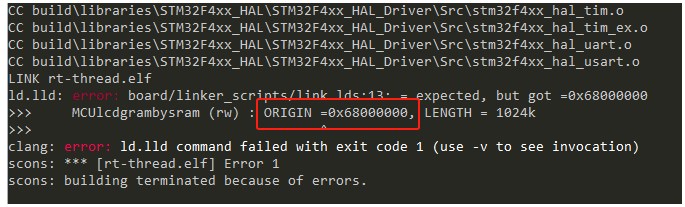
我们打开对应的文件,在 = 后面加一个空格,再次编译。
又出现了一个错误。
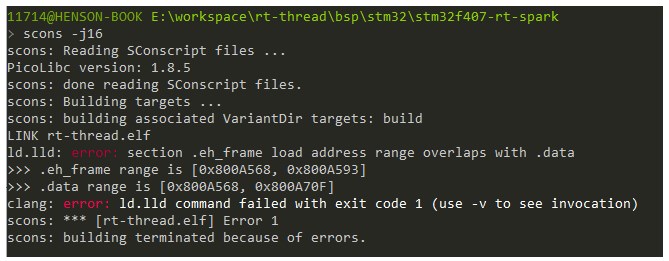
这次是提示 .eh_frame 和 .data 两个段的地址发生了冲突。对比了下stm32l475-atk-pandora 和星火1号bsp的链接脚本文件。
发现星火1号的链接脚本缺少了.eh_frame 段的定义。
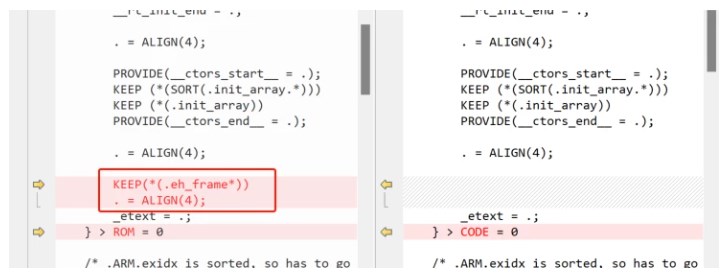
我们添加是缺少的定义,继续编译。编译成功!
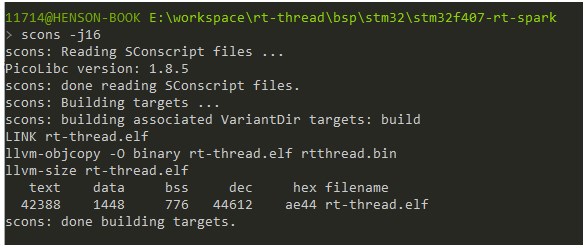
然后拖入到星火1号的 U 盘,咦!没下载成功,提示下载失败了。。。
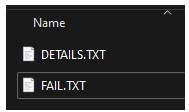
然后,尝试了下使用gcc编译出来的bin文件,咦!下载成功了。这说明我们LLVM的工具链编译出来的文件缺少有问题!
使用比较工具,比较这两个bin文件,一打开就发现了不对劲的地方。LLVM编译出来的bin文件,前面缺少了一块。

仔细一看,这不是前面的中断向量表吗,原来是LLVM编译的工具少了这一部分,这样就好办了,问题肯定出来启动文件这里。看了下控制启动文件是否参与编译的脚本,发现,确实缺少了针对llvm-arm这个工具链的处理。
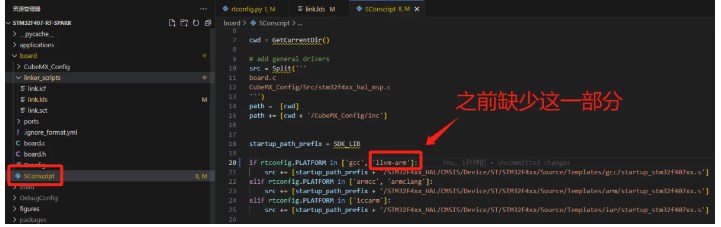
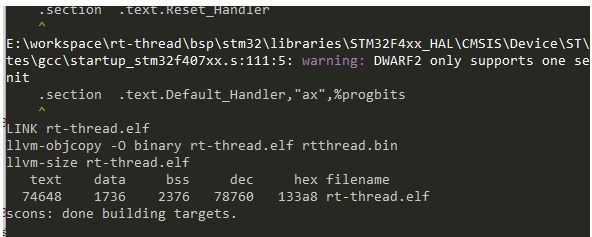
添加上之后,继续编译,成功了,果然固件大小也变大了很大,达到了和gcc一样的量级。
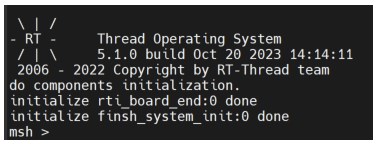
这次下载成功了,而且程序也正常的运行起来了!
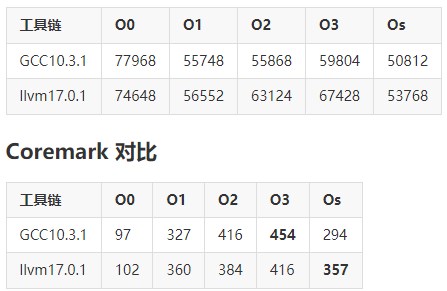
代码优化对比
比较一下代码体积(text段大小)
上一篇:STM32库函数与寄存器开发区别
下一篇:基于STM32F429芯片的单片机芯片内存映射图
推荐阅读最新更新时间:2026-03-24 12:00

- 热门资源推荐
- 热门放大器推荐
 Think C++
 内衣洗衣机开发资料(含源码)
 RC522射频卡
 STM32模拟串口
 现代雷达系统的信号设计
- REF196 精密微功率、低压差堆叠电压基准的典型应用电路
- LTC4367IMS8 用于滞后调节的过压电源控制器的典型应用
- CLRC663非接触式读写器IC的典型应用
- 使用 ON Semiconductor 的 CS-5621 的参考设计
- RSO-0515S 15V、67mA输出DC/DC转换器典型应用电路
- NCP51200 3 Amp VTT 终端稳压器 DDR1、DDR2、DDR3、LPDDR3、DDR4 的典型应用
- LR645大电流SMPS启动电路典型应用
- ADR420 可编程电流源的典型应用
- DC417B,使用 LT1806CS8 多尺寸单运算放大器原型的演示板
- DM300019,用于评估 dsPIC30F 和 dsPIC33F MCU 系列器件的 dsPICDEM 入门开发板
 BFR340T






 京公网安备 11010802033920号